
Postępy prelegenta to funkcja, która może pomóc zarówno uczniom, jak i nauczycielom. Może pomóc uczniom przezwyciężyć strach przed wystąpieniami publicznymi i stać się bardziej pewnymi siebie, urzekającymi i kompetentnymi mówcami. Może również pomóc nauczycielom w ulepszaniu metod i wyników nauczania przy użyciu zabawnego i skutecznego narzędzia, które wspiera naukę i rozwój uczniów.
Postępy prelegenta to przydatna funkcja dla nauczycieli, którzy chcą pomóc swoim uczniom w rozwijaniu umiejętności wystąpień publicznych. Nauczyciele mogą używać tej funkcji do:
- Zidentyfikuj typowe błędy: Uczniowie mogą uzyskać natychmiastową i spersonalizowaną informację zwrotną na temat swoich wystąpień. Mogą nauczyć się, jak unikać błędów, takich jak błędna wymowa, mówienie zbyt szybko lub wolno, poleganie na słowach wypełniających i brak kontaktu wzrokowego z publicznością.
- Porów publiczność: Uczniowie mogą nauczyć się, jak używać głosu, tonu i mowy ciała, aby angażować słuchaczy. Mogą również wybierać spośród różnych tematów i gatunków, które interesują ich samych i ich odbiorców.
- Zwiększ ich pewność siebie: Uczniowie mogą ćwiczyć mówienie z różnym poziomem trudności i informacją zwrotną. Mogą zobaczyć swoje postępy i osiągnięcia, gdy doskonalą swoje umiejętności i pokonują wyzwania.
Wiele osób boi się wystąpień publicznych, ale Speaker Progress może pomóc uczniom przezwyciężyć ten strach. Ta nowa funkcja uczy uczniów, jak od najmłodszych lat czytać na głos i mówić w obecności innych.
Jak tworzyć zadania postępów prelegenta
1. Po utworzeniu zadania będzie można wybrać postęp prelegenta z listy akceleratorów nauki.
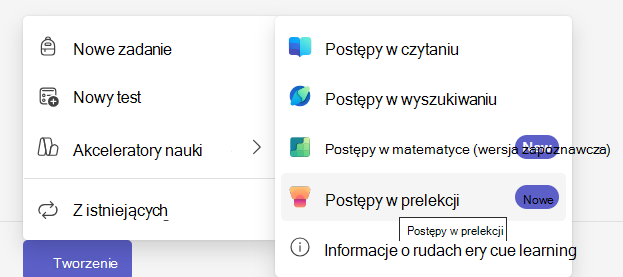
2. Będziesz mógł wybrać swoje elementy sterujące z bocznego menu po prawej stronie.
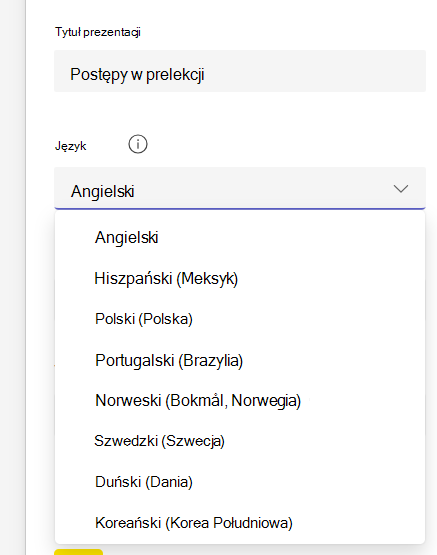
Na tym panelu bocznym możesz ustawić następujące ustawienia:
- Tytuł prezentacji: Nazwa prezentacji z funkcją Postępy prelegenta.
- Język: Wybierz język prezentacji.
Uwaga
Obsługa wielu języków jest dostępna w funkcji Postępy prelegenta dla wielu języków, w tym koreańskiego, duńskiego, szwedzkiego, hiszpańskiego, portugalskiego i norweskiego.
- Liczba prób: Ustaw, ile podejść ma otrzymać uczeń. Domyślnie jest ustawiona wartość "Bez ograniczeń".
- Limit czasu: Zmodyfikuj czas, w którym wyniki ucznia będą oceniane. Maksymalny czas to 10 minut.
- Opinie AI: Włącz informacje zwrotne AI, aby szkolić uczniów podczas ich prezentacji mowy. Ta opinia może być ustawiona jako informacyjna, osobista lub perswazyjna.
- Raport z prób wydania: Włącz lub wyłącz opcję ucznia w celu przejrzenia raportu z próby przed jego oceną.
- Trener prelegenta: Użyj tej innowacyjnej technologii, aby przeanalizować styl komunikacji ucznia na podstawie jego prezentacji, treści i zaangażowania odbiorców.
Raport z prób obsługiwany przez sztuczną inteligencję może w czasie rzeczywistym przekazywać opinie na temat prezentacji. Ten raport umożliwia uczniom sprawdzenie swoich wyników i poprawę przekazu werbalnego przy każdej próbie.
- Karty twórców będą zawierać informacje na temat szybkości i inne treści do oceny.
Nagrywanie i udostępnianie prezentacji programu PowerPoint w aplikacji Postępy prelegenta
Udostępnianie ekranu jest teraz dostępne dla programu PowerPoint w ramach postępu prelegenta. Uczniowie mogą łatwo udostępniać swoje prezentacje nauczycielom i kolegom z klasy.
Ta nowa funkcja umożliwia nauczycielom bezproblemowe korzystanie z prezentacji uczniów. Sprzyja bardziej interakcyjnemu środowisku klasy, umożliwiając natychmiastową informację zwrotną i dyskusję nad prezentacjami. Nauczyciele mogą bezpośrednio przeprowadzać uczniów przez skomplikowane pojęcia, ułatwiając ich zrozumienie i zapamiętywanie. Dzięki zintegrowaniu nagrywania i udostępniania prezentacji w programie PowerPoint funkcja Postępy prelegenta znacznie wzbogaca środowisko edukacyjne, promując aktywną naukę i zaangażowanie.
Wyświetlaj powiadomienia programu PowerPoint i trenera prelegenta wraz z notatkami.
Jako nauczyciel, korzystanie z tych narzędzi może znacznie ulepszyć Twoje prezentacje i wykłady. Program PowerPoint umożliwia tworzenie atrakcyjnych pomocy wizualnych, które ułatwiają ilustrowanie złożonych pojęć i utrzymywanie uwagi uczniów.
Ponadto trener prelegenta zapewnia cenne informacje zwrotne na temat nawyków dotyczących mówienia, takich jak tempo, wysokość i intonacja, pomagając uczniom poprawić sposób prezentacji i zapewnić, że ich wiadomości są jasne i skuteczne. Dzięki tym powiadomieniom uczniowie mogą być na bieżąco z wszelkimi zmianami lub sugestiami dotyczącymi slajdów oraz stylu prezentacji, zapewniając efektywną pracę podczas zajęć.
Korzystanie z postępów prelegenta w grupach edukacyjnych
Korzystaj z grup edukacyjnych, aby oferować różne działania postępów prelegenta grupom uczniów w ramach jednego zadania. Nazwy grup edukacyjnych i członkostwo są widoczne tylko dla nauczycieli, a każdy uczeń rejestruje i przesyła swoją pracę.
- Zacznij tworzyć przypisanie postępów prelegenta i skonfiguruj aktywność oraz opcje dla pierwszej grupy.
- Wróć do zadania i utwórz lub wybierz grupy szkoleniowe.
- Przypisz zasób postępów prelegenta do wybranej grupy szkoleniowej.
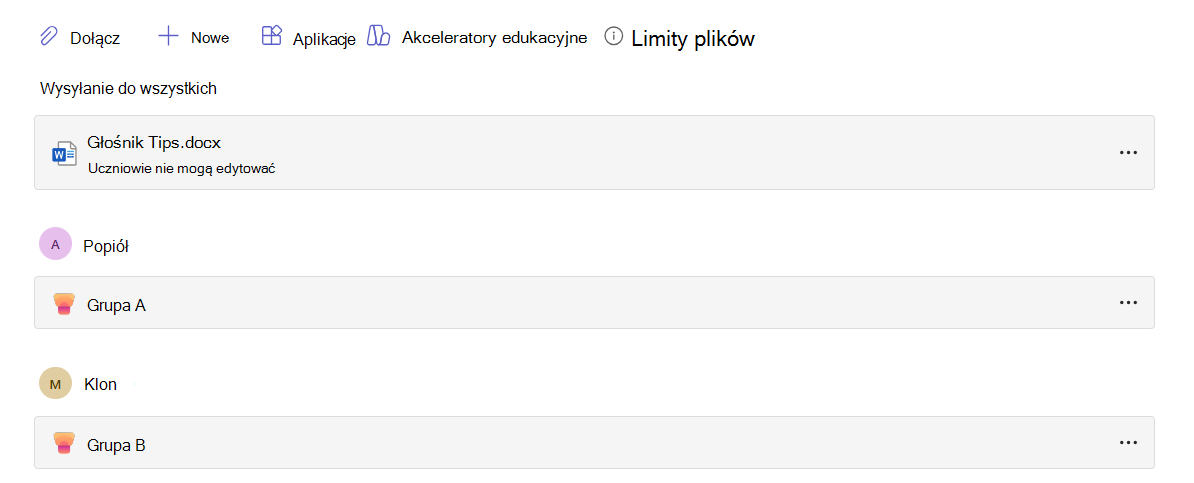
- Dodaj i skonfiguruj kolejny zasób postępów prelegenta dla każdej grupy, która wymaga innego działania lub opcji.
- Użyj widoku ucznia , aby potwierdzić, że każda grupa otrzymała zamierzone działanie.
- Dokończ szczegóły zadania, a następnie wybierz pozycję Przypisz.
Udostępnione szczegóły zadania, takie jak tytuł, instrukcje, termin wykonania i zestaw kryteriów oceny, dotyczą wszystkich uczniów. Każdy uczeń uzupełnia i przesyła własne nagranie postępów prelegenta.
Aby tworzyć, edytować, wyświetlać podgląd lub ponownie używać grup szkoleniowych, zobacz Tworzenie i ponowne używanie grup na potrzeby zadań.
Środowisko ucznia
Jak rozpocząć nagrywanie ucznia
1. Aby rozpocząć rejestrowanie, wybierz link Moja praca w celu otwarcia załącznika.
2. Przed rozpoczęciem uczniowi zostanie wyświetlony ekran umożliwiający sprawdzenie ustawień mikrofonu i wideo.
3. Wybierz przycisk Rozpocznij, aby rozpocząć nagrywanie.
4. Uczeń zaczyna mówić.
Istnieje termin nagrania. Czerwony pasek nad nagraniem pokaże uczniowi, że jego czas się kończy. Po upływie określonego czasu sesja zakończy się automatycznie.
Możesz zdecydować, czy chcesz spróbować ponownie, wyświetlić raport, czy zachować to nagranie, jeśli wynik jest zadowalający.
Na podstawie czego oceniani są uczniowie
Postęp prelegenta Generatna sztuczna inteligencja ocenia ucznia na podstawie następujących kryteriów:
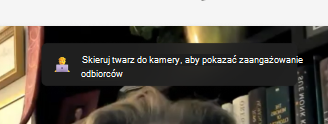
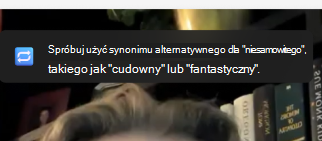
Mowa ciała: Krytyka mowy ciała w funkcji Postępy prelegenta zapewnia opinie, które możesz wykorzystać do lepszego zaangażowania odbiorców i zminimalizowania rozpraszania. Krytyka mowy ciała została zmodyfikowana dla nieruchomej, siedzącej pozycji, aby pomóc Ci przygotować się do prezentacji wizualnych.
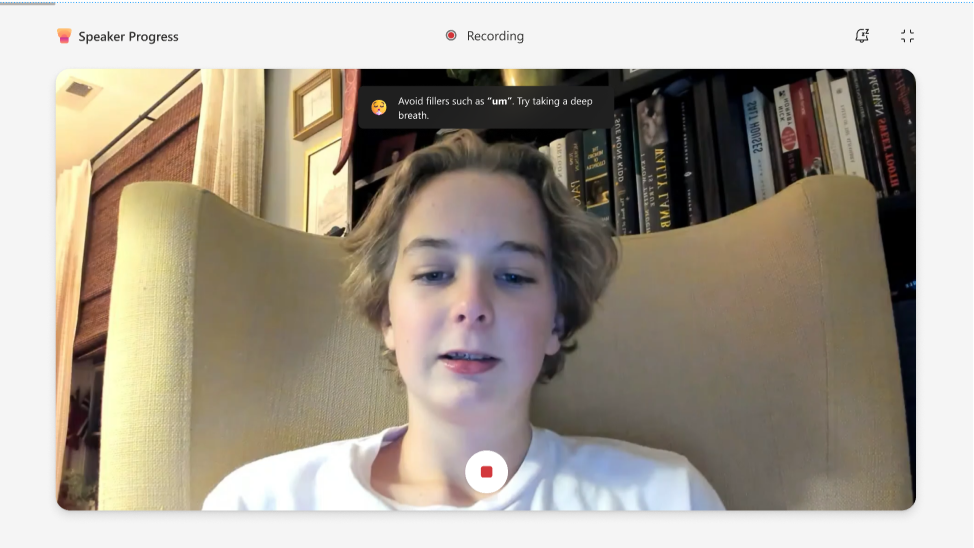
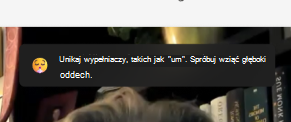
Słowa wypełniające: Kiedy opowiadasz historię odbiorcom, dźwięk pewny siebie sprawia, że Twój przekaz jest przekonujący. Słowa wypełniające, takie jak "um" i "like", są wskazywane przez generatywną sztuczną inteligencję, a uczeń jest zachęcany do unikania tych nawyków.
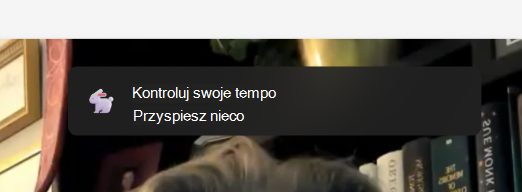
Tempo: Trener prelegenta zaleca, aby prezenterzy mówili z szybkością od 100 do 165 słów na minutę; Jest to szybkość, z jaką większość testowanych przez nas odbiorców najłatwiej przetwarza słyszane informacje. Ale różni ludzie mogą mówić swobodnie i wyraźnie z różną szybkością, więc Twoi odbiorcy mogą być w stanie zrozumieć Cię wyraźnie w różnym tempie. Z czasem Trener prelegenta będzie uczył się na podstawie Twoich doświadczeń z korzystaniem z niego.
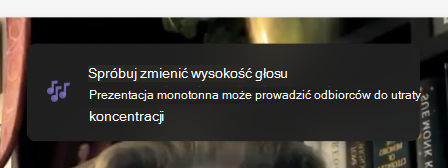
Wysokość głosu: Monotonne mówienie może utrudnić odbiorcom utrzymanie zaangażowania lub zrozumienie, na czym się skupić. Aby utrzymać ich uwagę i poprawić komunikację, pamiętaj o podkreśleniu słów kluczowych i fraz, dostosowując głośność i wysokość głosu. Jeśli pracujesz na podstawie notatek lub skryptu, uważaj, aby nie czytać wyłącznie ze skryptu, ponieważ może to sprawić, że będziesz bardziej monotonny i mniej naturalny.
Powtarzający się język: Język powtarzający się różni się od słów-wypełniaczy tym, że słowa lub frazy, których używasz wielokrotnie, są częścią zdania, a nie rzeczy, które wypowiadasz, aby wypełnić odstępy między zdaniami.
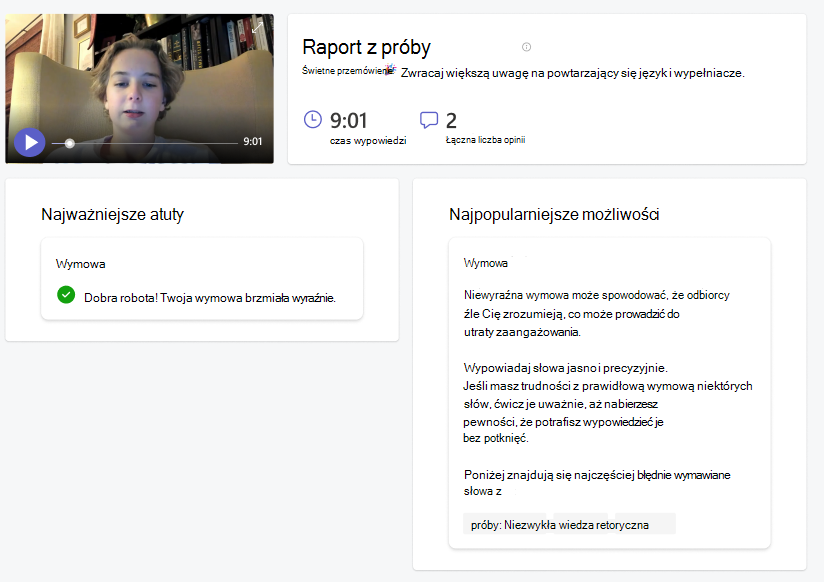
Trener prelegenta korzysta z bazy danych około 200 popularnych słów i fraz. Zlicza ona przypadki użycia wyrazów lub fraz przez użytkownika w tej bazie danych. Jeśli będziesz używać ich zbyt często, będą one wywoływane w sekcji Język powtarzalny w oknie Raport z próby.
Niektóre słowa w bazie danych są sprawdzane pod kątem występowania na początku zdania. Są to słowa takie jak "zasadniczo", "niemniej" lub "technicznie". Inne wyrazy są sprawdzane pod kątem występowania na końcu zdania, na przykład "right".
Ponawianie próby nagrania
Jeśli uczeń nie jest zadowolony z nagrania, może spróbować ponownie, wybierając przycisk Ponów próbę . Uczeń powinien jednak mieć świadomość, że spowoduje to usunięcie i zastąpienie istniejącego. Nie będzie mogła wrócić do poprzedniego nagrania i użyć go. Jeśli na przykład nagrają siebie mówiącego "Cześć", a następnie ponowi próbę i powiedzieć "Cześć", będziesz mieć możliwość przesłania tylko nagrania "Cześć". Nagranie "Hello" przepadnie na zawsze.
Raport z próby
Przygotowany przez nas raport zawiera szczegółową analizę ich nagrań oraz kilka pomocnych wskazówek, jak poprawić ich wydajność w przyszłości. Mogą oni wykorzystać raport do przejrzenia Twoich mocnych i słabych stron, zidentyfikowania obszarów wymagających poprawy oraz przećwiczenia swoich umiejętności dzięki określonym ćwiczeniom i informacjom zwrotnym.
Przesyłanie przypisanego nagrania
Po ukończeniu nagrania uczniowie mogą przesłać je wraz z zadaniem z tej samej strony.
- Uczniowie przesyłają swoje nagrania, wybierając przycisk Prześlij znajdujący się w prawym górnym rogu strony.
- Po przesłaniu przypisanego nagrania uczeń otrzyma komunikat potwierdzający u góry strony o następującej treści: Przesłano o (godzina) i (data). Oznacza to, że możesz sprawdzać ich pracę i oceniać ją.