Microsoft Reflect ułatwia tworzenie skutecznych meldunków w celu uzyskania szczegółowych informacji o samopoczuciu uczniów oraz budowania szczęśliwszej i zdrowszej społeczności edukacyjnej — a wszystko to za pośrednictwem jednej, łatwej w użyciu aplikacji.
Uwaga
Ten artykuł pomoże Ci rozpocząć korzystanie z funkcji Reflect w usłudze Microsoft Teams dla instytucji edukacyjnych. Aplikacja Reflect jest również dostępna jako aplikacja internetowa, dzięki czemu można z niej łatwo korzystać za pośrednictwem przeglądarki na dowolnym urządzeniu, takim jak komputer stacjonarny, tablet lub telefon komórkowy, bez konieczności pobierania osobnej aplikacji. Dowiedz się więcej o używaniu aplikacji Reflect jako aplikacji internetowej.
Aplikacja Reflect w aplikacji Teams jest preinstalowana i dostępna bezpłatnie w każdym zespole zajęć i personelu, oferując prosty sposób ewidencjonowania uczniów i współpracowników.
Korzystając z funkcji Reflect w klasie, pomóż uczniom w rozpoznawaniu emocji i radzeniu sobie z nimi, oferując regularne możliwości dzielenia się i bycia słyszanym. Funkcja Reflect poszerza uczących się słownictwo dotyczące uczuć i pogłębia empatię w stosunku do ich rówieśników, jednocześnie dostarczając nauczycielom cennych informacji zwrotnych w celu wspierania zdrowej społeczności klasy.
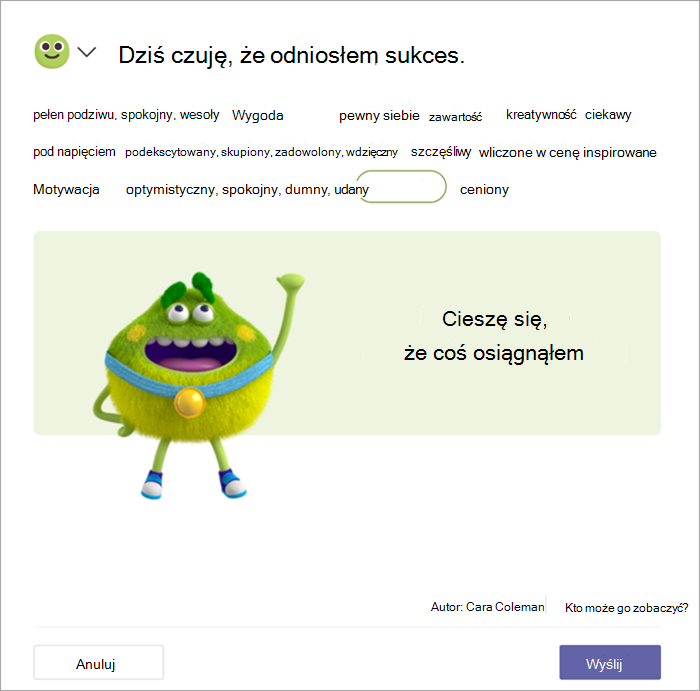
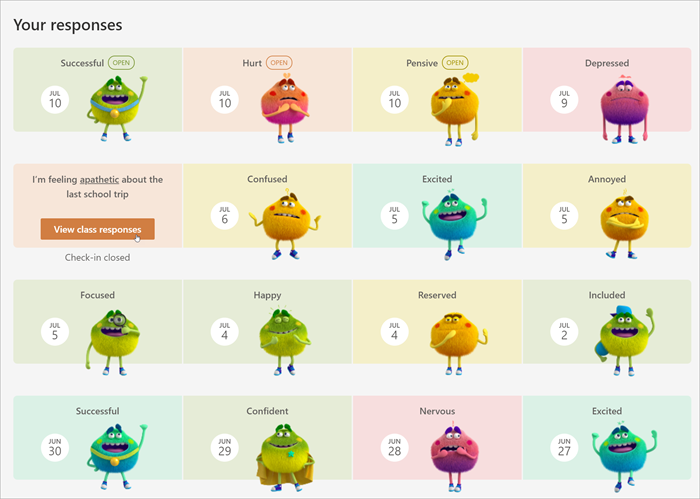
W ramach funkcji Reflect uczniowie odpowiadają na meldunki za pomocą emoji i Potwora Uczuć, postaci popartej badaniami odpowiedniej dla wszystkich grup wiekowych, która prezentuje 60 różnych emocji w angażujący i zabawny sposób. Takie podejście pomaga uczniom w autentycznym identyfikowaniu i nazywaniu swoich emocji, sprzyjając w ten sposób wzrostowi ziarnistości emocjonalnej.
Badania pokazują, że jawne nauczanie umiejętności społecznych i emocjonalnych poprawia wyniki akademickie i behawioralne uczniów oraz ma pozytywny wpływ na całe życie.
Tworzenie meldunków w funkcji Reflect
Zbuduj silną społeczność w klasie, czyniąc naukę społeczno-emocjonalną częścią swoich codziennych zajęć.
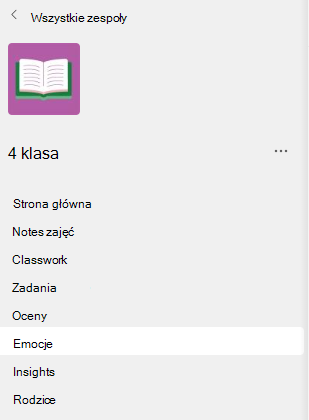
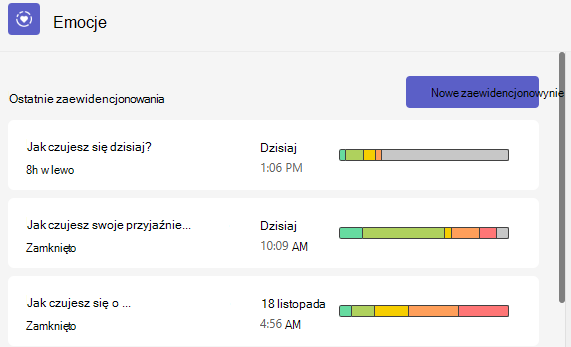
1. Przejdź do wybranych zajęć, a następnie wybierz kartę Emocje .
- W tym miejscu możesz wyświetlić ostatnie meldunki. Wybierz dowolne ewidencjonowanie, aby zobaczyć odpowiedzi uczniów.
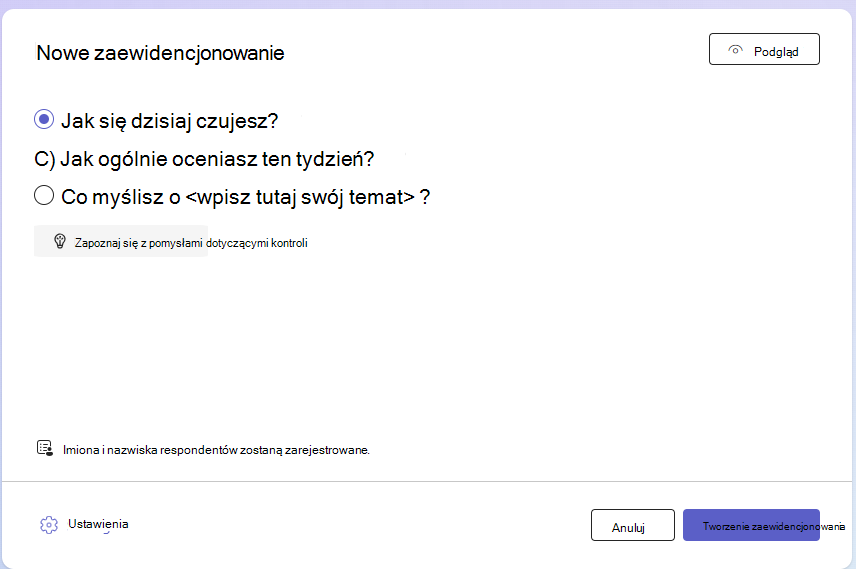
2. Wybierz pozycję Nowe zaewidencjonowanie.
3. Na nowym ekranie meldunkowym wybierz spośród dostępnych pytań, użyj rdzenia zdania, aby utworzyć własne lub przejrzyj galerię, aby znaleźć pomysły.
Porada
Tworząc własne pytania, wybierz te, które wywołują pełne spektrum emocji w odpowiedziach, ponieważ normalizuje to negatywne doświadczenia i zwiększa szczere zainteresowanie.
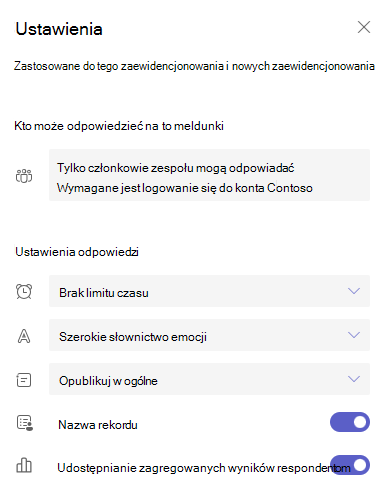
4. Możesz dostosować zaewidencjonowanie, wybierając pozycję Ustawienia u dołu.
Uwaga
Aby usprawnić tworzenie kontroli, ustawienia są automatycznie zapisywane dla następnych zaewidencjonowań, ale możesz je zaktualizować w dowolnym momencie.
W okienku ustawień możesz:
Zdecyduj, jak długo ma być otwarte zameldowanie na odpowiedzi.
Zdecyduj, który zestaw słownictwa najlepiej pasuje do Twojej klasy.
Szeroki zasób słownictwa dotyczącego emocji obejmuje ponad 50 różnych słów związanych z emocjami, które mogą pomóc uczniom poszerzyć słownictwo.
Uproszczone słownictwo dotyczące emocji koncentruje się na mniejszej liczbie, bardziej podstawowych emocjach, aby zmniejszyć przytłoczenie.
Zdecyduj, w którym kanale chcesz opublikować powiadomienie o tym zameldowaniu.
Określ, czy chcesz rejestrować imiona i nazwiska osób odpowiadających podczas ewidencjonowania.
Uwaga
Jeśli zostaną zarejestrowane nazwy osób odpowiadających, wyniki będą wyświetlane w każdym przypadku. Jeśli nie chcesz rejestrować imion i nazwisk, wyniki będą wyświetlane tylko wtedy, gdy istnieją co najmniej 3 odpowiedzi, aby chronić osoby odpowiadające przed przypadkową identyfikacją.
- Określ, czy chcesz udostępniać zagregowane wyniki osobom odpowiadającym.
Uwaga
Po włączeniu tej opcji zagregowane wyniki będą udostępniane osobom odpowiadającym tylko wtedy, gdy zostanie zamknięte okienko zaewidencjonowania dla odpowiedzi i jeśli istnieją co najmniej 3 odpowiedzi, aby chronić osoby odpowiadające przed przypadkową identyfikacją.
7. Wybierz pozycję Create check-in (Utwórz zaewidencjonowanie).
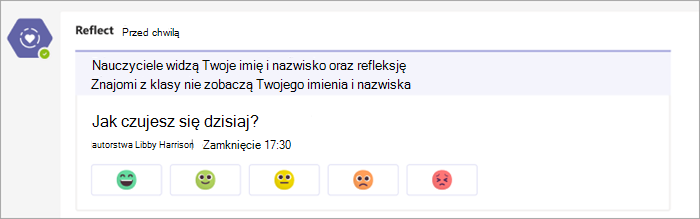
Zobaczysz opublikowany meldunek funkcji Reflect, a uczniowie zostaną powiadomieni o możliwości podzielenia się swoimi uczuciami.
Porada
Przed utworzeniem zaewidencjonowania możesz wybrać pozycję Podgląd, aby wyświetlić środowisko osoby odpowiadającej.
Wyświetlanie refleksji uczniów
Aby wyświetlić szczegółowe dane dotyczące określonego zaewidencjonowania funkcji Reflect, wykonaj poniższe kroki.
- Przejdź do karty Emocje .
- Wybierz dowolne zaewidencjonowanie z listy.
Porada
Nie musisz czekać na zamknięcie odprawy. Kiedy uczniowie odpowiedzą, ich refleksje będą dla Ciebie widzialne.
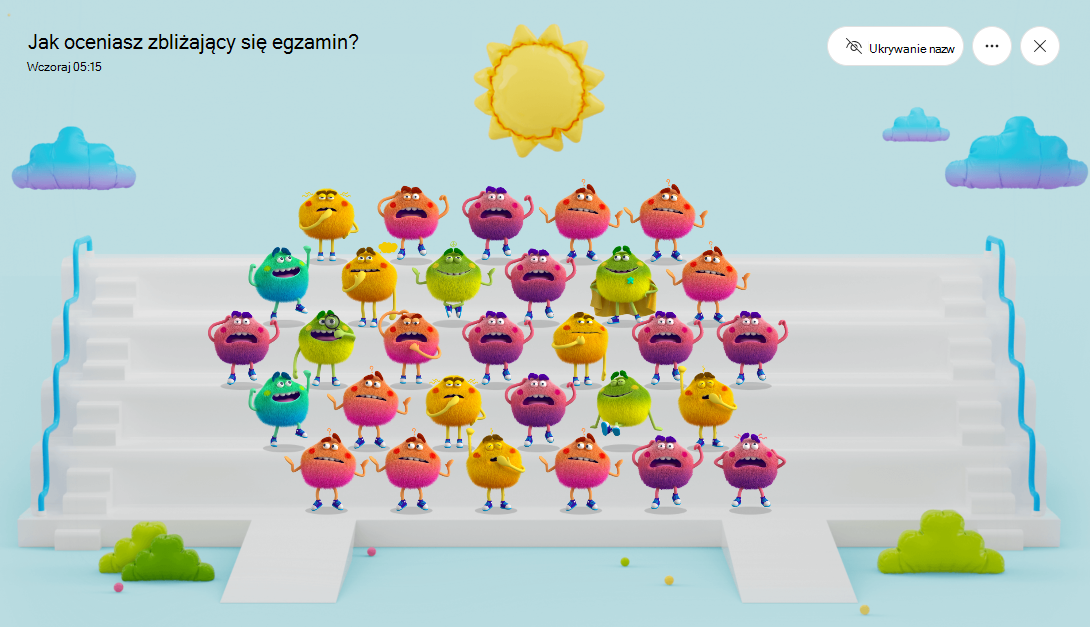
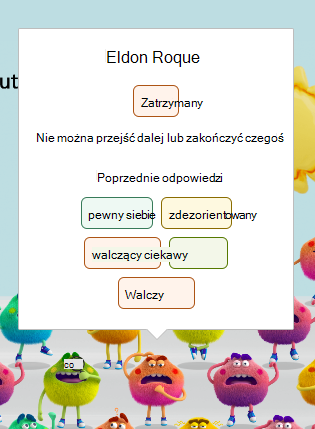
- Najedź kursorem na dowolnego potwora uczuć, aby zobaczyć imię i nazwisko ucznia oraz szczegóły emocji.
- Wybierz pozycję Ukryj imiona i nazwiska , aby razem bezpiecznie wyświetlać obraz jako narzędzie do budowania empatii.
- Możesz znaleźć inne opcje zarządzania tym zameldowaniem i śledzić odpowiedzi, klikając przycisk "..." w prawym górnym rogu.
Zostaną wyświetlone następujące opcje:
Wybierz pozycję Zapisz jako obraz, jeśli chcesz udostępnić widok współpracownikom bez szczegółowych informacji o osobie odpowiadającej.
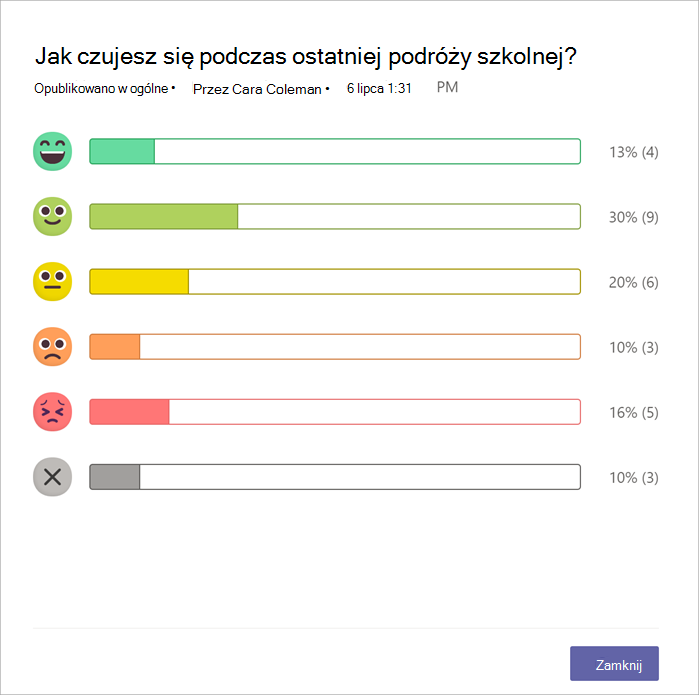
Wybierz pozycję Rozkład odpowiedzi , aby wyświetlić odpowiedzi na podstawie wybranych znaków odpowiedzi emoji. W widoku rozkładu wybierz dowolną kartę emoji, aby wyświetlić:
Który użytkownik wybrał dane emoji.
Jak nazwali swoje emocje.
Jak zareagowali na poprzednie refleksje. Najedź kursorem na dowolne poprzednie emoji, aby zobaczyć, jak je zdefiniował, i datę.
Wybierz imię i nazwisko dowolnego ucznia, a następnie wybierz pozycję Rozpocznij konwersację , aby wysłać wiadomość do ucznia bezpośrednio z aplikacji Reflect.
Prywatność w funkcji Reflect
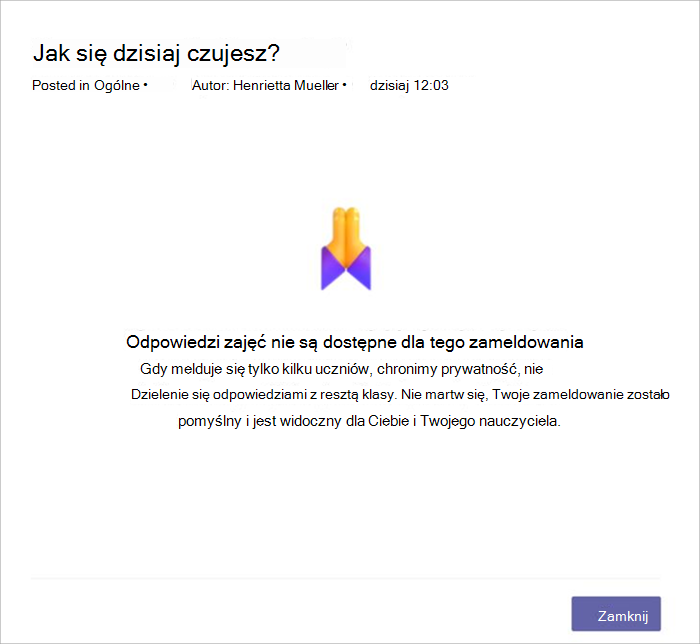
Uczniowie będą zawsze widzieć w aplikacji tylko swoje pełne odbicia. Chociaż mogą oni zobaczyć rozkład odpowiedzi, jeśli nauczyciel wybierze pozycję Udostępnij zagregowane wyniki respondentom, wyłączenie tej opcji spowoduje utworzenie bardziej anonimowego środowiska.
Rozwiązanie Reflect, jako część platformy Microsoft 365, działa zgodnie z regionalnymi i branżowymi przepisami dotyczącymi gromadzenia i używania danych, w tym RODO i FERPA.