
Nauczyciele często okazują wsparcie uczniom, z którymi nie znają wspólnego języka. Chociaż badania pokazują, że wspieranie ucznia zarówno w jego języku ojczystym, jak i w tym, nad którym pracuje, poprawia wyniki ucznia, rozpoczęcie pracy może być trudne, zwłaszcza gdy jest on zupełnie nowy w klasie i języku dominującym. Nauczyciele mogą używać narzędzi firmy Microsoft do dostosowywania fragmentów w funkcji Postępy w czytaniu do języka preferowanego przez ucznia, pomagając im w określeniu, jaki jest poziom umiejętności czytania uczniów, a uczniom uzyskać kontekst dotyczący treści zajęć.
- Wklej fragment do dokumentu programu Microsoft Word.
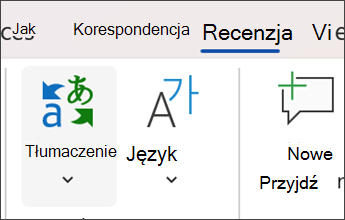
- Wybierz pozycję Przejrzyj>tłumaczenie , a następnie wybierz preferowany język ucznia z listy.
Uwaga
Nie wszystkie języki są obsługiwane przez funkcję Automatyczne wykrywanie postępów w czytaniu. Wyświetla bieżącą listę języków.
3. Zapisz dokument programu Word.
4. Utwórz zadanie z postępem w czytaniu przy użyciu przetłumaczonego dokumentu programu Word. Upewnij się, że ta wersja została przypisana do odpowiedniego ucznia, wybierając opcję Różni uczniowie podczas tworzenia zadania.

5. Upewnij się, że funkcja Automatyczne wykrywanie jest włączona podczas sprawdzania pracy ucznia.
Będziesz w stanie stwierdzić, czy fragment był zbyt łatwy, czy zbyt trudny dla Twojego ucznia, i będzie on miał dostęp do tej samej zawartości, co reszta klasy!
Dowiedz się więcej
Microsoft Translator for Education
Wprowadzenie do funkcji Postępy w czytaniu w aplikacji Teams