Funkcje przeglądarki Microsoft Edge mają na celu uczynienie Internetu bardziej dostępnym i inkluzywnym dla wszystkich. Czytnik immersyjny to wbudowane narzędzie umożliwiające czytelnikom dostosowanie sposobu czytania w trybie online w celu uzyskania łatwiejszego i bardziej dostępnego środowiska do Twoich potrzeb. Czytnik immersyjny w przeglądarce Microsoft Edge upraszcza układ tekstu i obrazów oraz udostępnia doskonałe narzędzia do nauki i ułatwień dostępu, takie jak czytanie na głos, preferencje tekstu, narzędzia gramatyczne i inne. Możesz również szybko wyszukać definicje przy użyciu wbudowanego słownika i przetłumaczyć tekst na inne języki.
Wprowadzanie czytnika immersyjnego
Aby przejść do trybu czytania, przejdź do witryny internetowej, którą chcesz przeczytać w przeglądarce Microsoft Edge, a następnie wybierz pozycję Wprowadź czytnik immersyjny z paska adresu.
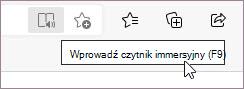
Czytnik immersyjny może nie być widoczny na pasku adresu na wszystkich stronach, ale nie oznacza to, że strony nie można otworzyć w czytniku immersyjnym. Strona internetowa może nie być artykułem lub po otwarciu jej w widoku do czytania brakuje części zawartości. Jeśli nadal chcesz otworzyć stronę w widoku do czytania, ale nie widzisz pozycji Czytnik immersyjnyIkona na pasku adresu, spróbuj przejść do czytnika immersyjnego w jeden z następujących sposobów:
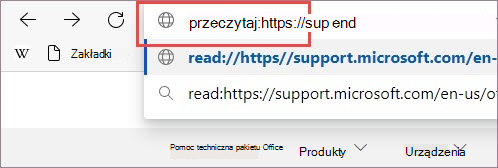
Dodaj prefiks read: do adresu URL w pasku adresu i naciśnij klawisz Enter.
Uwaga
Aby otwierać strony z prefiksem http w Czytnik immersyjny, należy dodać read:http:// na pasku adresu, ponieważ program Microsoft Edge nie wyświetla http:// na pasku adresu.
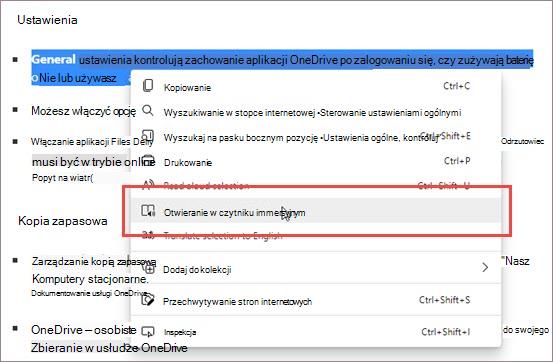
Zaznacz tekst, który chcesz przeczytać, kliknij prawym przyciskiem myszy i z menu kontekstowego wybierz polecenie Otwórz w czytniku immersyjnym.
Kończenie działania czytnika immersyjnego
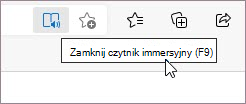
Po zakończeniu czytania tekstu możesz zakończyć pracę z czytnikiem immersyjnym, wybierając pozycję Zakończ czytnik immersyjny na pasku adresu lub używając skrótu klawiaturowego F9.