
Trener czytania zapewnia uczniom spersonalizowane i niezależne ćwiczenia oparte na błędnie wymówionych słowach. Dzięki osadzeniu Trenera czytania w czytniku immersyjnym użytkownicy mogą teraz ćwiczyć płynność i wymowę indywidualnie, korzystając z zawartości, która odpowiada ich zainteresowaniom.
Uwaga
Trener czytania jest obecnie dostępny w czytniku immersyjnym dla następujących aplikacji: Word dla sieci Web, OneNote dla sieci Web, OneNote Desktop 365, OneNote Mac, OneNote iPad, Flip, Minecraft: Education Edition i Teams Assignments. Pracujemy nad wprowadzeniem Trenera czytania na inne platformy.
- Otwieranie czytnika immersyjnego
-
Wybierz preferencje czytania

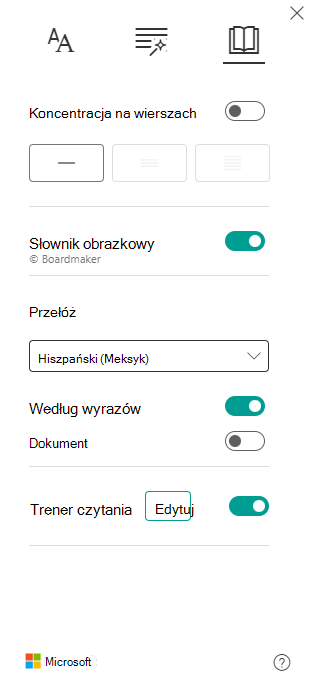
- Włączanie przełącznika Trener czytania
Uwaga
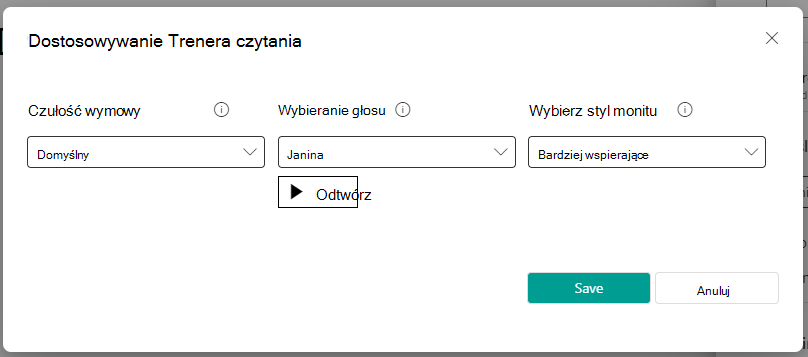
Wybierz pozycję Edytuj , aby dostosować ustawienia Trenera czytania.
4. Przycisk Odtwórz zazwyczaj obecny w czytniku immersyjnym jest teraz przyciskiem mikrofonu. Wybierz mikrofon , aby rozpocząć.
5. Pojawi się okno dialogowe z opisem kroków. Gdy wszystko będzie gotowe, wybierz pozycję Rozpocznij czytanie.
Rozdział 6. Czytaj na głos przez maksymalnie 10 minut. Czytnik immersyjny "nasłuchuje" czytania.
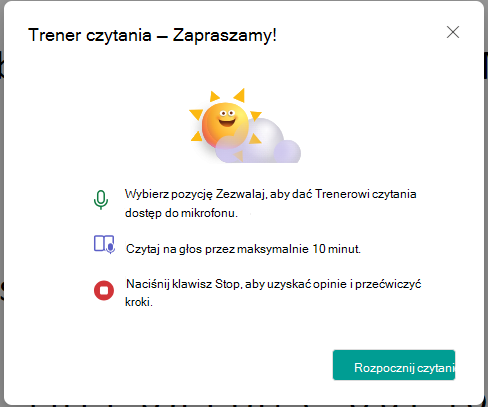
7. Gdy skończysz, wybierz pozycję Zatrzymaj.
Rozdział 8. W raporcie zostaną wyświetlone dane dotyczące szybkości czytania, dokładności, czasu spędzonego na czytaniu oraz liczby wyrazów zidentyfikowanych do ćwiczeń.
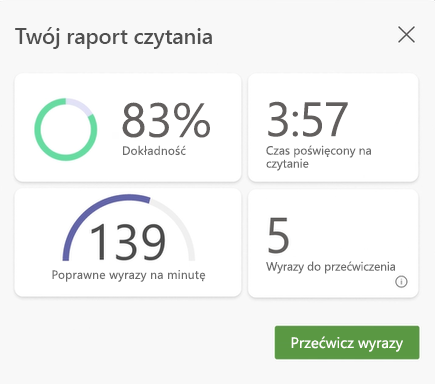
9. Wybierz pozycję Przećwicz wyrazy , aby rozpocząć korzystanie z Trenera czytania.
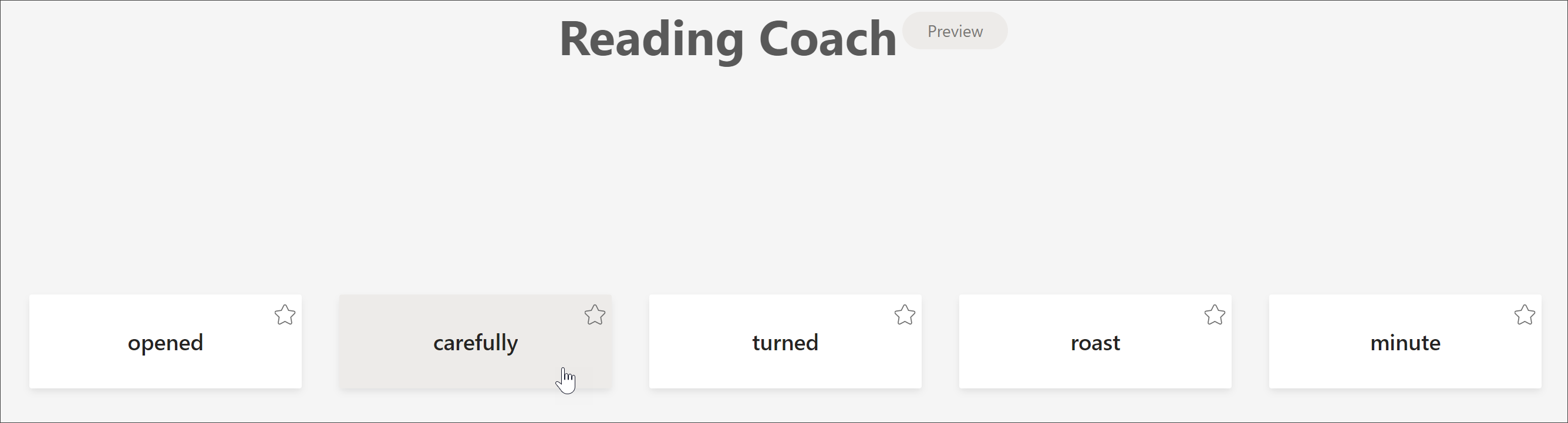
Rozdział 10. Na stronie pojawią się słowa, które stanowiły największe wyzwanie. Zaznacz dowolny wyraz, aby go przećwiczyć.
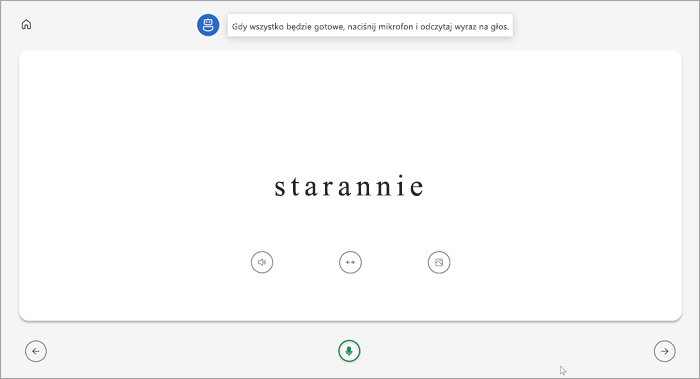
Rozdział 11. Użyj odpowiednich narzędzi, aby lepiej zaznajomić się z danym wyrazem.
- Wybierz Odsłuchaj wyraz, aby odsłuchać przeczytany wyraz.
- Wybierz pozycję Rozciągnij wyraz, aby podzielić wyraz na sylaby.
- Wybierz Zobacz obraz aby otworzyć ilustrację wyrazu.
Rozdział 12. Gdy wszystko będzie gotowe, wybierz mikrofon , aby odczytać słowo na głos.
Rozdział 13. Użyj przycisków strzałek, aby przejść do następnego wyrazu. Po zakończeniu pracy nad wyrazami, wybierz pozycję Dalej.
Uwaga
Nie wszystkie narzędzia edukacyjne są zawsze dostępne. Niektóre wyrazy nie mają ilustracji, a czasami nauczyciele mogą wyłączyć niektóre narzędzia.
Dowiedz się więcej
Wprowadzenie do funkcji Postępy w czytaniu w aplikacji Teams