Aby pomóc uczniom w nauce korzystania z aplikacji Doradca w zakresie wyszukiwania i stworzyć podstawy do wyszukiwania wiarygodnych informacji, nauczyciele mogą dostosować działanie aplikacji Doradca w zakresie wyszukiwania dla swoich uczniów w obszarze Ustawienia klasy.
Wyłączanie filtrów
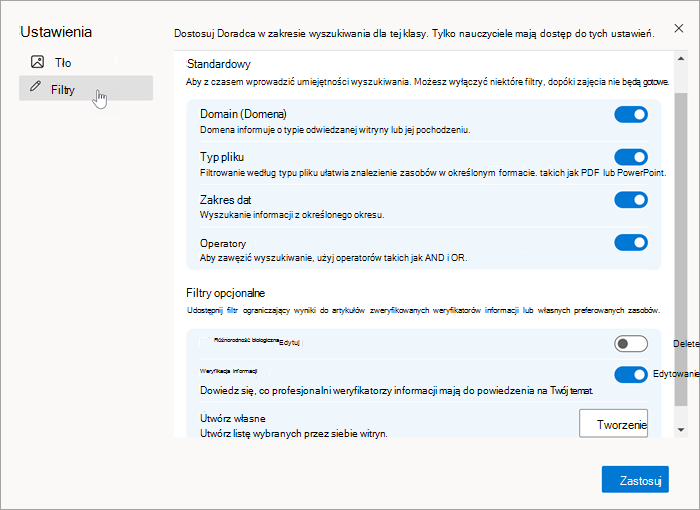
Nauczyciele mogą ustawić niektóre filtry domyślne jako nieaktywne, aby uczniowie stopniowo uczyli się, jak je stosować — lub aby postawić przed uczniami wyzwanie ręcznego tworzenia złożonych zapytań.
1. Wybierz pozycję Ustawienia klasy w prawym górnym rogu strony głównej, a następnie wybierz pozycję Filtry.
2. W tym miejscu możesz wyłączyć (lub ponownie włączyć) dowolne filtry standardowe .
3. Wybierz przycisk Zastosuj , aby zapisać zmiany.
Uwaga
Uczniowie mogą nadal tworzyć własne zapytania, wprowadzając modyfikacje na pasku wyszukiwania. Jeśli na przykład wyłączono filtr typów plików, uczeń nadal może zawęzić kryteria wyszukiwania, aby zwracane były tylko dokumenty w formacie PDF, wpisując wraz z wyszukiwanymi terminami ciąg filetype:pdf.
Tworzenie filtru niestandardowego
Przekształć listę preferowanych witryn w filtr. Gdy uczniowie używają Twojego filtru niestandardowego, ich wyniki będą ograniczone do zasobów z wprowadzonych witryn.
1. W ustawieniach klasy wybierz pozycję Filtry.
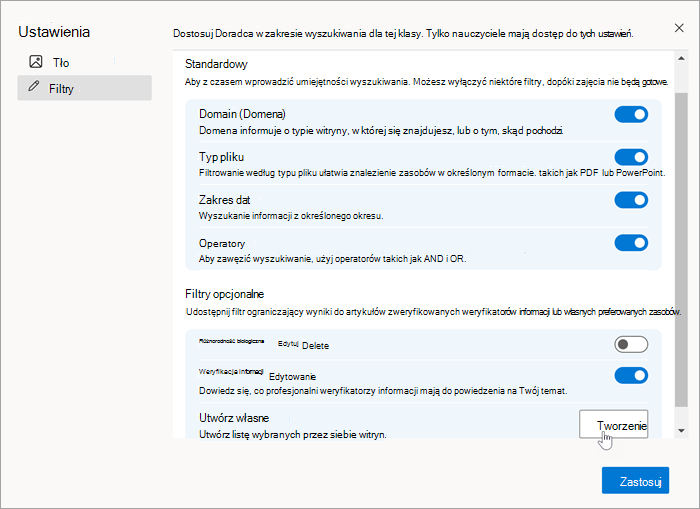
2. Przewiń do pozycji Utwórz własne i wybierz pozycję Utwórz.
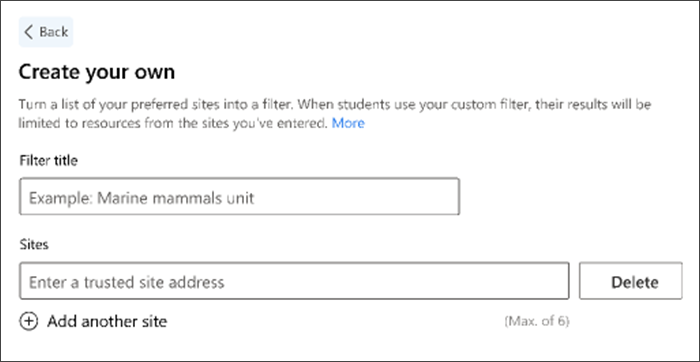
3. Wprowadź tytuł filtru niestandardowego.
4. Wprowadź preferowaną witrynę. Wykonaj następujące kroki, aby upewnić się, że witryna będzie działać z aplikacją Doradca w zakresie wyszukiwania:
Wybierz witrynę, która jest nadrzędna dla zawartości, którą powinni wyszukać uczniowie. Aplikacja Doradca w zakresie wyszukiwania nie obsługuje poszczególnych artykułów, ale raczej większe witryny hostujące wiele zasobów.
Aplikacja Doradca w zakresie wyszukiwania obsługuje maksymalnie dwie podkategorie w adresie URL.
Na przykład mars.nasa.gov/mars2020/spacecraft/rover należałoby skrócić do mars.nasa.gov/mars2020/spacecraft
Ten skrócony adres URL rozszerzy wyniki — uwzględni pierwotnie wyszukiwany artykuł, a także dodatkowe informacje z innych podkategorii.
Ważne
Jeśli wprowadzisz zbyt długi adres URL, aplikacja Doradca w zakresie wyszukiwania automatycznie skróci go do drugiej podkategorii. Może to rozszerzyć zakres informacji znajdowanych przez uczniów. Zalecamy przetestowanie filtru niestandardowego przed przypisaniem go do klasy, aby zapoznać się z jego działaniem i sprawdzić, co będą widzieć uczniowie.
5. Wybierz pozycję Dodaj kolejną witrynę , aby utworzyć listę.
Rozdział 6. Wybierz pozycję Zapisz , aby utworzyć filtr niestandardowy. Filtr będzie teraz widoczny na karcie Filtry w obszarze Ustawienia klasy.
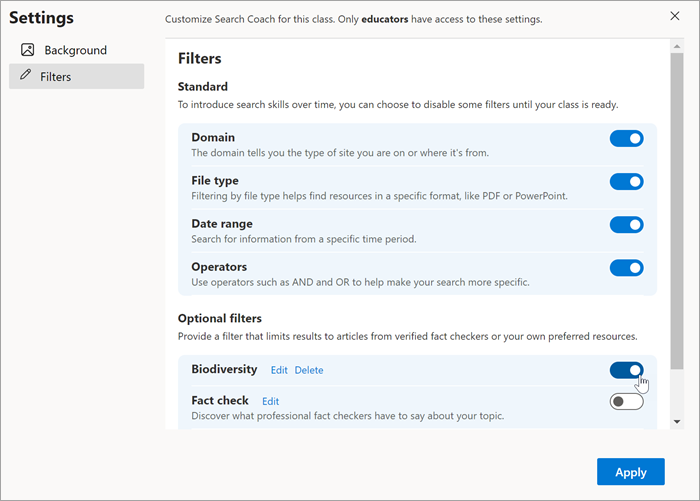
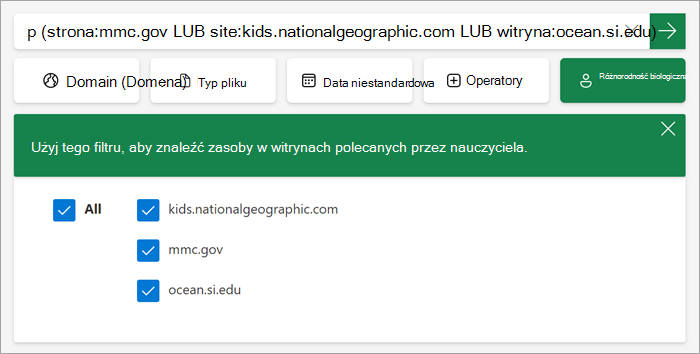
7. Włącz utworzony filtr, a następnie wybierz pozycję Zastosuj , aby był widoczny dla uczniów. W danym momencie może być włączony tylko jeden filtr niestandardowy.
Uwaga
Uczniowie będą ograniczeni do witryn w filtrze niestandardowym, tylko jeśli go wybrali, podobnie jak w przypadku standardowych filtrów w funkcji Doradca w zakresie wyszukiwania.
Edytowanie filtru niestandardowego
Aby edytować utworzony filtr:
- Przejdź do pozycjiFiltryw ustawieniach> klasy.
- Znajdź filtr, który chcesz zmienić, a następnie wybierz pozycję Edytuj.
- Tutaj możesz zarządzać tytułem i witrynami.
- Wybierz pozycję Zapisz , aby dodać zmiany do filtru.
Zachęcanie uczniów do weryfikowania informacji
Udostępnij filtr ograniczający wyniki do artykułów sprawdzonych przez weryfikatorów informacji. Gdy uczniowie korzystają z filtru Weryfikacja informacji, ich wyniki będą ograniczone do zasobów z witryn uwzględnionych w liście.
Aby włączyć filtr złożony ze standardowego zestawu witryn weryfikujących informacje aplikacji Doradca w zakresie wyszukiwania:
1. Przejdź do pozycjiFiltryw ustawieniach> klasy.
2.
Włącz opcję Weryfikacja informacji.
Aby wyświetlić i edytować witryny weryfikujące informacje zawarte w filtrze:
1. Przejdź do pozycjiFiltryw ustawieniach> klasy.
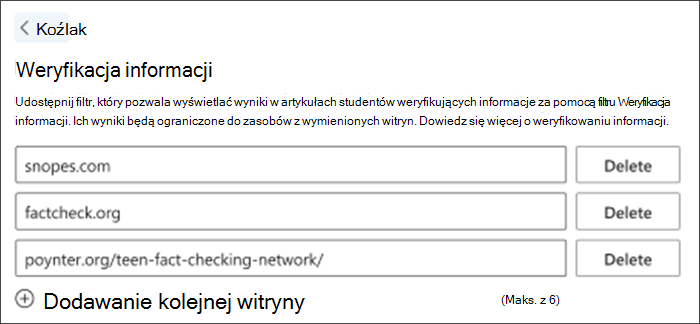
2. Przejdź do filtru Weryfikacja informacji i wybierz opcję Edytuj.
W tym miejscu możesz wybrać pozycję Usuń, aby usunąć witryny weryfikujące informacje z listy, lub wybrać pozycję Dodaj kolejną witrynę, aby utworzyć bardziej niezawodny filtr z maksymalnie 6 witrynami.
Uwaga
Witryny weryfikujące informacje nie obejmują wszystkich zagadnień — najlepiej sprawdzają się w przypadku budzących wątpliwości wiadomości i weryfikowania popularnych treści. Zalecamy przeszukanie kilku witryn weryfikujących informacje, ponieważ każda z nich obejmuje inne tematy.
Nasze domyślne witryny weryfikujące informacje
Domyślnie w skład filtru Weryfikacja informacji wchodzą witryny:
Weryfikowanie informacji
Weryfikowanie informacji nie pojawiło się wraz z pojawieniem się Internetu. Było wykorzystywane przy tworzeniu encyklopedii, przez wydawców książek, czasopism i gazet, a także w innych źródłach informacji. Specjaliści ds. weryfikowania informacji są szkoleni pod kątem obiektywnego i precyzyjnego oceniania. Podczas gdy weryfikatorzy informacji prowadzą badania w zakresie wielu różnych zagadnień, witryny internetowe weryfikujące informacje koncentrują się raczej na miejskich legendach i pogłoskach oraz popularnych informacjach i bieżących wydarzeniach, takich jak twierdzenia w dyskursie politycznym. Witryna weryfikująca fakty nie odpowie na pytania typu „Czy Jowisz jest największą planetą?”
Zasoby weryfikujące informacje
Przeprowadź własną ocenę, aby potwierdzić, że poniższe witryny są bezstronne i dobrze pasują do Twojej klasy. Czy zauważają winę po obu stronach konfliktu? Czy podają swoje źródła?
- International Fact-Checking Network, międzynarodowa społeczność weryfikatorów informacji w ramach organizacji Poynter Institute na Florydzie, zbadała setki witryn weryfikujących informacje na całym świecie. Oto lista witryn, które przeszły rygorystyczną ocenę.
- Dodatkowe lokalizacje do rozważenia:
Zmienianie tła strony głównej
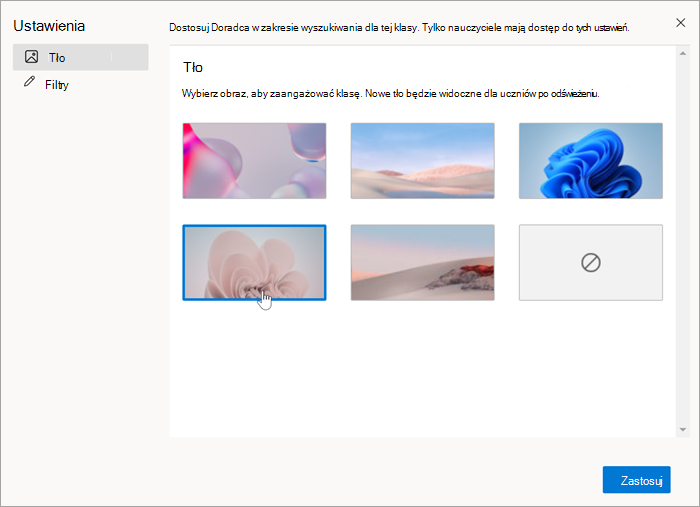
Spraw, aby nauczanie umiejętności wyszukiwania było dopasowane do Twojego stylu nauczania, zmieniając tło strony głównej.
- Przejdź do ustawień klasy , a następnie wybierz pozycję Tło.
- Wybierz obraz, który pasuje do Twoich zajęć.
- Wybierz opcję Zastosuj. Zmiana będzie widoczna dla uczniów, gdy odświeżą ekrany.