Czytnik immersyjny w Outlook dla sieci Web i klasycznym umożliwia dostosowanie tekstu wiadomości e-mail w sposób, który najlepiej Ci odpowiada. Funkcja Czytaj na głos umożliwia odsłuchiwanie wiadomości e-mail, które są odczytywane na głos, gdy poszczególne wyrazy są wyróżniane. Modyfikuj odstępy, kolory i inne elementy, aby korzystać z wygodnej i łatwej w przetwarzaniu wiadomości e-mail.
Zobacz, które funkcje czytnika immersyjnego dla klasycznego programu Outlook i aplikacji Outlook dla sieci Web są obsługiwane w Twoim języku.
Używanie czytnika immersyjnego w klasycznym programie Outlook
Ważne
Poniższe kroki dotyczą wersji 2111 lub nowszej.
- Otwórz aplikację klasyczną Outlook.
- Wybierz kartę Widok, a następnie wybierz pozycję Czytnik immersyjnyIkona
 . Czytnik immersyjny zostanie uruchomiony w okienku poczty e-mail.
- Wybierz odpowiednie opcje czytnika immersyjnego na wstążce

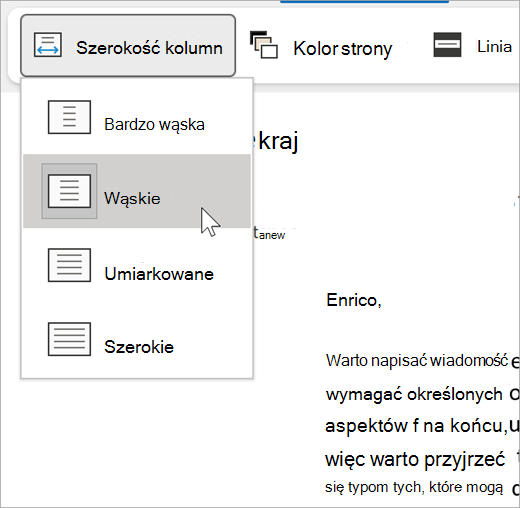
Szerokość kolumny zmienia długość wiersza, ułatwiając skupienie uwagi i zrozumienie tekstu.
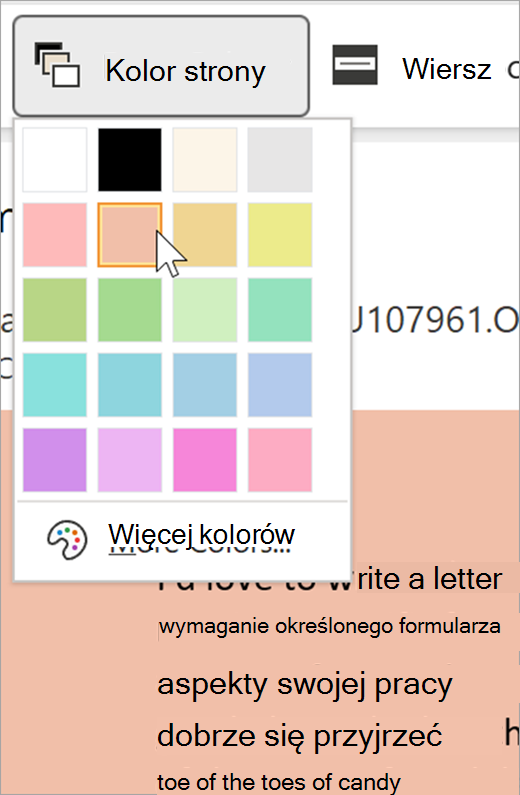
Kolor strony może ułatwić szybkie czytanie tekstu przy mniejszym zmęczeniu oczu.
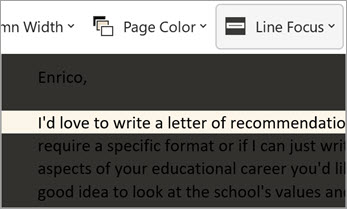
Koncentracja na wierszach usuwa elementy rozpraszające uwagę, dzięki czemu możesz poruszać się po dokumencie wiersz po wierszu. Dostosuj poziom koncentracji, aby wyświetlać jednocześnie jeden wiersz, trzy wiersze lub pięć wierszy w widoku.
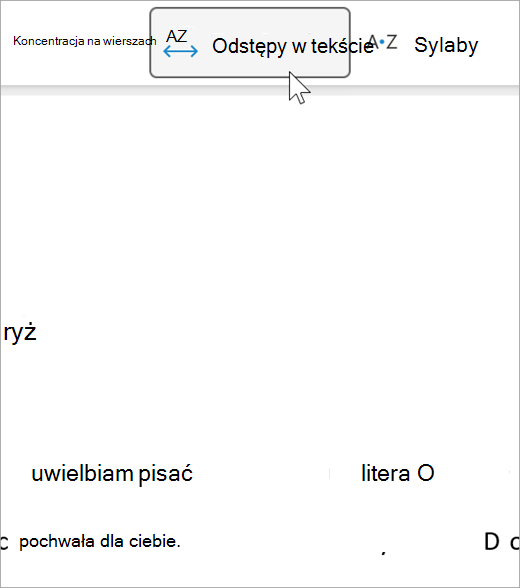
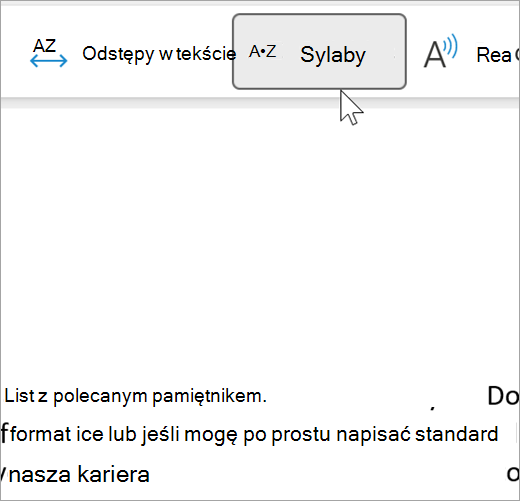
Odstępy w tekście zwiększa odstępy między wyrazami, znakami i wierszami.
Funkcja Sylaby wyświetla podziały między sylabami, co poprawia rozpoznawanie i wymowę poszczególnych słów.
Funkcja Czytaj na głos wyróżnia każdy wyraz podczas odczytywania wiadomości e-mail.
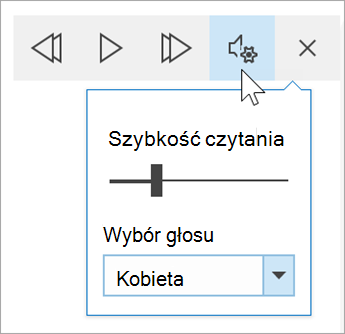
- Przeciągnij kontrolkę Szybkość czytania, aby dostosować szybkość czytania. Przechodzenie w prawo, aby tekst był odczytywany szybciej, lub w lewo, aby tekst był odczytywany wolniej. Naciśnij przycisk Odtwórz, aby usłyszeć czytanie z różną szybkością.
- Menu rozwijane Wybór głosu umożliwia wybranie jednego z dostępnych głosów czytnika. Wybierz głos, a następnie naciśnij przycisk Odtwórz , aby go usłyszeć.
- Wybierz znak X, aby zamknąć narzędzie Czytaj na głos.
Zamykanie czytnika immersyjnego
Wybierz pozycję Widok>:Czytnik immersyjnyZamknij>czytnik immersyjny.

Otwieranie czytnika immersyjnego w aplikacji Outlook dla sieci Web
- Zaloguj się do swojego konta w witrynie Office.com i wybierz pozycję Outlook.
- Otwórz wiadomość e-mail.
- Wybierz pozycję Wyświetl>czytnik immersyjny. Wybrana wiadomość e-mail zostanie otwarta w formacie pełnoekranowym.

Używanie czytnika immersyjnego
Po otwarciu dokumentu w Czytniku immersyjnym możesz wykonać dowolne z poniższych czynności, w zależności od tego, w jaki sposób chcesz skupić się na zawartości dokumentu:
- Aby odsłuchać przeczytane akapity, wybierz pozycję Odtwórz.
- Aby odsłuchać od określonego miejsca na stronie, zaznacz ten wyraz.
Opcje głosu
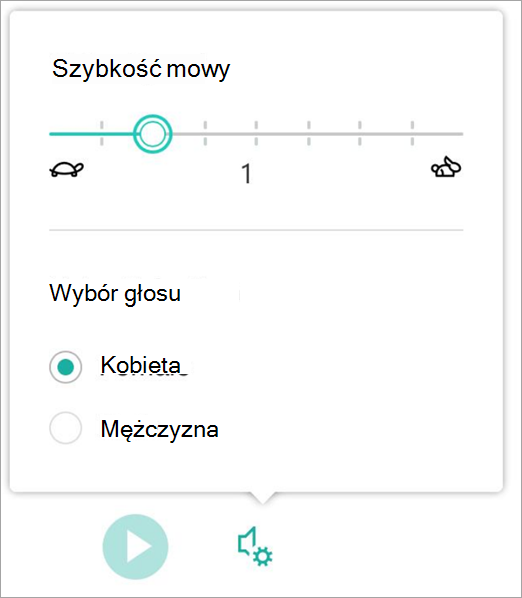
Wybierz  ustawień głosu .
Suwak Szybkość mowy steruje prędkością odtwarzania czytnika.
- Wybierz Szybkość mowy, a następnie przeciągnij suwak w prawo lub w lewo. Przesuń w prawo, aby zwiększyć szybkość, a w lewo, aby ją zmniejszyć.
- Wybierz preferowany głos Męski lub Żeński.
- Naciśnij przycisk Odtwórz, aby usłyszeć odtwarzanie z różną szybkością i głosami.
Opcje tekstu
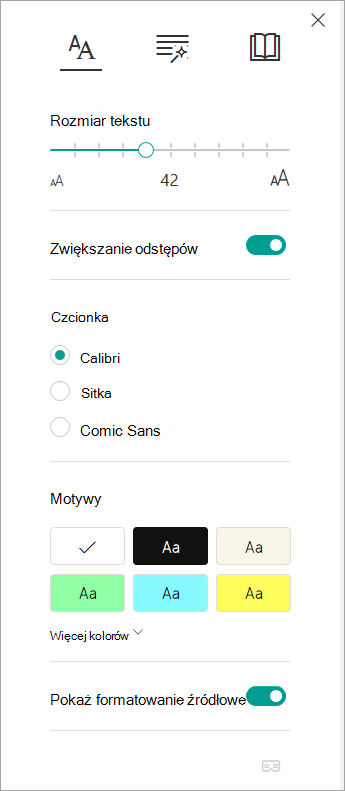
Za pomocą funkcji Opcje tekstu możesz zmienić wygląd dokumentu. Wybory dokonane w opcjach tekstu pozwalają usunąć elementy rozpraszające uwagę i poprawić czytelność tekstu.
Menu Opcje tekstu umożliwia:
- Zmianę rozmiaru tekstu
- Korygowanie problemu ze zbyt gęstym tekstem
- Zmienianie czcionki
- Zmienianie koloru tła
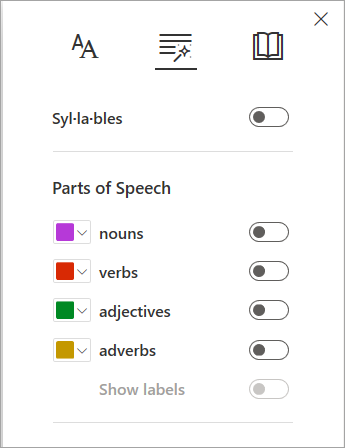
Części mowy
Pozycja Części mowy służy do wyróżniania gramatyki i ułatwia czytelnikom zrozumienie zdań złożonych.
Aby jej użyć, wybierz pozycję Części mowy (wygląda jak trzy książki).
Wybierz zawartość do wyróżnienia:
Opcja Syl·la·by dzieli wyrazy, wyświetlając małe kropki między sylabami.
W obszarze Części mowy włącz rzeczowniki, czasowniki lub przymiotniki , aby wyróżnić każdy rzeczownik, czasownik lub przymiotnik na stronie kolorem odpowiadającym kolorowi etykiety.
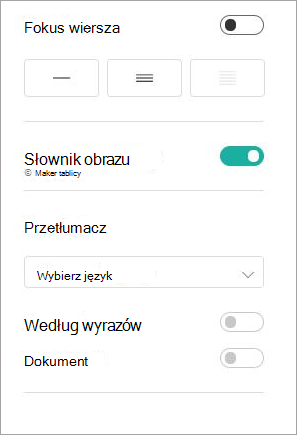
Preferencje czytania
-
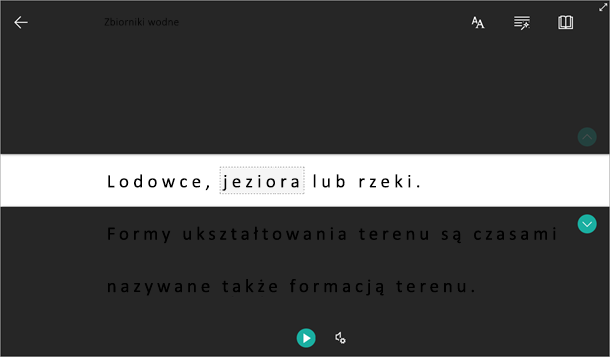
Koncentracja na wierszach umożliwia czytelnikom zawężenie środowiska do czytania, wyróżniając zestawy jednego, trzech lub pięciu wierszy w wybranym materiale w czytniku immersyjnym.
-
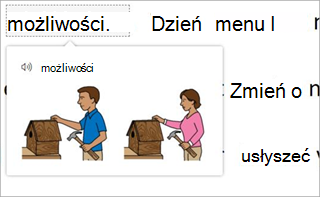
Słownik obrazkowy umożliwia zaznaczenie pojedynczego wyrazu i wyświetlenie obsługi wizualnej. Można również odsłuchać słowo czytane na głos.
-
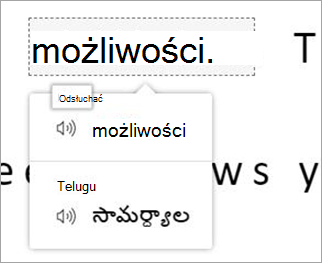
Tłumaczenie umożliwia wyświetlanie zaznaczonego wyrazu lub całego dokumentu w preferowanym języku.
Używaj przełączników, aby dostosowywać preferencje czytania.
Klawisze skrótów w czytniku immersyjnym
Użyj skrótów klawiaturowych do nawigowania.
-
Strzałka w górę/w dół umożliwia przewijanie wiersz po wierszu.
-
Przyciski Page Up/Page Down umożliwiają przewijanie kolejnych ekranów.
-
Strzałka w lewo/w prawo umożliwia przechodzenie do poprzedniej/następnej strony w notesie programu OneNote.
-
Klawisz Esc zamyka czytnik lub menu.
-
Tab przechodzi do następnej kontrolki w ustawieniach czytnika immersyjnego.
-
Spacja powoduje zaznaczenie bieżącego narzędzia.
Zamykanie czytnika immersyjnego
Wybierz strzałkę wstecz lub naciśnij klawisz Esc na klawiaturze, aby zamknąć czytnik immersyjny.

Najpierw włącz funkcję Czytaj na głos
- Otwórz aplikację klasyczną Outlook.
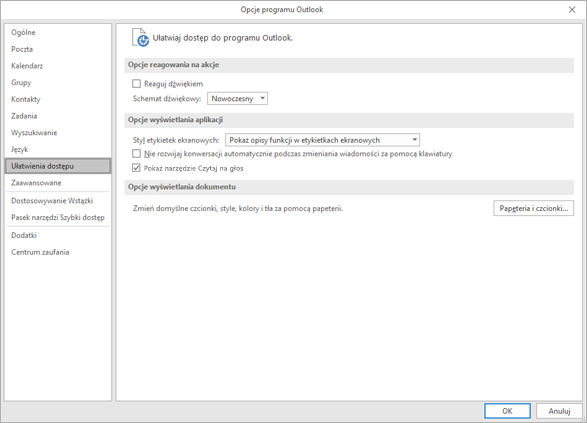
- Wybierz pozycję Opcje > plików > Ułatwienia dostępu.
- Zaznacz pole wyboru obok pozycji Pokaż narzędzie Czytaj na głos.
Następnie uruchom narzędzie Czytaj na głos
- W czytanej wiadomości e-mail wybierz pozycję Czytaj na głos na karcie Wiadomość.
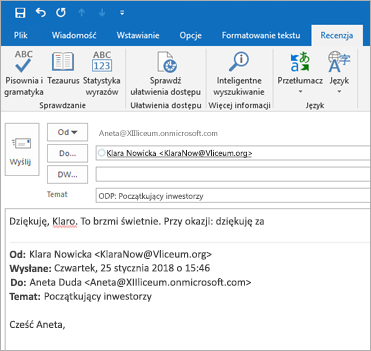
- W oknie odpowiedzi na wiadomość wybierz kartę Recenzja, a następnie pozycję Czytaj na głos.
- Czytanie rozpocznie się od razu. Aby odsłuchać wiadomość e-mail od określonego miejsca, zaznacz odpowiedni wyraz. W przeciwnym razie czytnik zacznie od pierwszego wiersza tekstu w wiadomości.
- Po wybraniu polecenia Czytaj na głos zostanie wyświetlony pasek narzędzi. Wybierz ikonę Wstrzymaj, aby zatrzymać słuchanie.
Opcje głosu i szybkości czytania
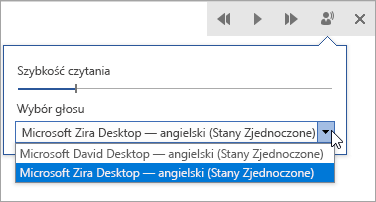
Przy użyciu paska narzędzi możesz odtwarzać i wstrzymywać czytanie, a także przechodzić do następnego lub poprzedniego akapitu za pomocą strzałek.
Wybierz ikonę ustawień, aby dostosować głos i szybkość czytania:
- Przeciągnij kontrolkę Szybkość czytania, aby dostosować szybkość czytania. Przesuń w prawo, aby zwiększyć szybkość, a w lewo, aby ją zmniejszyć. Naciśnij przycisk Odtwórz, aby usłyszeć czytanie z różną szybkością.
- Menu rozwijane Wybór głosu umożliwia wybranie jednego z dostępnych głosów czytnika. Wybierz głos, a następnie naciśnij przycisk Odtwórz , aby go usłyszeć.
- Wybierz znak X , aby zamknąć narzędzie Czytaj na głos.
Dowiedz się więcej