Microsoft Reflect ułatwia tworzenie skutecznych meldunków w celu uzyskania szczegółowych informacji o samopoczuciu uczniów oraz budowania szczęśliwszej i zdrowszej społeczności edukacyjnej — a wszystko to za pośrednictwem jednej, łatwej w użyciu aplikacji.
Aby rozpocząć, przejdź do strony głównej rozszerzenia Reflect i zaloguj się przy użyciu konta szkolnego lub instytucjonalnego. Możesz uzyskać do niego dostęp z dowolnego urządzenia, takiego jak komputer stacjonarny lub telefon komórkowy.
Możesz również użyć funkcji Reflect w aplikacji Microsoft Teams dla instytucji edukacyjnych. Funkcja Reflect w aplikacji Teams jest preinstalowana i dostępna bezpłatnie w każdym zespole zajęć i personelu, zapewniając prosty sposób ewidencjonowania uczniów i współpracowników.
Zapoznaj się z instrukcjami, jak rozpocząć pracę z funkcją Reflect w aplikacji Teams.
Dowiedz się, co możesz zrobić za pomocą funkcji Reflect
Poruszaj się między kartami, aby zapoznać się z tymi różnymi etapami: tworzenie kontroli, udostępnianie jej, zbieranie odpowiedzi, przeglądanie ich i zarządzanie meldunkiem. W ostatniej zakładce znajdziesz odpowiedzi na najczęściej zadawane pytania.
Tworzenie zaewidencjonowania
Możesz łatwo skonfigurować regularne meldunki dla uczniów, pracowników i rodzin, aby dowiedzieć się, co sądzą na dowolny temat, w dowolnym języku.
Posiadanie przestrzeni do dzielenia się pomaga w budowaniu ekosystemu uczenia się, w którym każdy czuje się bezpiecznie, może popełniać błędy i rozwijać się.
Otwórz aplikację Reflect.
Tutaj zobaczysz ostatnie meldunki. Wybierz dowolne z istniejących zaewidencjonowań, aby wyświetlić odpowiedzi.
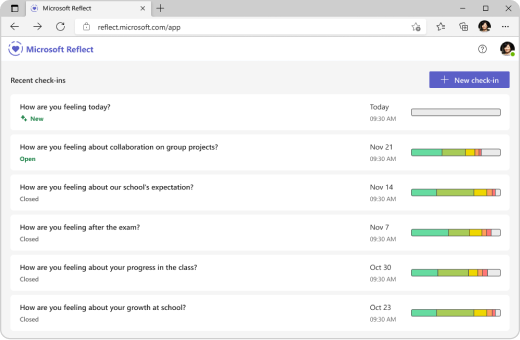
Wybierz pozycję Nowe zaewidencjonowanie w prawym górnym rogu.
Porada
Aby uzyskać szybki dostęp do tworzenia ewidencjonowania, po prostu przejdź do https://reflect.new.
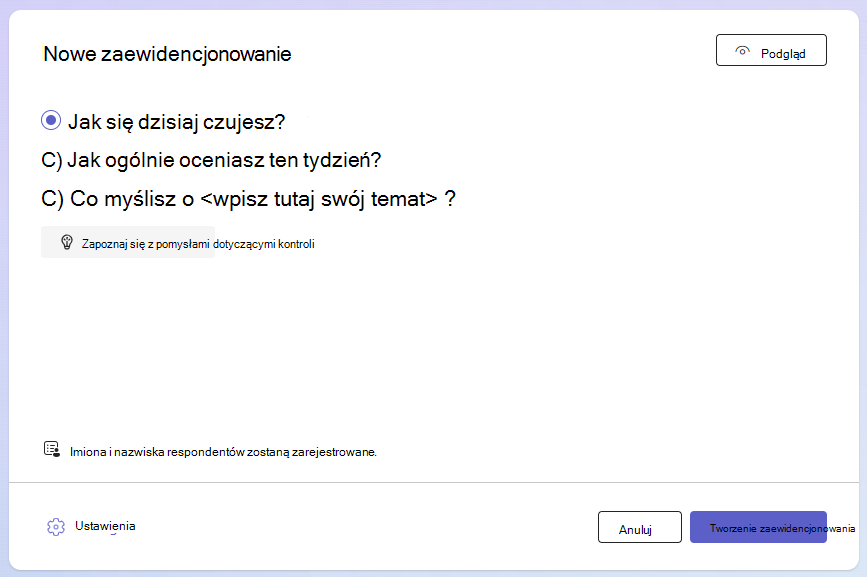
Na nowym ekranie meldunkowym wybierz spośród dostępnych pytań, użyj rdzenia zdania, aby utworzyć własne lub przejrzyj galerię, aby znaleźć pomysły.
Porada
Tworząc własne pytania, wybierz te, które wywołują pełne spektrum emocji w odpowiedziach, ponieważ normalizuje to negatywne doświadczenia i zwiększa szczere zainteresowanie.
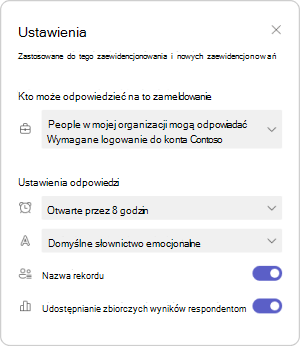
Możesz dostosować zaewidencjonowanie, wybierając pozycję Ustawienia u dołu.
Uwaga
Aby usprawnić tworzenie kontroli, ustawienia są automatycznie zapisywane dla następnych zaewidencjonowań, ale możesz je zaktualizować w dowolnym momencie.
W okienku ustawień możesz:
Zdecyduj, jak długo ma być otwarte zameldowanie na odpowiedzi.
Zdecyduj, który zestaw słownictwa najlepiej odpowiada Twoim odbiorcom.
-
Szeroki zasób słownictwa dotyczącego emocji obejmuje ponad 60 różnych słów związanych z emocjami, które mogą pomóc uczniom poszerzyć słownictwo.
-
Uproszczone słownictwo dotyczące emocji koncentruje się na mniejszej liczbie, bardziej podstawowych emocjach, aby zmniejszyć przytłoczenie.
Określ, czy chcesz rejestrować imiona i nazwiska osób odpowiadających podczas ewidencjonowania.
Uwaga
Jeśli zostaną zarejestrowane nazwy osób odpowiadających, wyniki będą wyświetlane w każdym przypadku. Jeśli nie chcesz rejestrować imion i nazwisk, wyniki będą wyświetlane tylko wtedy, gdy istnieją co najmniej 3 odpowiedzi, aby chronić osoby odpowiadające przed przypadkową identyfikacją.
Określ, czy chcesz udostępniać zagregowane wyniki osobom odpowiadającym.
Uwaga
Po włączeniu tej opcji zagregowane wyniki będą udostępniane osobom odpowiadającym tylko wtedy, gdy zostanie zamknięte okienko zaewidencjonowania dla odpowiedzi i jeśli istnieją co najmniej 3 odpowiedzi, aby chronić osoby odpowiadające przed przypadkową identyfikacją.
5. Wybierz pozycję Create check-in (Utwórz zaewidencjonowanie).
Zostanie opublikowany meldunek funkcji Reflect, a osoby odpowiadające będą mogły odpowiedzieć po udostępnieniu im zaewidencjonowania.
Porada
Przed utworzeniem zaewidencjonowania możesz wybrać pozycję Podgląd , aby wyświetlić środowisko osoby odpowiadającej.
Udostępnianie kontroli w celu zbierania odpowiedzi
Masz kontrolę nad tym, kto jest zaproszony do udzielenia odpowiedzi i co może zobaczyć.
Po utworzeniu zaewidencjonowania zostanie wyświetlone wyskakujące okienko z opcjami udostępniania. Możesz skopiować i udostępnić link lub kod QR, aby zaprosić inne osoby do udzielenia odpowiedzi.
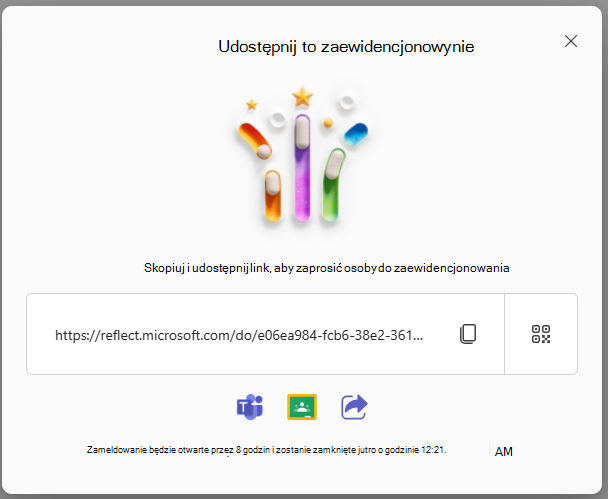
Możesz łatwo udostępnić nowo utworzony meldunek przy użyciu następujących opcji:
Kliknij lub naciśnij pozycję Kopiuj obok pola tekstowego, w którym jest wyświetlany adres internetowy, aby skopiować link.
Po skopiowaniu wklej ten unikatowy link w dowolnym miejscu (np. w udostępnionym notesie zajęć, wiadomości e-mail lub grupie usługi Teams), w którym odbiorcy będą mogli zobaczyć i kliknąć, aby uzyskać dostęp do Twojego zaewidencjonowania.
Naciśnij przycisk kodu QR, a następnie kliknij lub naciśnij przycisk Pobierz . Ta czynność spowoduje pobranie kodu QR jako pliku .png. Po uzyskaniu pliku .png wstaw go w miejscu, w którym odbiorcy będą mieli do niego łatwy dostęp. Mogą oni używać skanera kodów QR na swoich urządzeniach przenośnych lub innych zgodnych urządzeniach, aby zeskanować kod QR i natychmiast uzyskać dostęp do odprawy.
Wybierz ikony Microsoft Teams lub Google Classroom u dołu, aby udostępnić meldunek jako ogłoszenie, wiadomość lub zadanie w tych aplikacjach.
Możesz także kliknąć ikonę udostępniania u dołu, aby otworzyć zasobnik udostępniania na swoim urządzeniu.
Zbieraj odpowiedzi na zaewidencjonowanie
Użytkownicy mogą odpowiedzieć na zaewidencjonowanie po udostępnieniu im linku do zaewidencjonowania.
Porada
Możesz dawać przykład, odpowiadając na swoje meldunki i modelując swoje uczucia.
Uzyskaj dostęp do odprawy, skanując kod QR lub otwierając go za pomocą podanego linku.
Wybierz emoji, które najlepiej opisuje to, co czujesz.

Nazwij uczucie poprzez wybranie emocjonalnego słowa, które najlepiej odzwierciedla to, co czujesz.
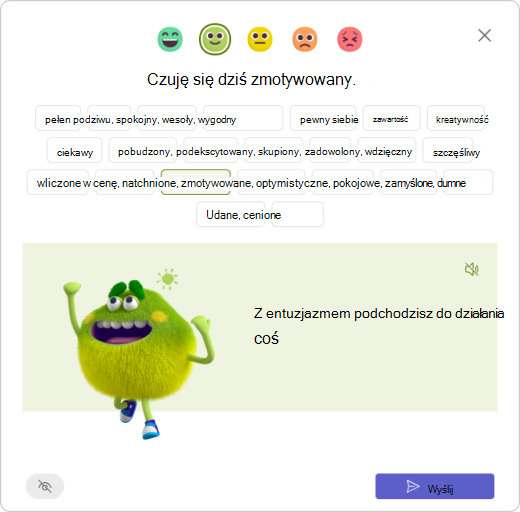
Porada
Możesz eksplorować różne słowa wyrażające emocje.
- Naciśnij ikonę głośnika, aby posłuchać ludzkiego głosu wyrażającego i wyjaśniającego każdą emocję.
- Potwór uczuć, poparta badaniami postać dla wszystkich grup wiekowych, prezentuje 60 różnych emocji w wciągający i zabawny sposób, pomagając autentycznie identyfikować i nazywać swoje emocje.
- Możesz zobaczyć mniej emocji wymienionych dla każdego emoji, jeśli meldunek został utworzony przy użyciu ustawienia uproszczonego słownictwa.
Naciśnij pozycję Prześlij , aby podzielić się swoimi przemyśleniami z nauczycielem. (Dzielenie się tym jest odważne!)
Uwaga
Możesz najechać kursorem na ikonę oka, aby sprawdzić, czy Twoje imię i nazwisko będzie widoczne dla twórcy meldowania się wraz z Twoją odpowiedzią.

Przeglądanie odpowiedzi i uzyskiwanie szczegółowych informacji
Korzystając z funkcji Reflect, możesz uzyskać cenne szczegółowe informacje na temat tego, gdzie Twoi uczniowie osiągają doskonałe wyniki, i zidentyfikować obszary wymagające uwagi.
Po utworzeniu kontroli, dostosowaniu jej ustawień i udostępnieniu formularza innym osobom czas wyświetlić wyniki.
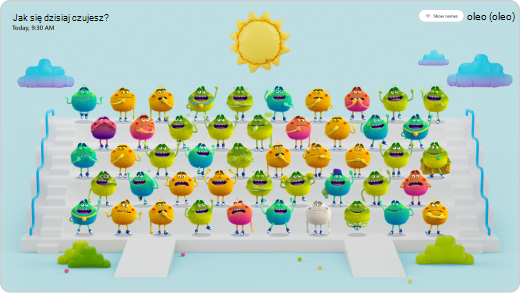
Aby wyświetlić wyniki:
Otwórz aplikację Reflect.
Wybierz dowolne zaewidencjonowanie z listy.
Porada
Nie musisz czekać do zamknięcia odprawy. Kiedy ludzie odpowiedzą, ich refleksje będą dla Ciebie widoczne.
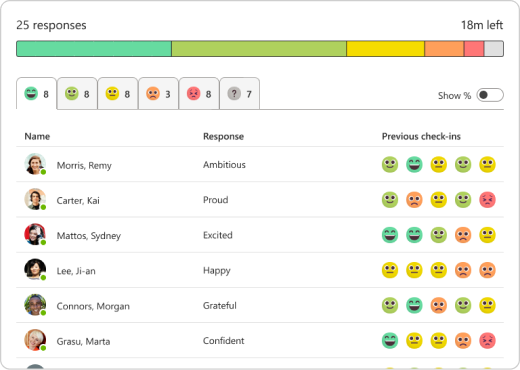
Umieść kursor myszy na dowolnym potworze uczuć, aby wyświetlić imię i nazwisko osoby odpowiadającej, szczegóły emocji i poprzednie emocje wybrane przez tę osobę odpowiadającą podczas utworzonego meldunku.
Uwaga
Jeśli wybrano tę opcję, aby nie rejestrować tych nazw podczas ewidencjonowania, nie będzie można ich wyświetlić
imię i nazwisko osoby odpowiadającej lub poprzednie odpowiedzi.
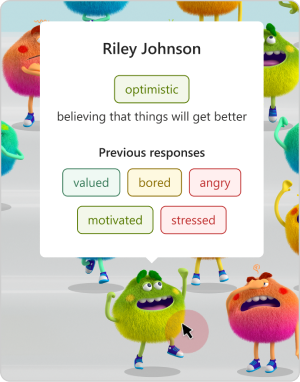
Wybierz pozycję Ukryj imiona i nazwiska , aby razem bezpiecznie wyświetlać obraz jako narzędzie do budowania empatii.
Możesz znaleźć inne opcje zarządzania tym zameldowaniem i śledzić odpowiedzi, klikając przycisk "..." z prawego górnego rogu.
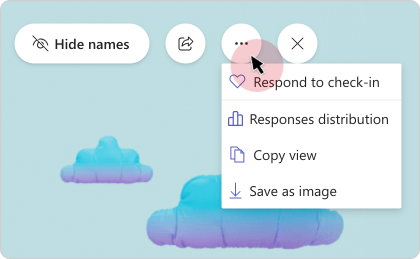
Zostaną wyświetlone następujące opcje:
Wybierz pozycję Odpowiedz na zaewidencjonowanie , aby otworzyć widok obiektu odpowiadającego. W tym widoku możesz również samodzielnie odpowiedzieć na to zaewidencjonowanie.
Wybierz pozycję Kopiuj widok lub Zapisz jako obraz, jeśli chcesz udostępnić widok innym osobom bez wstawienia szczegółów osoby odpowiadającej.
Wybierz pozycję Rozkład odpowiedzi , aby wyświetlić odpowiedzi na podstawie wybranych znaków odpowiedzi emoji. W widoku rozkładu wybierz dowolną kartę emoji, aby wyświetlić:
Który użytkownik wybrał dane emoji.
Jak nazwali swoje emocje.
Jak zareagowali na poprzednie refleksje. Najedź kursorem na dowolne poprzednie emoji, aby zobaczyć, jak je zdefiniował, i datę.
Zarządzanie ewidencjonowaniem
Otwórz aplikację Reflect.
Jeśli korzystasz z aplikacji klasycznej, umieść wskaźnik myszy na dowolnym zaewidencjonowaniu na liście, aby wyświetlić opcje zarządzania. W przypadku urządzeń przenośnych szybko przesuń w lewo, aby wyświetlić opcje zarządzania.

Oto dostępne opcje w menu, wymienione od lewej do prawej:
Dystrybucja odpowiedzi
Wyświetl odpowiedzi na podstawie wybranych obiektów odpowiadających emoji.
Zapytaj ponownie
Jeśli chcesz ponownie użyć kontroli i zadać to samo pytanie z tymi samymi ustawieniami, kliknij ikonę "+".
Zaewidencjonuj udostępnianie
Aby otworzyć okno dialogowe udostępniania, kliknij ikonę udostępniania.
Otwarcie lub zamknięcie ewidencjonowania
W dowolnym momencie możesz otworzyć lub zamknąć ewidencjonowanie odpowiedzi.
Kliknij przycisk "..." po prawej stronie, a następnie wybierz pozycję Zamknij ewidencjonowanie lub Otwórz ponownie zaewidencjonowanie.
Uwaga
Jeśli punkt ewidencjonowania jest zamknięty, nie ma możliwości zbierania żadnych dodatkowych odpowiedzi ani edytowania odpowiedzi dla tego ewidencjonowania.
Usuwanie zaewidencjonowania:
Aby usunąć ewidencjonowanie, kliknij przycisk "..." a następnie wybierz pozycję Usuń zaewidencjonowanie.
Uwaga
Usunięcie kontrolera spowoduje również trwałe usunięcie jego odpowiedzi. Tej akcji nie można cofnąć.
Zrób sobie przerwę w myślach
Od kierowanego oddychania i uważności, przez ćwiczenia rozciągające, po kolorowanki i gry wspierające rozwój umiejętności społeczno-emocjonalnych – galeria przerw mózgowych w Reflect zapewnia wiele zasobów, aby dać każdemu bardzo potrzebną "pauzę", aby pomóc w poruszaniu się po emocjach i formułowaniu strategii radzenia sobie z niewygodnymi uczuciami.
Aby uzyskać dostęp do ćwiczeń, otwórz katalog przerw w mózgu. Możesz również przejść do wykazu ze strony głównej aplikacji Reflect.
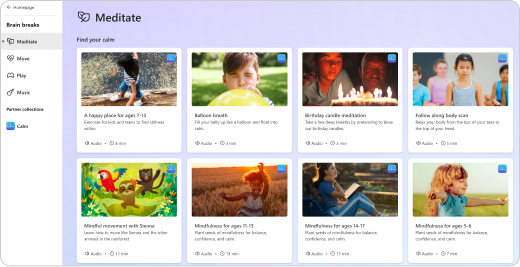
Otwórz każdą kategorię działań, aby zapoznać się z jej zawartością i powiązanymi korzyściami.
Medytuj
Uważne oddychanie i medytacja oferują wiele korzyści, popartych nauką. People często zaczynają medytować, aby poradzić sobie ze stresem, zmniejszyć niepokój i znaleźć spokój ducha. Istnieje również wiele badań pokazujących inne dobre rzeczy w medytacji uważności, takie jak pomoc w zdrowiu psychicznym, fizycznym i emocjonalnym.
Sprawdź krótkie ćwiczenia uważności w sekcji Medytuj w katalogu przerw mózgowych. Zaprojektowano je specjalnie z myślą o uczniach, nauczycielach i szkołach.
Przeniesienie
Rób krótkie przerwy na rozciąganie podczas rutynowej nauki – nie tylko pomoże Ci poczuć się lepiej fizycznie, ale także uspokoi umysł.
Szybkie ćwiczenia znajdziesz w sekcji Ruszaj się w katalogu przerw mózgowych. Poświęcenie kilku minut na proste ćwiczenia rozciągające może pomóc Ci lepiej się skoncentrować, zmniejszyć stres i rozwinąć ważne umiejętności społeczno-emocjonalne.
Odtwórz
Zabawa jest świetna dla uczniów w każdym wieku, pomagając im odkrywać emocje. Kształtuje rozwój emocjonalny, zapewniając relaksujący sposób wyrażania siebie oraz zmniejszania stresu i niepokoju.
Sprawdź zabawne i wciągające gry w sekcji Play w katalogu brain breaks, gdzie możesz zanurzyć się w emocjach poprzez interaktywną zabawę i sztukę.
Muzyka
Słuchaj uspokajającej muzyki, która pomaga poprawić koncentrację.
Znajdź utwory fokusowe w sekcji Muzyka w katalogu przerw mózgowych i wybierz odpowiedni czas trwania dla swoich potrzeb, ponieważ jest on wyświetlany na każdej karcie utworu.
Często zadawane pytania
Czy aplikacja Microsoft Reflect jest dostępna na komputerach stacjonarnych i urządzeniach przenośnych?
Tak, możesz po prostu uzyskać do niego dostęp z przeglądarki na dowolnym urządzeniu, takim jak komputer stacjonarny, tablet lub telefon komórkowy, bez konieczności pobierania osobnej aplikacji.
Aplikacja Microsoft Reflect działa na platformach Windows, Mac, Android, iOS i internetowych.
Aplikacja Microsoft Reflect jest zoptymalizowana pod kątem przeglądarki Microsoft Edge oraz najnowszych wersji przeglądarek Chrome, Firefox, Chrome w systemie Android i Safari w systemie iOS.
Jakie grupy wiekowe obsługuje aplikacja Microsoft Reflect?
Aplikacja Microsoft Reflect została starannie zaprojektowana, aby wspierać zróżnicowane grupy uczniów, w tym przedszkola i szkoły wyższe, nauczycieli i personel. Współpracując z ekspertami Social-Emotional Learning (SEL), zapewniliśmy, że aplikacja wywiera pozytywny wpływ i zapewnia wsparcie każdemu użytkownikowi.
Czy aplikacja Microsoft Reflect zaspokaja potrzeby uczniów szkół specjalnych?
Aplikacja Microsoft Reflect została zaprojektowana z myślą o integracji, wspierając uczniów o różnych stopniach sprawności, oferując zaawansowane opcje ułatwień dostępu, które są wbudowane, popularne i nie stygmatyzujące. Inkluzywne funkcje, takie jak narracja, potwór uczuć i ćwiczenia uważności, otwierają narzędzie Reflect na większą liczbę uczniów o szerszym zakresie umiejętności, pomagając im nawigować i regulować swoje emocje.
Czy aplikacja Microsoft Reflect jest dostępna w moim języku?
Aplikacja Microsoft Reflect jest dostępna w ponad 50 językach.
Reflect automatycznie wykrywa język przeglądarki lub systemu operacyjnego, jeśli to możliwe. Jeśli preferowany język nie jest obsługiwany, funkcja Reflect wyświetla powiązany język lub język angielski jako język domyślny.
Aby zmienić ustawienia języka w funkcji Reflect, przejdź do prawego górnego rogu aplikacji i kliknij swoje imię i nazwisko, a następnie wybierz pozycję Język.
Czy aplikacja Microsoft Reflect jest bezpieczna w mojej szkole lub instytucji?
Dzięki Microsoft Reflect możesz mieć pewność, że Twoje dane i prywatność są bezpieczne, a nasze rozwiązania są zgodne z międzynarodowymi przepisami i najlepszymi rozwiązaniami.
Rozwiązanie Reflect, jako część platformy Microsoft 365, działa zgodnie z regionalnymi i branżowymi przepisami dotyczącymi gromadzenia i używania danych, w tym RODO i FERPA.
Aplikacja Reflect zachowuje poufność Twoich danych. Masz pełną kontrolę nad tym, kto jest zapraszany do odpowiadania na meldunek i co widzi.
Jakiej licencji potrzebuję, aby uzyskać dostęp do aplikacji Microsoft Reflect?
Rozwiązanie Microsoft Reflect jest dostępne dla wszystkich wersji SKU platformy Microsoft 365 Education, w tym z bezpłatną wersją usługi Office 365 A1.
Aby utworzyć meldunki, do użytkownika należy przypisać licencję dla nauczycieli lub wykładowców.
Chcesz używać funkcji Reflect?
Zacznij korzystać z funkcji Reflect już dziś, logując się przy użyciu konta szkolnego lub instytucjonalnego w witrynie https://reflect.microsoft.com.
W tej witrynie internetowej znajdziesz również bezpłatne profesjonalne zasoby edukacyjne i przewodniki, które pomogą Ci zacząć.
Opinia na temat funkcji Microsoft Reflect
Chcemy poznać Twoją opinię! Aby wysłać opinię na temat funkcji Microsoft Reflect, przejdź do prawego dolnego rogu aplikacji, wybierz pozycję "Uwielbiam funkcję Reflect" lub "Jestem rozczarowany" i wpisz opinię.

