
Dostosuj wygląd tekstu w celu łatwiejszego czytania, lub pozwól, aby tekst był odczytywany na głos za pomocą czytnika immersyjnego w aplikacji Microsoft Forms. Aby uruchomić czytnik immersyjny w aplikacji Microsoft Forms, wykonaj poniższe kroki.
- Otwórz dowolny program Microsoft Form i wybierz pozycję ... a następnie naciśnij pozycję Włącz czytnik immersyjny.
- Umieść wskaźnik myszy na dowolnym fragmencie tekstu w formularzu, aby wyświetlić ikonę czytnika immersyjnego
 .
. - Wybierz ikonę Czytnika immersyjnego. Czytnik immersyjny zostanie uruchomiony w trybie pełnoekranowym.
- Dostosuj opcje czytnika immersyjnego (szczegółowo opisane poniżej) do swoich potrzeb związanych z czytaniem.
- Wybierz
 , aby wrócić do formularza, a następnie wybierz lub wprowadź odpowiedź.
 - Powtórz kroki 2-5 dla każdego pytania, w którego odczytaniu potrzebujesz wsparcia.
Opcje czytnika immersyjnego
Wybierz opcję Odtwarzaj, aby usłyszeć dokument czytany na głos i zobaczyć jednocześnie podświetlony tekst, lub dostosuj poniższe ustawienia, aby ułatwić czytanie.
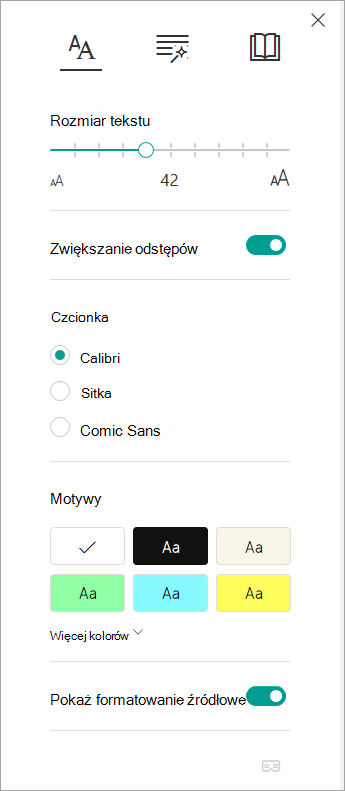
Menu Opcje tekstu umożliwia:
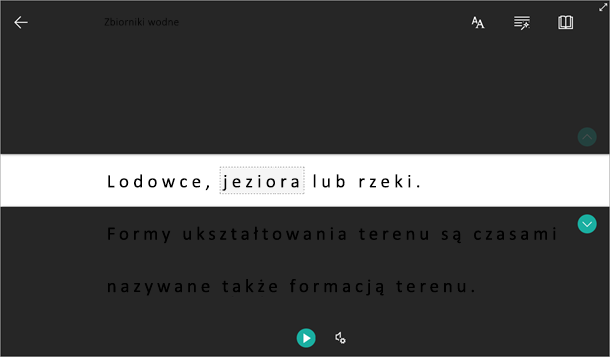
Koncentracja na wierszach umożliwia czytelnikom zawężenie środowiska do czytania, wyróżniając zestawy jednego, trzech lub pięciu wierszy w wybranym materiale w czytniku immersyjnym. Użyj przełącznika, aby włączyć lub wyłączyć tę funkcję.
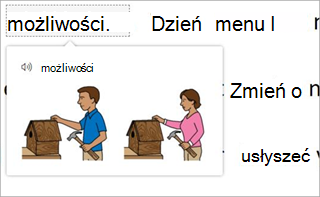
Słownik obrazkowy umożliwia kliknięcie dowolnego słowa, aby usłyszeć je przeczytane na głos i zobaczyć obrazek, który pomoże zdefiniować to słowo.
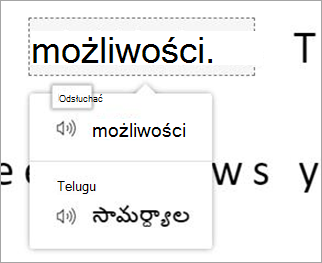
Tłumaczenie umożliwia zmianę języka czytanego tekstu.
Dowiedz się więcej
Korzystanie z czytnika immersyjnego w aplikacji Microsoft Teams
Przekształcanie mowy na tekst w programie OneNote
Rozwiązywanie problemów: Po naciśnięciu odtwarzania w czytniku immersyjnym nic się nie dzieje