
Dotyczy: nowy program Outlook dla systemu Windows
Wszystkie konta wyświetlają wiadomości e-mail z wielu kont w jednym widoku. Skrzynki pocztowe pozostają oddzielne i nadal możesz otwierać skrzynki odbiorcze poszczególnych kont. Ten artykuł dotyczy nowego programu Outlook dla systemu Windows, a nie aplikacji Outlook w sieci Web ani klasycznego programu Outlook.
Przed rozpoczęciem
Połącz co najmniej dwa kwalifikujące się konta e-mail z nowym programem Outlook. W obszarze Ustawienia>ogólne>w trybie offline włącz dostęp w trybie offline dla kont, które chcesz uwzględnić, i zezwól na synchronizację poczty e-mail tych kont. Twoja organizacja może zarządzać dostępnością opcji Wszystkie konta.
Otwieranie i używanie opcji Wszystkie konta
W okienku folderów rozwiń pozycję Wszystkie konta i wybierz pozycję Skrzynka odbiorcza. Możesz czytać wiadomości e-mail i odpowiadać na nie, redagować nowe wiadomości i używać dostępnych akcji, takich jak Wyszukaj, Usuń, Archiwum i Oznacz jako przeczytane lub nieprzeczytane. Jeśli akcja jest niedostępna dla wybranego obszaru, otwórz skrzynkę pocztową odpowiedniego konta.
Ukryj wszystkie konta
Otwórz pozycję Więcej opcji (...) obok pozycji Wszystkie konta w okienku folderów, a następnie wybierz pozycję Ukryj wszystkie konta.
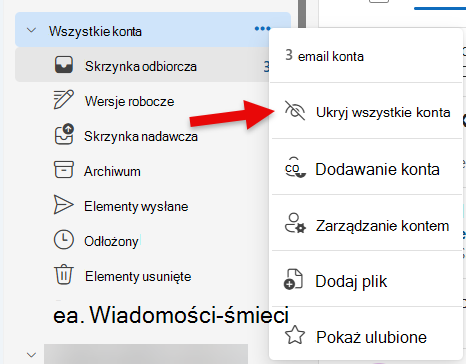
Rysunek 1. Ukryj wszystkie konta w okienku folderów.
Pokaż ponownie wszystkie konta
Otwórzokienko folderówpoczty>w ustawieniach>. W obszarze Pokaż wszystkie konta wybierz pozycję Zobacz wiadomości e-mail ze wszystkich kont w jednym miejscu. Jeśli zostanie wyświetlony monit, zapisz zmianę. Wyczyść to pole wyboru, aby ponownie ukryć widok.
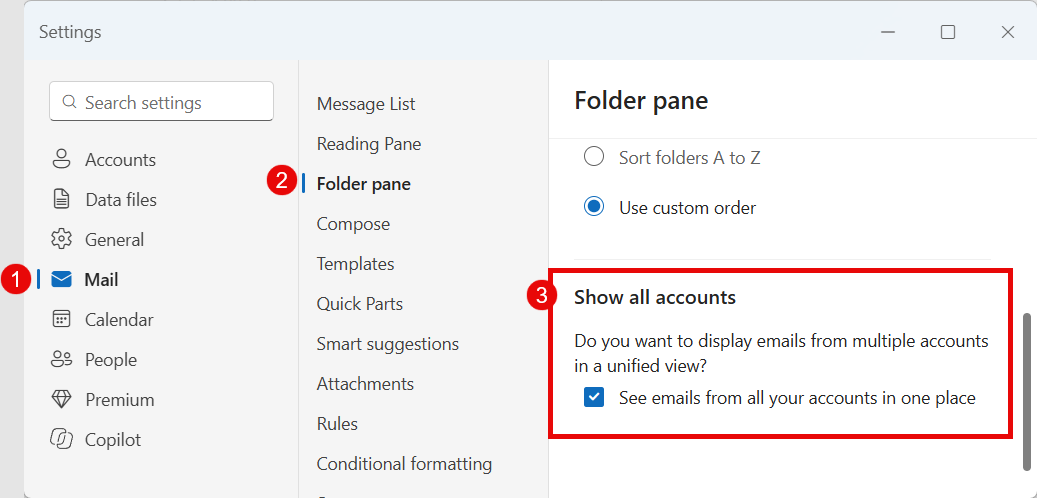
Rysunek 2. Pokazywanie lub ukrywanie wszystkich kont w ustawieniach okienka folderów.
Ukrycie wszystkich kont nie powoduje usunięcia kont ani wiadomości e-mail. To nie to samo co wyłączenie dostępu w trybie offline. Jeśli to ustawienie jest niedostępne lub zarządzane przez organizację, skontaktuj się z administratorem.
Pokazywanie lub ukrywanie pozycji Wszystkie konta na karcie Widok
Na wstążce wybierz pozycję Wyświetl>okienko folderów>Wszystkie konta. Wybierz pozycję Pokaż , aby wyświetlić wszystkie konta, lub Ukryj , aby usunąć je z okienka folderów.
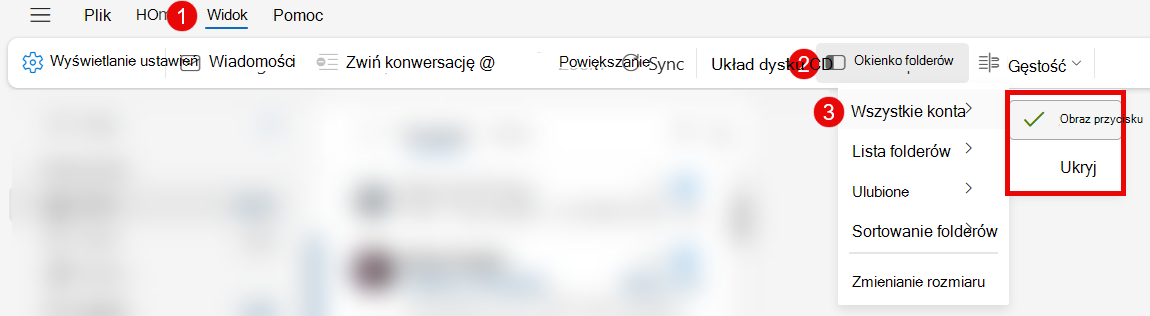
Rysunek 3. Pokaż lub ukryj pozycję Wszystkie konta na karcie Widok.
Sortowanie wiadomości
Opcja Wszystkie konta obsługuje tylko sortowanie wiadomości według daty. Aby posortować według nadawcy, tematu, rozmiaru lub innego kryterium, otwórz skrzynkę pocztową danego konta. To ograniczenie dotyczy wiadomości w sekcji Wszystkie konta, a nie kolejności folderów w okienku folderów.
Wyszukiwanie i znajdowanie starszych wiadomości e-mail
Funkcja Wszystkie konta przeszukuje wiadomości e-mail zapisane lokalnie pod kątem kont uczestniczących w programie, a nie wszystkie wiadomości w każdej skrzynce pocztowej. Aby wyszukać starsze wiadomości e-mail, otwórz odpowiednią skrzynkę pocztową i wyszukaj w trybie online.
Na końcu wyników wyszukiwania zsynchronizowanego okna pojawi się pytanie "Szukasz starszych wiadomości e-mail?" Wybierz Ustawienia trybu offline w tej wiadomości i zwiększ liczbę dni poczty e-mail do zapisania, jeśli jest dostępny dłuższy okres. Poczekaj na zsynchronizowanie dodatkowych wiadomości e-mail, a następnie wyszukaj ponownie.
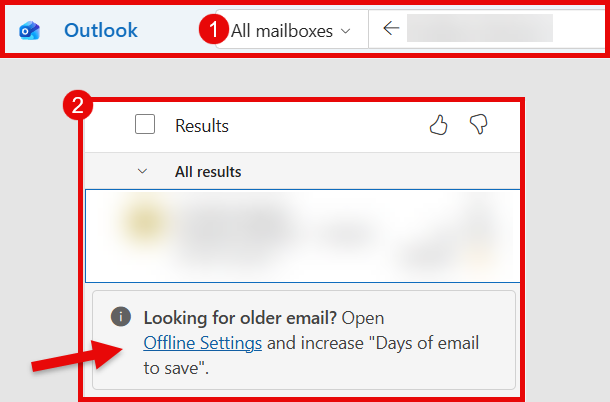
Rysunek 4. Otwórz ustawienia trybu offline z poziomu komunikatu na końcu wyników wyszukiwania.
Aby zmienić ilość wiadomości e-mail zapisywanych lokalnie, otwórz Ustawienia>ogólne>offline, wybierz konto (jeśli jest wyświetlane), a następnie wybierz liczbę dni przechowywania wiadomości e-mail do zapisania. Wybierz 7, 30 (domyślnie), 90 lub 180 dni.
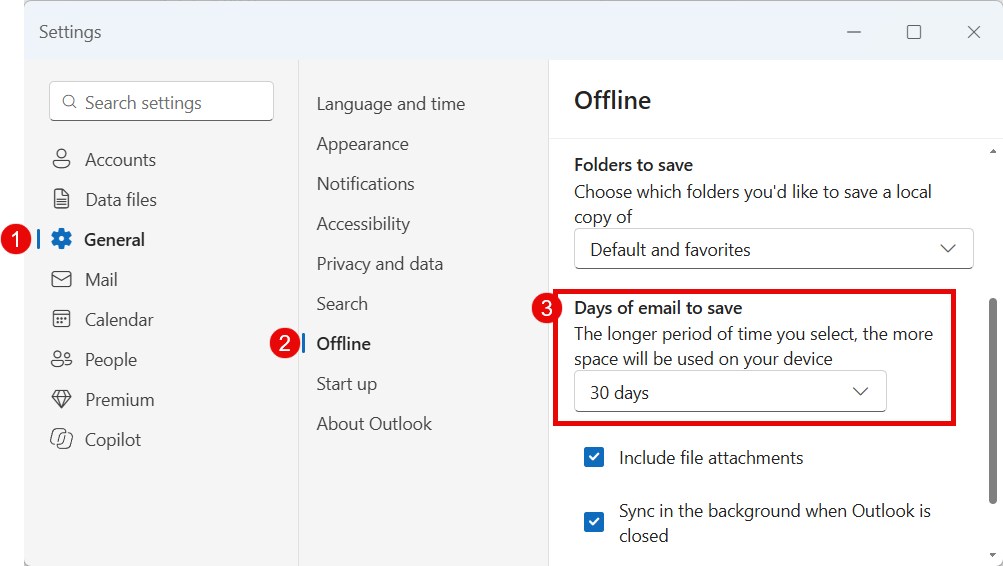
Rysunek 5. Wybierz, ile wiadomości e-mail chcesz zapisać lokalnie.
Dłuższy okres wymaga więcej miejsca na urządzeniu, więc synchronizacja może zająć więcej czasu. Ograniczona ilość wolnego miejsca może ograniczyć liczbę wiadomości e-mail zapisanych lokalnie. Ukrycie wszystkich kont samo w sobie nie powoduje zmiany okna trybu offline.
Jak pracować w trybie offline w programie Outlook dla systemu Windows
Rozwiązywanie problemów
Nie widzę pozycji Wszystkie konta
Potwierdź, że korzystasz z nowego programu Outlook dla systemu Windows, masz co najmniej dwa kwalifikujące się konta z włączonym dostępem w trybie offline i czy widok nie został ukryty. To ustawienie może być zarządzane przez Twoją organizację. Wszystkie konta mogą nie być jeszcze dostępne dla każdego uprawnionego użytkownika podczas wdrażania.
Sprawdź konto wysyłające
Przed wysłaniem nowej wiadomości lub odpowiedzi sprawdź konto Od . Jeśli konto nie jest zamierzone, popraw je przed wysłaniem.