
Uwaga
Wiosną 2024 r. wprowadziliśmy nowe centrum marki programu SharePoint. Centrum marek programu SharePoint to scentralizowana aplikacja do zarządzania znakowaniem, która umożliwia dostosowywanie wyglądu i działania środowiska witryny programu SharePoint. Dowiedz się więcej o centrum marki programu SharePoint tutaj.
Szablon witryny Centrum marki to witryna do komunikacji , zaprojektowana tak, aby była centralnym miejscem, w którym pracownicy mogą uzyskać dostęp do najnowszych zasobów marki oraz wytycznych dla organizacji, zrozumieć zasady i wartości marki, zobaczyć przykłady wyrażenia marki w działaniu i uzyskać odpowiedzi na często zadawane pytania.
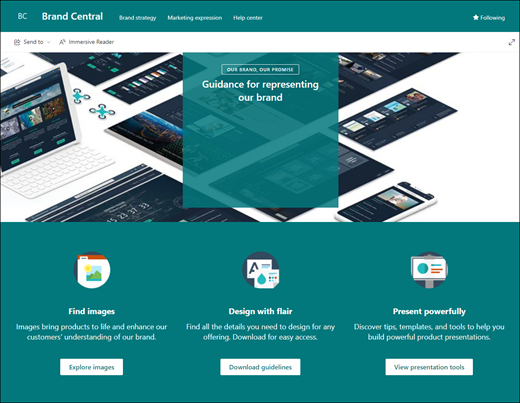
W tym artykule omówiono sposób używania elementów szablonu witryny do komunikacji SharePoint Brand Central oraz dostosowywania witryny do potrzeb organizacji.
Funkcje witryny
- Dostosowywalna witryna ze wstępnie wypełnionymi obrazami, składnikami Web Part i zawartością, które inspirują edytorów witryn podczas wprowadzania dostosowań do potrzeb organizacji.
- Wstępnie wypełnione strony, które ułatwiają pracownikom uzyskanie wszystkich informacji potrzebnych do zaangażowania się i poznania zasobów marki oraz wytycznych organizacji, przegląd przykładów wyrażenia marki w działaniu oraz centrum pomocy zapewniające odpowiedzi na często zadawane pytania.
Uwaga
- Niektóre funkcje są wprowadzane stopniowo w organizacjach, które uczestniczą w programie udostępniania kierowanego. To znaczy, że ta funkcja może jeszcze nie być dostępna lub może się ona różnić wyglądem od tego, co opisano w artykułach Pomocy.
- Po zastosowaniu szablonu do istniejącej witryny zawartość nie zostanie automatycznie scalona z nowym szablonem. Zamiast tego istniejąca zawartość jest przechowywana jako zduplikowana strona w obszarze Zawartość witryny.
Krok 1. Dodawanie szablonu witryny Centrum marki
Aby rozpocząć, wykonaj instrukcje dotyczące dodawania szablonu do nowej lub istniejącej witryny.
Uwaga
Aby móc dodać ten szablon do witryny, musisz mieć uprawnienia właściciela witryny.
Krok 2. Przeglądanie wstępnie wypełnionej zawartości witryny
Przeglądanie wstępnie wypełnionej zawartości witryny, składników Web Part i stron. Zdecyduj, jakie dostosowania witryny należy wprowadzić, aby były zgodne z marką, głosem i misją organizacji.
Wstępnie wypełnione strony:
- Strona główna: Zapewnia pracownikom miejsce docelowe, w którym mogą uzyskać dostęp do obrazów, wytycznych, szablonów i narzędzi do prezentacji.
- Strategia marki: Przekaż pracownikom informacje na temat zasad marki, przykładów, najlepszych praktyk i celów.
- Wyrażenia marketingowe: Zapoznaj się bliżej z marką organizacji, korzystając z informacji na temat reklamy i współbrandingu, a także zapewnij dostęp do plików znakowania, nadchodzących wydarzeń marketingowych i listy kontaktów pomocy technicznej ds. znakowania.
- Centrum pomocy: Przekaż pracownikom odpowiedzi na często zadawane pytania, osoby kontaktowe pomocy technicznej ds. znakowania lub poproś pracowników o przesłanie do przeglądu wymagań dotyczących znakowania.
Krok 3. Dostosowywanie witryny
Po dodaniu szablonu witryny do komunikacji Human Resources nadszedł czas, aby go dostosować i utworzyć własny. Możesz dostosować wygląd witryny, nawigację witryny, składniki Web Part i zawartość zgodnie z potrzebami organizacji i pracowników.
Uwaga
Aby edytować witrynę programu SharePoint, musisz być właścicielem witryny lub jej członkiem.
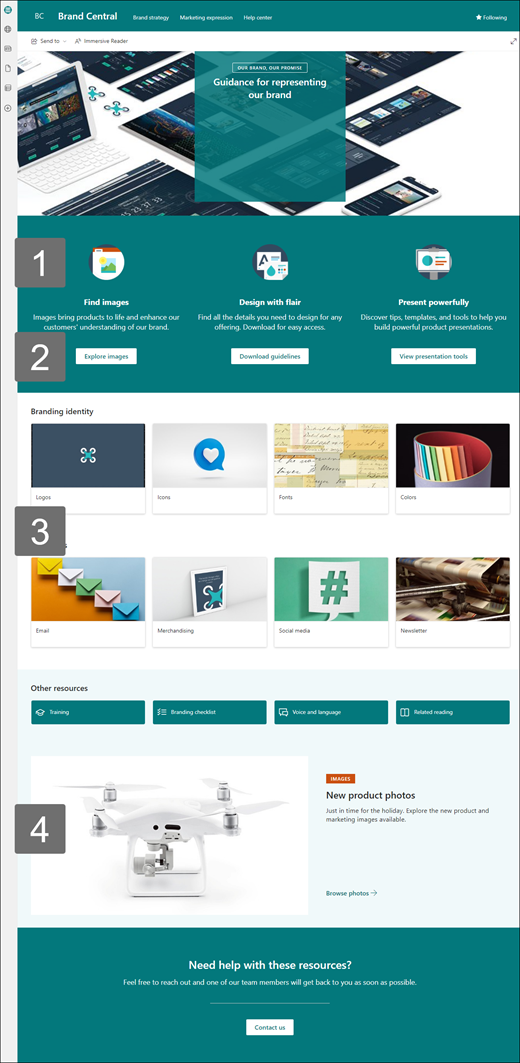
Oto omówienie sposobów dostosowywania strony głównej.
|
|
|---|
Aby rozpocząć, wybierz pozycję Edytuj w prawym górnym rogu strony, aby włączyć tryb edycji. Podczas pracy wybierz pozycję Zapisz jako wersję roboczą lub pozycję Opublikuj ponownie , aby zmiany były widoczne dla osób oglądających.
1. Za pomocą składników Web Part tekstu i obrazu możesz dostarczać atrakcyjną zawartość.
- Zacznij od wybrania składnika Web Part tekstu i wybierz pozycję Edytuj składnik Web Part
 .
. - Edytuj tekst bezpośrednio w składniku Web Part.
- Wybierz składnik Web Part obrazu i wybierz pozycję Edytuj składnik Web Part .
- Wybierz pozycję Zmień i wybierz źródło obrazu.
- Po wybraniu obrazu wybierz pozycję Wstaw.
Dowiedz się więcej o edytowaniu składników Web Part tekstu i obrazu .
2. Za pomocą składnika Web Part przycisku możesz łatwiej wyróżnić ważne linki w witrynie

- Wybierz składnik Web Part przycisku i wybierz pozycję Edytuj składnik Web Part .
- Zmień etykietę, łącze i wyrównanie przycisku.
Dowiedz się więcej o używaniu składnika Web Part przycisku.
3. Za pomocą składnika Web Part szybkich linków zapewnisz łatwy dostęp do zasobów.
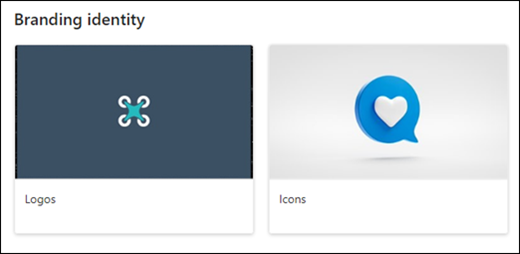
- Przejdź do składnika Web Part Szybkie linki, wybierz link, a następnie wybierz pozycję Edytuj składnik Web Part .
- W razie potrzeby edytuj link, tytuł, ikonę i opis.
- Aby dodać link, wybierz pozycję + Dodaj linki.
Zobacz różne układy i dowiedz się więcej o edytowaniu składnika Web Part szybkich linków.
4. Za pomocą składnika Web Part Element główny możesz wyróżniać ważne zasady, aktualizacje i inne przydatne zasoby.
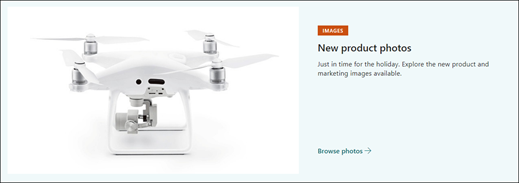
- Zacznij od wybrania składnika Web Part Element główny i wybierz pozycję Edytuj składnik Web Part .
- Następnie wybierz opcje warstwy i kafli , które najlepiej odpowiadają potrzebom instytucji.
Zobacz różne układy i dowiedz się więcej o edytowaniu składnika Web Part Element główny.
Dostosowywanie pozostałych stron witryny
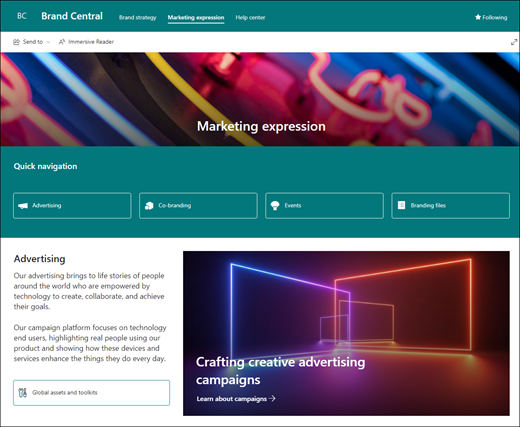
- Strona główna: Stwórz solidną stronę docelową dla odwiedzających. Dostosuj tę stronę, edytując składniki Web Part Tekst, Obraz, Szybkie linki i Element główny . Wiadomości i składniki Web Part serwisu TwitterWezwanie do działania.
- Strategia marki: Podaj informacje na temat zasad, przykładów, najlepszych praktyk i celów marki. Dostosuj tę stronę, edytując składniki Web Part tekstu, szybkich łączy, elementu głównego i wezwania do działania .
- Wyrażenia marketingowe: Zapewnij dostęp do informacji o marce, plików, nadchodzących wydarzeń marketingowych i kontaktów. Dostosuj tę stronę, edytując składniki Web Part Tekst, Szybkie łącza, Element główny, Obraz, Zdarzenia, Biblioteka dokumentów i Kontakty (People).
- Centrum pomocy: Przekaż pracownikom informacje na pytania związane z marką w formie pomocnych linków, odpowiedzi na najczęściej zadawane pytania oraz prośby o ocenę marki. Dostosuj tę stronę, edytując składniki Web Part obrazu, tekstu, wywołania akcji iszybkich linków .
Dostosowywanie wyglądu witryny i nawigacji w witrynie
Przed udostępnieniem witryny innym osobom zadbaj o to, aby użytkownicy mogli ją znaleźć, łatwo poruszać się po linkach i stronach oraz mieć szybki dostęp do zawartości witryny.
- Edytowanie bibliotek dokumentów przez aktualizowanie nazw folderów i przekazywanie zasobów.
- Edytowanie i dostosowywanie nawigacji witryny.
- Zmień wygląd witryny, dostosowując motyw, logo, układy nagłówków i wygląd witryny.
- Dodaj lub usuń strony w tej witrynie albo dostosuj nawigację w witrynie programu SharePoint , aby dostosować ją do istniejącej zawartości.
- Wybierz, aby skojarzyć tę witrynę z witryną centrum w organizacji lub w razie potrzeby dodaj tę witrynę do istniejącej nawigacji witryny centrum .
Krok 4. Udostępnianie witryny innym osobom
Udostępnij witrynę innym osobom po dostosowaniu jej, przejrzeniu i opublikowaniu ostatecznej wersji roboczej.
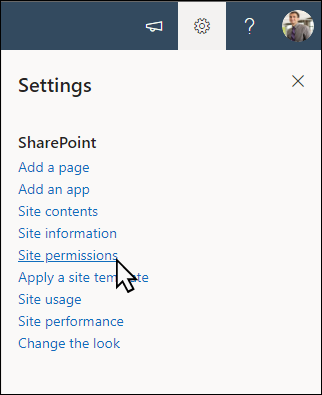
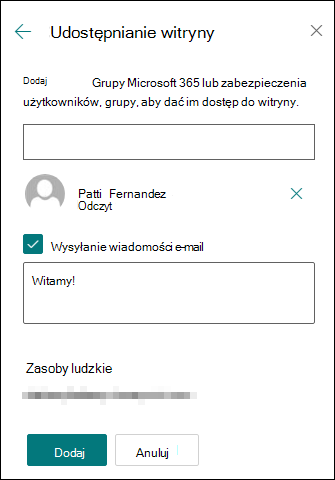
- Wybierz pozycję Ustawienia , a następnie pozycję Uprawnienia witryny.
- Wybierz pozycję Udostępnij witrynę.
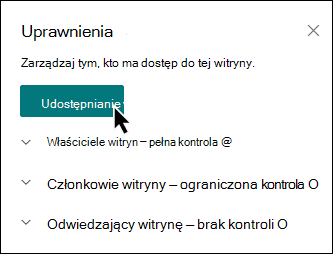
- Wprowadź nazwy wszystkich użytkowników, grup Microsoft 365 lub grup zabezpieczeń, aby udzielić im dostępu do zawartości witryny i wybierz ich poziom kontroli (Odczyt, Edycja, Pełna kontrola).
- Dodaj treść wiadomości e-mail z powiadomieniem podczas udostępniania witryny lub wyczyść pole wyboru Wyślij wiadomość e-mail, aby pominąć wiadomość e-mail.
- Wybierz pozycję Dodaj po zakończeniu dodawania członków i ustawiania uprawnień.
Dowiedz się więcej o zarządzaniu ustawieniami witryny zespołu, informacjami o witrynie i uprawnieniami.
Krok 5. Konserwacja witryny
Kolejnym ważnym etapem po utworzeniu i uruchomieniu witryny jest utrzymanie jej zawartości. Upewnij się, że masz plan zapewnienia aktualności zawartości i składników Web Part.
Oto najważniejsze wskazówki dotyczące konserwacji witryn.
- Zaplanuj konserwację witryny — ustal harmonogram przeglądania zawartości witryny tak często, jak to konieczne, aby upewnić się, że zawartość jest nadal dokładna i istotna.
- Regularnie publikuj wiadomości — udostępniaj najnowsze ogłoszenia i informacje, aby pracownicy byli na bieżąco informowani i zaangażowani. Dodawanie lub usuwanie wpisu wiadomości i pokazywanie innym osobom, które będą publikować ogłoszenia, jak mogą korzystać z wiadomości programu SharePoint.
- Sprawdzanie linków i składników Web Part — aktualizuj linki i składniki Web Part, aby mieć pewność, że wykorzystujesz pełną wartość swojej witryny.
- Zwiększanie zaangażowania — wyświetlanie użycia witryny za pomocą wbudowanego raportu danych użycia w celu uzyskania informacji na temat popularnych treści, odwiedzin witryn i nie tylko.
- Okresowo przeglądaj ustawienia witryny — przeglądaj i aktualizuj ustawienia, informacje o witrynie oraz uprawnienia zgodnie z potrzebami.
Więcej zasobów dotyczących dostosowywania
Dowiedz się więcej na temat planowania, tworzenia i obsługi witryn programu SharePoint.
Zobacz więcej szablonów witryn programu SharePoint.