
Szablon Witryna główna organizacji to witryna do komunikacji , która służy jako strona główna organizacji i udostępnia odwiedzającym wiadomości, konwersacje i aktualizacje związane z daną organizacją, a także łatwy dostęp do popularnych linków i ważnych zasobów.
W tym artykule opisano elementy znajdujące się w szablonie witryny głównej organizacji programu SharePoint oraz omówiono sposoby dostosowywania witryny w celu dostosowania jej do własnych potrzeb.
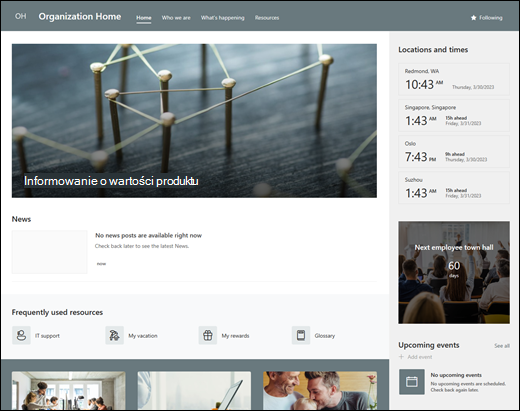
Funkcje witryny
- Dostosowywalna witryna wstępnie wypełniona obrazami, składnikami Web Part i zawartością, która ma stanowić inspirację dla redaktorów witryn podczas wprowadzania dostosowań do potrzeb organizacji.
- Wstępnie wypełnione strony i składniki Web Part prezentujące misję i cele organizacji, kluczowe kierownictwo, nadchodzące wydarzenia i ważne zasoby.
Uwaga
- Niektóre funkcje są wprowadzane stopniowo w organizacjach, które uczestniczą w programie udostępniania kierowanego. To znaczy, że ta funkcja może jeszcze nie być dostępna lub może się ona różnić wyglądem od tego, co opisano w artykułach Pomocy.
- Po zastosowaniu szablonu do istniejącej witryny zawartość nie zostanie automatycznie scalona z nowym szablonem. Zamiast tego istniejąca zawartość będzie przechowywana jako zduplikowana strona w obszarze Zawartość witryny.
Krok 1. Dodawanie szablonu witryny głównej organizacji
Najpierw wykonaj instrukcje dotyczące dodawania szablonu witryny do nowej lub istniejącej witryny programu SharePoint.
Uwaga
Aby móc dodać ten szablon do witryny, musisz mieć uprawnienia do tworzenia witryn.
Krok 2. Przeglądanie zawartości wstępnie wypełnionej witryny
Przejrzyj wstępnie wypełnioną zawartość witryny, składniki Web Part oraz strony i zdecyduj, jakie dostosowania witryny będą potrzebne, aby zachować zgodność z marką, głosem i ogólnym celem biznesowym organizacji.
Wstępnie wypełnione strony witryny:
- Strona główna — zapewnia odwiedzającym miejsce docelowe, w którym można znaleźć wiadomości związane z organizacją, nadchodzące zdarzenia, często używane zasoby i ostatnie konwersacje.
- Kim jesteśmy - Zawiera przegląd misji, celów i priorytetów organizacji wraz z wprowadzeniem do kluczowego przywództwa.
- Co się dzieje — wyróżnia nadchodzące zdarzenia związane z organizacją za pomocą kalendarza zdarzeń, wideo i linków do dodatkowych informacji.
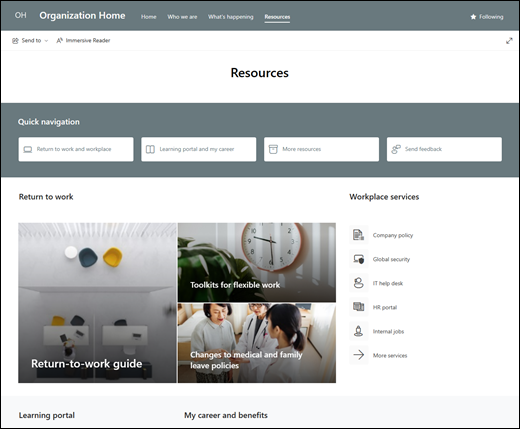
- Zasoby — zapewnia dostęp do ważnych zasobów, takich jak usługi w miejscu pracy, firmowy portal edukacyjny, informacje na temat rozwoju kariery oraz specjalne grupy i możliwości wolontariatu.
Krok 3. Dostosowywanie witryny
Po dodaniu szablonu witryny zespołu wdrażania pracowników czas na dostosowanie go i utworzenie własnego stylu.
Uwaga
Aby edytować witrynę programu SharePoint, musisz być właścicielem witryny lub jej członkiem.
|
|
|---|
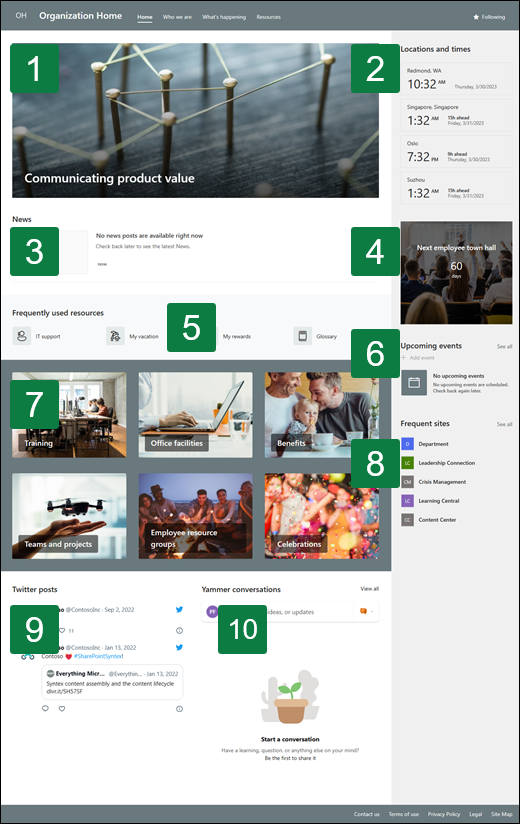
Możesz dostosować wygląd witryny, nawigację witryny, składniki Web Part i zawartość zgodnie z potrzebami osób oglądających i całej organizacji. Podczas wprowadzania dostosowań najpierw upewnij się, że witryna jest w trybie edycji, wybierając pozycję Edytuj w prawym górnym rogu witryny. Podczas pracy możesz zapisać zmiany jako wersję roboczą lub ponownie opublikować zmiany, aby zmiany były widoczne dla osób przeglądających.
1. Prezentowanie wiadomości i ogłoszeń przy użyciu składnika Web Part elementu głównego

- Wybierz składnik Web Part Element główny, a następnie wybierz pozycję Edytuj składnik Web Part
 .
. - Następnie wybierz opcje warstw i kafli, które najlepiej odpowiadają potrzebom Twojej instytucji.
Dowiedz się więcej o edytowaniu składnika Web Part Element główny.
2. Użyj składnika Web Part zegara światowego, aby wyświetlić strefy czasowe z całego świata.
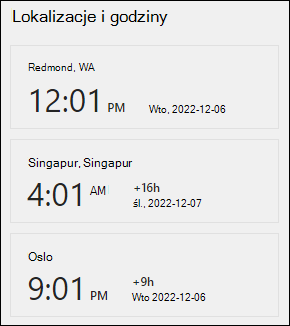
- Po wejściu w tryb edycji dodaj lokalizację.
- Wybieranie składnika Web Part zegara światowego i wybieranie pozycji Edytuj składnik Web Part .
- Wybierz format daty i godziny i pokaż dzień tygodnia.
Dowiedz się więcej o korzystaniu ze składnika Web Part zegara światowego.
3. Za pomocą składnika Web Part wiadomości możesz wyświetlać ważne informacje dotyczące zdarzenia.
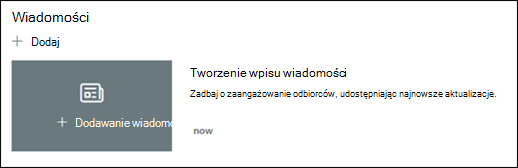
- Wybieranie składnika Web Part wiadomości i wybieranie pozycji Edytuj składnik Web Part .
- Wybierz ustawienia źródła wiadomości, układu i filtru odpowiednie do potrzeb organizacji.
- Rozmieść wpisy w obszarze Organizuj, aby uporządkować je zgodnie z potrzebami organizacji, w obszarze Organizuj.
Dowiedz się więcej o edytowaniu, filtrowaniu i kierowaniu odbiorców przy użyciu składnika Web Part wiadomości.
4. Użyj składnika Web Part Odliczanie czasu, aby wyświetlić odliczanie do zdarzenia.

- Wybierz składnik Web Part odliczania i wybierz pozycję Edytuj składnik Web Part .
- Wprowadź datę i godzinę zdarzenia, a następnie wybierz odpowiednie opcje.
- Dodaj link z wezwaniem do działania oraz obraz tła, który będzie wyświetlany wraz z czasomierzem.
Dowiedz się więcej o dodawaniu czasomierza odliczania, odwiedzając składnik Web Part Licznik czasu.
5. Użyj składnika Web Part Zdarzenia, aby wyświetlić nadchodzące zdarzenia.
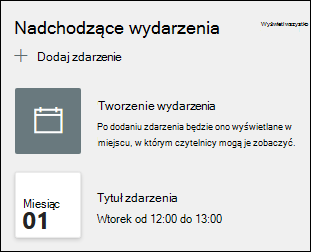
- Wybieranie składnika Web Part zdarzeń i wybieranie pozycji Edytuj składnik Web Part .
- Aby dodać lub edytować zdarzenia w składniku Web Part zdarzenia, przejdź do składnika Web Part zdarzenia i wybierz pozycję + Dodaj zdarzenie.
Dowiedz się więcej o używaniu i edytowaniu składnika Web Part Zdarzenia.
6. Za pomocą składnika Web Part szybkich linków zapewnisz szybki dostęp do zasobów.

- Wybieranie składnika Web Part Szybkie linki i wybieranie pozycji Edytuj składnik Web Part .
- W razie potrzeby edytuj link, tytuł, ikonę i opis.
- Aby dodać link, wybierz pozycję + Dodaj linki.
Wyświetl różne typy układów i opcje edycji składnika Web Part Szybkie linki.
7. Za pomocą składników Web Part obrazu możesz tworzyć atrakcyjne elementy wizualne.
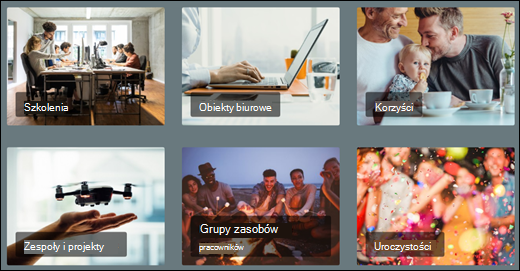
- Wybieranie składnika Web Part obrazu i wybieranie pozycji Edytuj składnik Web Part .
- Wybierz pozycję Zmień i wybierz źródło obrazu.
- Po wybraniu obrazu wybierz pozycję Wstaw.
Dowiedz się więcej o edytowaniu składnika Web Part obrazu.
8. Użyj składnika Web Part witryn, aby zaprezentować witryny pokrewne.

- Wybieranie składnika Web Part witryn i wybieranie pozycji Edytuj składnik Web Part .
- Wybierz wyświetlanie witryn często odwiedzanych przez użytkownika lub wybierz określone witryny do wyświetlenia.
- Wybierz układ i liczbę witryn do jednoczesnego wyświetlania.
Dowiedz się więcej o używaniu składnika Web Part witryn.
9. Użyj składnika Web Part serwisu Twitter, aby wyświetlać aktualizacje na żywo.
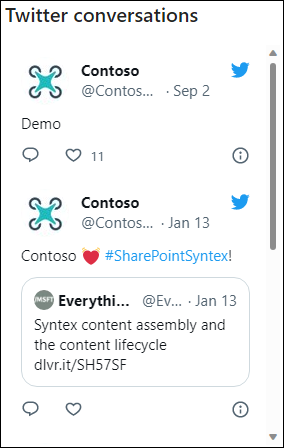
- Wybierz składnik Web Part serwisu Twitter i wybierz pozycję Edytuj składnik Web Part .
- Wprowadź nazwę użytkownika serwisu Twitter zaczynającą się od znaku @ lub link zaczynający się od https:// do konta użytkownika, tweetu lub kolekcji.
- Wybierz maksymalną liczbę tweetów do wyświetlenia.
Dowiedz się więcej o składniku Web Part serwisu Twitter.
10. Używanie składnika Web Part konwersacji usługi Yammer do komunikowania się ze sobą.
Uwaga
- Składnik Web Part konwersacji usługi Yammer będzie wyświetlany tylko wtedy, jeśli Twoja organizacja ma licencję na usługę Yammer.
- Składnik Web Part konwersacji usługi Yammer używa oryginalnej nazwy domeny (na przykład contoso.onmicrosoft.com) i nie może być używany, jeśli w witrynie programu SharePoint jest używana standardowa nazwa domeny.
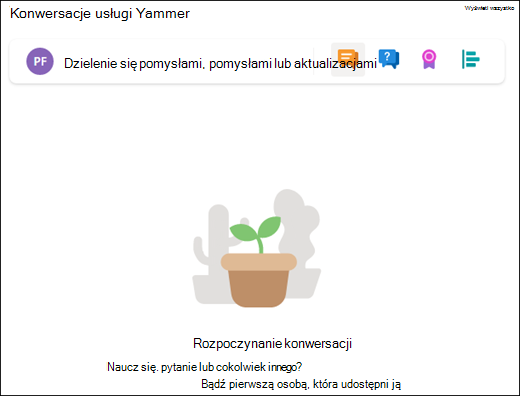
- Wybieranie składnika Web Part usługi Yammer i wybieranie pozycji Edytuj składnik Web Part .
- Wybierz źródło konwersacji oraz liczbę konwersacji do wyświetlenia.
Dowiedz się więcej o składniku Web Part konwersacji usługi Yammer.
Dostosuj następujące strony w witrynie:
- Strona główna — zapewnia odwiedzającym miejsce docelowe, w którym można znaleźć wiadomości związane z organizacją, nadchodzące wydarzenia, często używane zasoby i ostatnie konwersacje. Dostosuj tę stronę, edytując składniki Web Part Element główny, Odliczanie, Wiadomości, Zegar światowy, Szybkie łącza, Zdarzenia, Obraz, Witryny, Twitter i Yammer .
- Kim jesteśmy - Zawiera przegląd misji, celów i priorytetów organizacji wraz z wprowadzeniem do kluczowego przywództwa. Dostosuj tę stronę, edytując składniki Web Part tekstu, przeglądarki plików i obrazu .
- Co się dzieje — wyróżnia nadchodzące zdarzenia związane z organizacją za pomocą kalendarza zdarzeń, wideo i linków do dodatkowych informacji. Dostosuj tę stronę, edytując składniki Web Part tekstu, szybkich łączy, zdarzeń, obrazów i wywołania akcji .
- Zasoby — zapewnia dostęp do ważnych zasobów, takich jak usługi w miejscu pracy, firmowy portal edukacyjny, informacje na temat rozwoju kariery oraz specjalne grupy i możliwości wolontariatu. Dostosuj tę stronę, edytując składniki Web Part tekstu, szybkich łączy, elementu głównego i wezwania do działania .
Dostosowywanie wyglądu witryny i nawigacji w witrynie
Przed udostępnieniem witryny innym osobom zadbaj o to, aby użytkownicy mogli ją znaleźć, łatwo poruszać się po linkach i stronach oraz mieć szybki dostęp do zawartości witryny.
- Edytowanie bibliotek dokumentów przez aktualizowanie nazw folderów i przekazywanie zasobów.
- Edytowanie i dostosowywanie nawigacji witryny.
- Zmień wygląd witryny, dostosowując motyw, logo, układy nagłówków i wygląd witryny.
- Dodaj lub usuń strony do tej witryny lub nawigacji witryny , aby pomieścić istniejącą zawartość.
- Wybierz, czy chcesz skojarzyć tę witrynę z witryną centrum w organizacji, czy też w razie potrzeby dodać tę witrynę do istniejącej nawigacji witryny centrum .
Krok 4. Udostępnianie witryny innym osobom
Udostępnij witrynę innym osobom po dostosowaniu jej, przejrzeniu i opublikowaniu ostatecznej wersji roboczej.
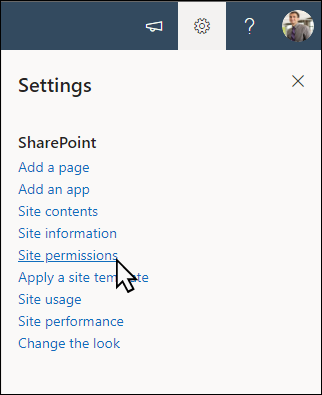
- Wybierz pozycję Ustawienia , a następnie pozycję Uprawnienia witryny.
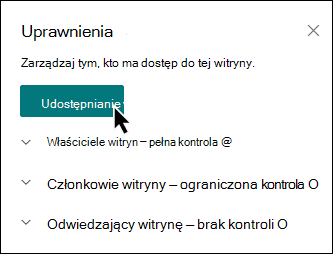
- Wybierz pozycję Udostępnij witrynę.
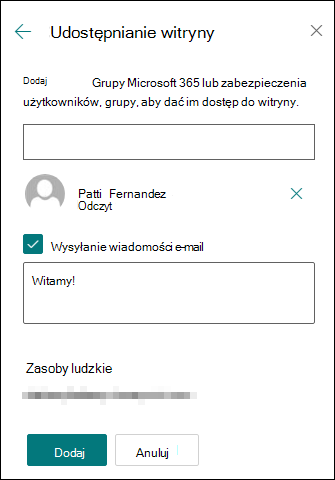
- Wprowadź nazwy wszystkich użytkowników, grup Microsoft 365 lub grup zabezpieczeń, aby udzielić im dostępu do zawartości witryny i wybierz ich poziom kontroli (Odczyt, Edycja, Pełna kontrola).
- Dodaj treść wiadomości e-mail z powiadomieniem podczas udostępniania witryny lub wyczyść pole wyboru Wyślij wiadomość e-mail, aby pominąć wiadomość e-mail.
- Wybierz pozycję Dodaj po zakończeniu dodawania członków i ustawiania uprawnień.
Dowiedz się więcej o zarządzaniu ustawieniami witryny zespołu, informacjami o witrynie i uprawnieniami.
Krok 5. Konserwacja witryny
Kolejnym ważnym etapem po utworzeniu i uruchomieniu witryny jest utrzymanie jej zawartości. Upewnij się, że masz plan zapewnienia aktualności zawartości i składników Web Part.
Najlepsze rozwiązania dotyczące konserwacji witryny:
- Zaplanuj konserwację witryny — ustal harmonogram przeglądania zawartości witryny tak często, jak to konieczne, aby upewnić się, że zawartość jest nadal dokładna i istotna.
- Regularne publikowanie wiadomości — rozpowszechnianie najnowszych ogłoszeń, informacji i stanu w całej organizacji. Dowiedz się, jak dodać wpis wiadomości w witrynie zespołu lub witryny do komunikacji oraz jak pokazać innym osobom, które będą publikować ogłoszenia, jak mogą korzystać z wiadomości programu SharePoint.
- Sprawdzanie linków i składników Web Part — aktualizuj linki i składniki Web Part, aby mieć pewność, że wykorzystujesz pełną wartość swojej witryny.
- Zwiększanie zaangażowania — wyświetlanie użycia witryny za pomocą wbudowanego raportu danych użycia w celu uzyskania informacji na temat popularnych treści, odwiedzin witryn i nie tylko.
- Okresowe przeglądanie ustawień witryny — po utworzeniu witryny w programie SharePoint możesz wprowadzać zmiany w ustawieniach, informacjach o witrynie i uprawnieniach witryny.
Więcej zasobów dotyczących dostosowywania
Dowiedz się więcej na temat planowania, tworzenia i konserwacji witryn programu SharePoint.
Zobacz więcej szablonów witryn programu SharePoint.