Problemas de áudio no seu PC podem ser incrivelmente frustrantes, especialmente quando você está tentando assistir a um vídeo, participar de uma reunião ou ouvir música. Felizmente, a maioria dos problemas de som pode ser corrigida seguindo uma série de etapas de solução de problemas. Este artigo fornece um guia completo para resolver problemas de áudio no Windows. As dicas estão listadas em ordem, por isso comece pela primeira, veja se ela ajuda e vá para a próxima caso não resolva.
Execute a solução de problemas de áudio do Windows
Se você estiver usando um dispositivo Windows 11, comece executando a solução de problemas de áudio automatizada no aplicativo Obter Ajuda. Ele executará automaticamente o diagnóstico e tentará corrigir a maioria dos problemas de áudio. Se você estiver usando uma versão mais antiga do Windows ou um dispositivo móvel, pule para as etapas de solução de problemas gerais.
Se o aplicativo Obter Ajuda não conseguir resolver o problema do som ou áudio, tente as possíveis soluções listadas.
Solução de problemas gerais de áudio no Windows 11
Tente as seguintes etapas gerais de solução de problemas para ajudar a resolver o problema de áudio.
Etapa 1. Verifique a saída do alto-falante nas configurações do Windows
Se vários dispositivos de saída de áudio estiverem disponíveis, certifique-se de que selecionar o correto. Veja como:
Está com problemas para reproduzir o vídeo? Assista no YouTube.
- Selecione o ícone Alto-falantes
 na barra de tarefas.
 - Em seguida, selecione a seta
 à direita do controle deslizante de volume do alto-falante para abrir uma lista de dispositivos de áudio conectados ao seu computador. A dica de ferramenta deve ser exibida como Selecione uma saída de som ao passar o mouse sobre a seta.
 - Verifique se o áudio está sendo reproduzido no dispositivo de áudio de sua preferência, como um alto-falante ou fones de ouvido.
Se isso não ajudar, continue na próxima dica.
Etapa 2. Verifique o hardware de áudio e os controles de volume
Experimente estas etapas:
Verifique se as conexões de alto-falantes e fones de ouvido estão com fios ou cabos soltos. Verifique se todos os fios e cabos estão conectados.
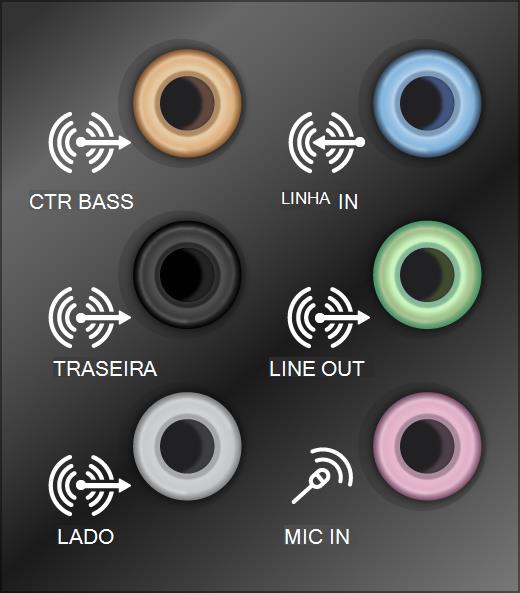
Se você tiver vários conectores 5mm para conectar, especialmente em um sistema de som surround, verifique se todos os fios e cabos estão conectados à entrada correta.
Se não estiver claro qual o conector correto para o fio, consulte o fabricante do hardware ou experimente as saídas mais óbvias uma de cada vez e veja se elas funcionam.
Observação
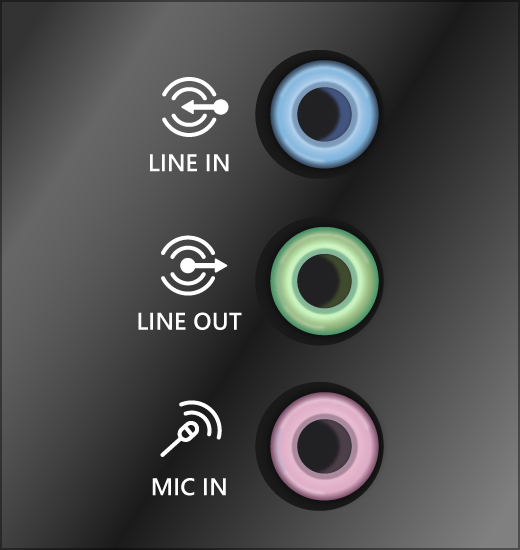
Alguns sistemas usam um conector de áudio verde para saída e um rosa para entrada de microfone, e outros usam serão rotulados como "fone de ouvido" ou "microfone".
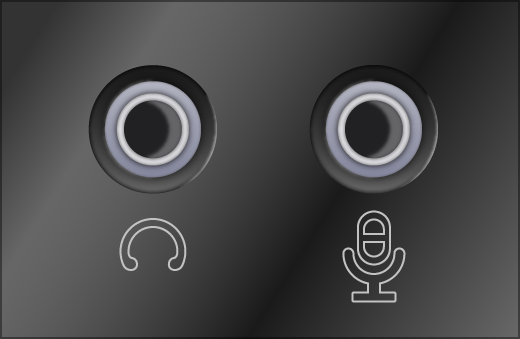
Verifique se o cabo de energia está ligado.
Verifique se a configuração ativar mudo não está ativada e tente aumentar todos os controles de volume.
Observação
Alguns alto-falantes e aplicativos têm seus próprios controles de volume. Não deixe de conferir todos eles.
Tente conectar seu alto-falante e os fones de ouvido a uma porta USB diferente.
É possível que os alto-falantes não funcionem quando os fones de ouvido estiverem conectados. Desconecte os fones de ouvido e veja se isso ajuda.
Se você ainda estiver tendo problemas de áudio, veja as próximas seções para obter mais soluções de problemas.
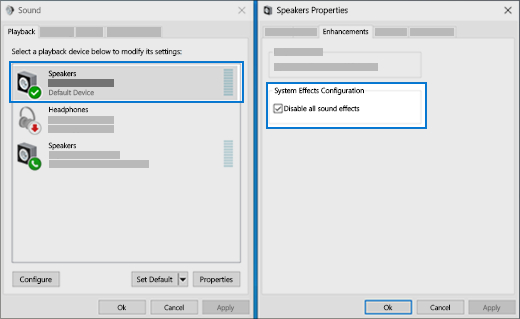
Etapa 3. Desativar os aprimoramentos de áudio
Às vezes, os aperfeiçoamentos de áudio podem resultar em problemas de áudio. A desativação deles pode resolver o problema.
- Selecione Iniciar>som de configurações>.
- Na seção Saída , selecione o dispositivo de áudio que você está usando (por exemplo, seus alto-falantes ou fones de ouvido).
- Na página que é aberta, role até Configurações avançadas e defina Aprimoramentos de áudio como Desativado no menu suspenso.
Se desativar os aprimoramentos de áudio não ajudar, consulte as próximas seções para solução de problemas adicional.
Etapa 4. Executar a solução de problemas de áudio
- Selecione Iniciar>Configurações>Sistema.
- Role para baixo e selecione Solucionar problemas>Outros solucionadores de problemas.
- Vá para a seção Áudio e clique no botão Executar para iniciar a solução de problemas de áudio.
Etapa 5. Verificar configurações de áudio
Verifique se os dispositivos de áudio não estão com mudo ativado e se não foram desabilitados.
Selecione e segure (ou clique com o botão direito do mouse) o ícone dos alto-falantes
 na barra de tarefas.
Em seguida, selecione a seta
à direita do controle deslizante de volume do alto-falante para abrir uma lista de dispositivos de áudio conectados ao seu computador. A dica de ferramenta deve ser exibida como Selecione uma saída de som ao passar o mouse sobre a seta.Observação
Se você não vir o
dos alto-falantes exibido, ele pode estar na área de excedentes. Selecione Mostrar ícones ocultos para marcar lá.
 Selecione o ícone de configurações à direita do controle deslizante do mixer de volume para abrir as configurações do mixer de volume. A dica de ferramenta deve ser exibida como Mais configurações do mixer ao passar o mouse sobre o ícone de configurações.
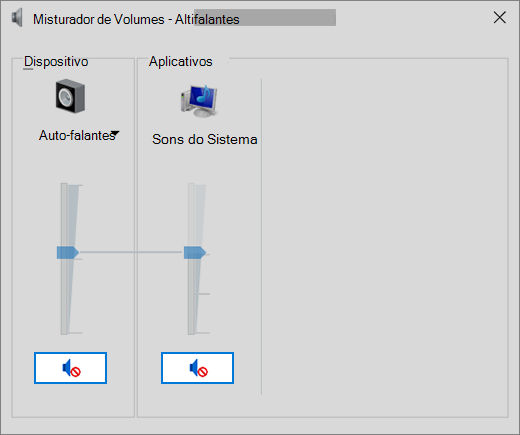
Você verá um conjunto de controles de volume para os seus dispositivos. Certifique-se de que nenhum deles está mudo. Se algum deles estiver mudo, você verá um "x" ao lado do controle de volume
 . Para desativar o mudo, faça uma das seguintes opções:
- Selecione o controle de volume e ajuste para o nível de volume desejado.
- Selecione o ícone Ativar mudo dos alto-falantes .
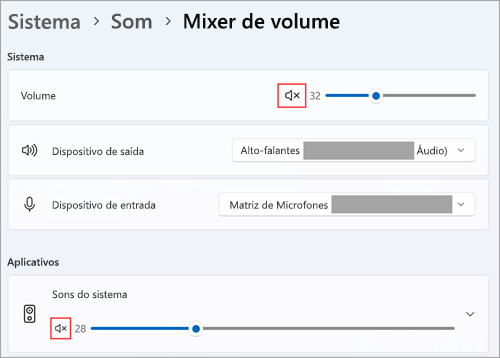
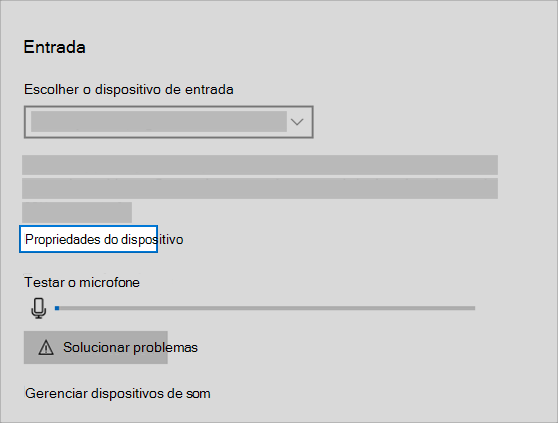
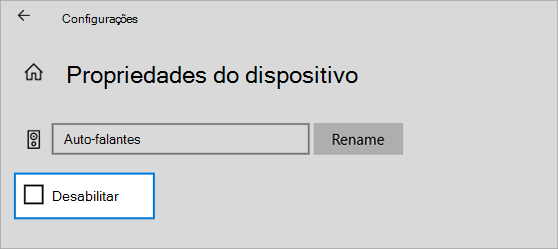
Verifique as propriedades do dispositivo para garantir que os dispositivos não tenham sido desativados por engano. Selecione Iniciar
 >Configurações
 >System
 >Sound .
Em Avançado, selecione Mais configurações de som e selecione a guia Reprodução (saída) ou Gravação (entrada).
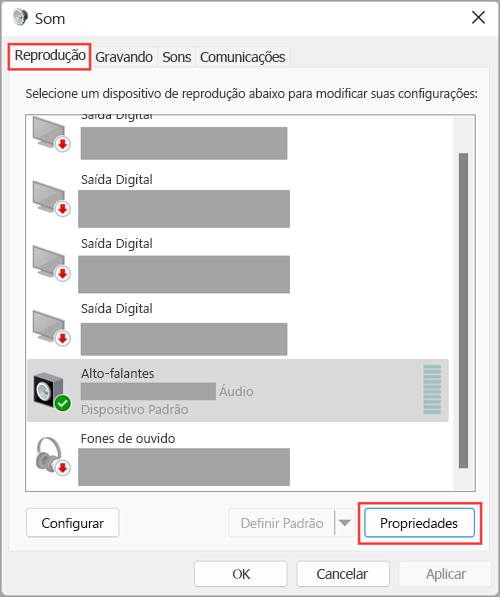

Selecione seu dispositivo e depois selecione Propriedades.
Ao lado de Uso do dispositivo, marque se Usar este dispositivo (habilitar) está selecionado na lista para os dispositivos de saída e entrada.

Se isso não resolver o problema, continue para a próxima dica.
Etapa 6. Definir dispositivo de áudio padrão
Se você estiver se conectando a um dispositivo de áudio usando USB ou HDMI — como fones de ouvido ou alto-falantes — você pode precisar definir esse dispositivo como o dispositivo de áudio padrão. Se você estiver usando um monitor externo que não tenha alto-falantes integrados, certifique-se de que o monitor não esteja selecionado como o dispositivo de saída padrão. se ele for, você não terá nenhum áudio. Você pode verificar isso quando configurar seu dispositivo de áudio de saída padrão. Veja como:
- Selecione Iniciar>Configurações>System>Sound .
- Na seção Saída , selecione o dispositivo que deseja usar para reprodução como seu dispositivo de saída. Ao selecionar esse dispositivo, você também o definirá como padrão.
Se a configuração do seu dispositivo de áudio como dispositivo padrão não ajudar, avance para a próxima dica para solução de problemas adicional.
Etapa 7. Verifique se todas as atualizações do Windows estão instaladas
Para verificar se há atualizações:
Selecione Iniciar
>Configurações>Windows Update e selecione Verificar se há atualizações.
Siga um destes procedimentos:
- Se o status diz, "Você está atualizado", vá para a próxima dica.
- Se o status diz, "Há atualizações disponíveis," selecione Instalar agora.
Selecione as atualizações que você deseja instalar e clique em Instalar.
Reinicie seu PC e verifique se o áudio está funcionando corretamente.
Se isso não resolver o problema, continue para a próxima dica.
Etapa 8 Reinicie o Windows para aplicar atualizações relacionadas a áudio
Muitas das atualizações exigem que o dispositivo seja reiniciado.
Para verificar se você instalou as atualizações pendentes e precisa reiniciar:
- Salve seu trabalho e feche todos os aplicativos.
- Selecione Iniciar>Power
 . Se tiver instalado as atualizações pendentes, você verá opções para Atualizar e reiniciar e Atualizar e desligar.
 - Selecione uma das opções de reinicialização para aplicar as atualizações.
Precisa de ajuda com o Windows Update? Confira Solucionar problemas de atualização do Windows.
Se reiniciar não ajudar, confira a próxima seção para obter mais soluções de problemas.
Etapa 9. Atualizar ou reinstalar os drivers de áudio
Problemas de hardware podem ser causados por drivers desatualizados ou defeituosos. Certifique-se de que seu driver de áudio esteja atualizado e atualize-o se necessário. Se isso não funcionar, tente desinstalar o driver de áudio (ele será reinstalado automaticamente). Se não funcionar, tente usar o driver de áudio genérico que vem com o Windows. Se você estiver tendo problemas de áudio após a instalação de atualizações, tente reverter o driver de áudio.
Para atualizar automaticamente o driver de áudio:
Na caixa de pesquisa na barra de tarefas, digite gerenciador de dispositivos e selecione-o nos resultados.
Selecione a seta ao lado de Controladores de som, vídeo e jogo para expandi-la.
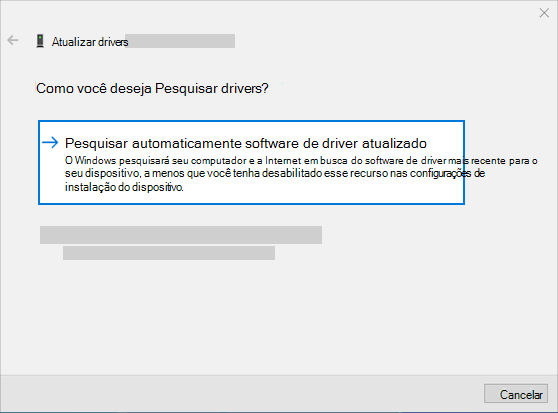
Selecione e retenha (ou clique com o botão direito do mouse) a lista para sua placa de som ou dispositivo de áudio, tais como fones de ouvido ou alto-falantes, selecione Atualizar driver, e depois selecione Pesquisar automaticamente por drivers. Siga as instruções para concluir as atualizações.
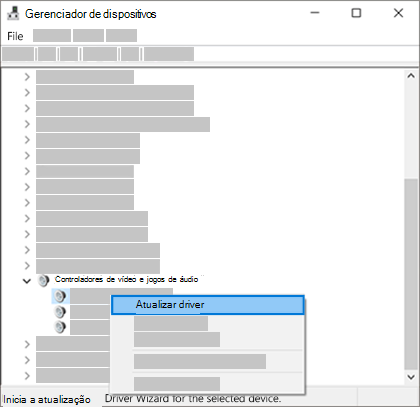
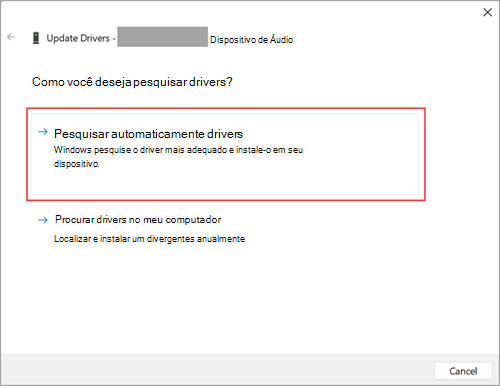
Se o Windows não encontrar um novo driver, procure um no site do fabricante do dispositivo e siga as instruções. Se essas etapas não funcionarem, tente desinstalar o driver de áudio.
Para desinstalar seu driver de áudio:
Na caixa de pesquisa na barra de tarefas, digite gerenciador de dispositivos e selecione-o nos resultados.
Selecione a seta ao lado de Controladores de som, vídeo e jogo para expandi-la.
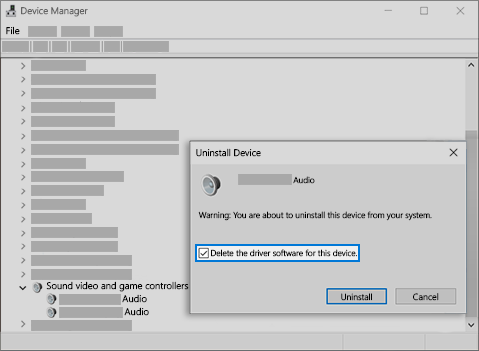
Selecione e retenha (ou clique com o botão direito do mouse) a lista do seu card de som ou dispositivo de áudio, selecione Desinstalar dispositivo, selecione a caixa Tentar remover o driver deste dispositivo marcar e, em seguida, selecione Desinstalar.
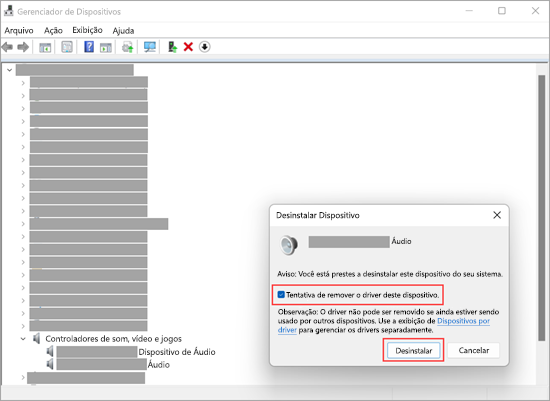
Reinicie seu computador.
Observação
Lembre-se de salvar seus documentos e qualquer outro trabalho em andamento antes de reiniciar.
- Essa reinicialização solicitará automaticamente que seu computador reinstale o driver de áudio.
- Para reiniciar, selecione Iniciar>>Reiniciar
 .
.
Se essas opções não funcionarem, tente usar o driver de áudio genérico que vem com o Windows.
Para usar o driver de áudio genérico que vem com o Windows:
Na caixa de pesquisa na barra de tarefas, digite gerenciador de dispositivos e selecione-o nos resultados.
Selecione a seta ao lado de Controladores de som, vídeo e jogo para expandi-la.
Selecione e retenha (ou clique com o botão direito do mouse) a lista do seu card de som ou dispositivo de áudio, depois selecione Atualizar driver>Procurar drivers> no meu computadorDeixe-me escolher em uma lista de drivers disponíveis no meu computador.
Selecione o dispositivo de áudio cujo driver você deseja atualizar, selecione Avançar e siga as instruções para instalá-lo.
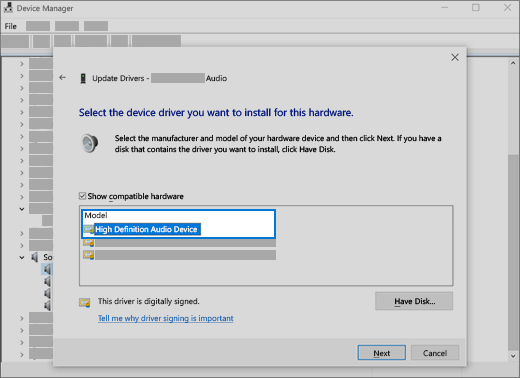
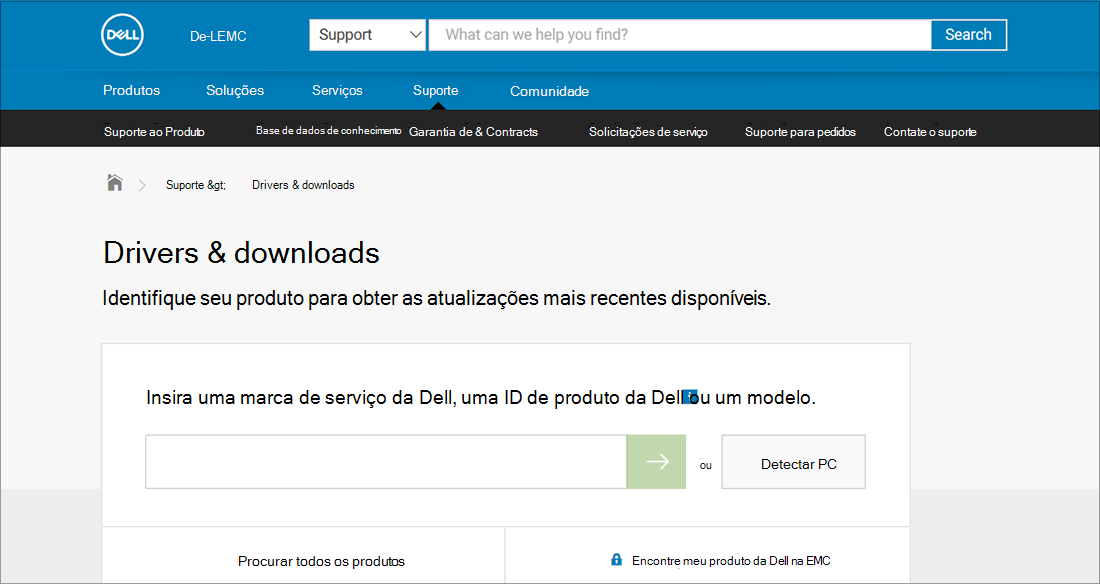
Se essas etapas não resolverem o problema de áudio, visite o site do fabricante do dispositivo e instale os drivers de áudio/som mais recentes para o seu dispositivo. A seguir, um exemplo de uma página de download de driver de um fabricante de dispositivo de som.
Se você tiver problemas de áudio após instalar as atualizações
Se o áudio estava funcionando antes de você executar o Windows Update e agora não está funcionando, tente reverter o driver de áudio.
Para reverter o driver de áudio:
Na caixa de pesquisa na barra de tarefas, digite gerenciador de dispositivos e selecione-o nos resultados.
Selecione a seta ao lado de Controladores de som, vídeo e jogo para expandi-la.
Selecione e retenha (ou clique com o botão direito do mouse) a lista da sua placa de som ou dispositivo de áudio, e depois selecione Propriedades.
Selecione a guia Driver e, em seguida, selecione Reverter driver.
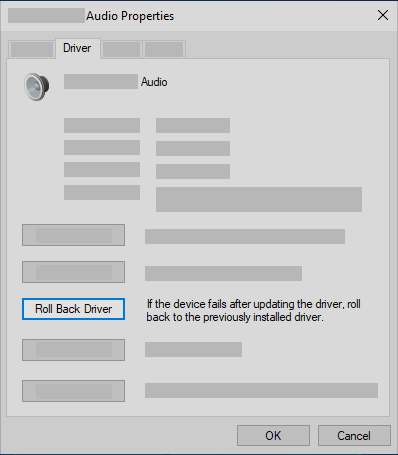
Leia e siga as instruções e então selecione Sim se quiser reverter o driver de áudio.
Se a reversão do driver de áudio não funcionar ou não for uma opção, você poderá tentar restaurar o computador a partir de um ponto de restauração do sistema.
Restaurar seu PC de um ponto de restauração do sistema:
Quando a Microsoft instala atualizações no sistema, criamos um ponto de restauração do sistema para o caso de surgirem problemas. Tente restaurar a partir desse ponto e veja se isso resolve seus problemas de som. Para obter mais informações, consulte "Restaurar a partir de um ponto de restauração do sistema" em Opções de recuperação no Windows.
Passo 10. Verifique o CODEC de áudio de alta definição IDT no Gerenciador de Dispositivos
Alguns problemas de áudio podem ser causados por um problema com o CODEC de áudio de alta definição da IDT do sistema de áudio. Isso pode ser corrigido com uma atualização manual de driver que permite que você escolha o driver de som que deseja usar.
Observação
Nem todos os sistemas terão um CODEC de áudio de alta definição da IDT.
Para verificar se você tem um e atualizar manualmente o driver:
- Na caixa de pesquisa na barra de tarefas, digite gerenciador de dispositivos e selecione-o nos resultados.
- Selecione a seta ao lado de Controladores de som, vídeo e jogo para expandi-la.
- Procure por CODEC de áudio de alta definição IDT. Se estiver listado, selecione e segure (ou clique com o botão direito do mouse) nele e selecione Atualizar driver e, em seguida, selecione Procurar drivers> nomeu computador Deixe-me escolher em uma lista de drivers disponíveis no meu computador.
- Você verá uma lista de drives pré-instalados. Selecione Dispositivo de alta definição e selecione Avançar.
Passo 11. Experimente diferentes formatos de áudio nas configurações de som do Windows
Na caixa de pesquisa na barra de tarefas, digite painel de controle e selecione essa opção nos resultados.
Selecione Hardware e Som no Painel de Controle e, em seguida, selecione Som.
Na guia Reprodução , selecione e retenha (ou clique com o botão direito do mouse) Dispositivo Padrão e selecione Propriedades.
Na guia Avançado , em Formato Padrão, altere a configuração, selecione OK e teste seu dispositivo de áudio. Se isso não funcionar, tente alterar a configuração novamente.

Se tentar diferentes formatos de áudio não ajudar, consulte as próximas seções para solução de problemas adicional.
Passo 12. Reiniciar os Serviços de Áudio do Windows
Na caixa de pesquisa na barra de tarefas, digite serviços e selecione essa opção nos resultados.
Selecione cada um dos seguintes serviços, selecione e retenha (ou clique com o botão direito do mouse), selecione Reiniciar, e depois selecione Sim:
Áudio do Windows
Construtor de Pontos de Extremidade de Áudio do Windows
RPC (Chamada de procedimento remoto)
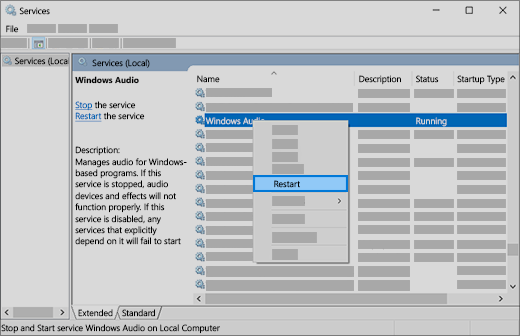
Se a reinicialização desses serviços não resolver o problema, consulte as próximas seções para obter mais solução de problemas.
Passo 13. Corrigir as configurações de privacidade do microfone
- Selecione Iniciar> ConfiguraçõesPrivacidade& segurança>.
- Em Permissões de aplicativo, selecione Microfone.
- Verifique se os botões de alternância Acesso ao microfone e Permitir que os aplicativos acessem o microfone estejam ativados.
- Se você estiver tendo esse problema com um aplicativo específico, role para baixo em Permitir que os aplicativos acessem seu microfone e verifique se a alternância ao lado desse aplicativo específico também está ativada .
Problemas comuns de áudio no Windows 11
A lista a seguir descreve os problemas de áudio mais comuns no Windows 11. Selecione um link para exibir as etapas de solução de problemas para cada problema.
- Corrigir problemas de áudio quando nenhum som é reproduzido por alto-falantes ou fones de ouvido no Windows
- Corrigir dispositivo de saída de áudio ausente ou não detectado no Windows
- Corrigir som baixo ou silencioso no Windows
- Corrigir áudio que para de funcionar após uma atualização do Windows
- Corrigir problemas de microfone no Windows
- Corrigir áudio distorcido ou com estalos no Windows
- Corrigir áudio de aplicativo que não funciona enquanto sons do sistema funcionam no Windows
- Corrigir problemas de Bluetooth conectado, mas sem som no Windows
- Atualizar drivers de áudio no Windows