As categorias de cores no Outlook ajudam-no a reconhecer e organizar mais facilmente os itens relacionados. Pode aplicá-las a reuniões, compromissos, e-mails, notas, contactos e muito mais.
Depois de atribuída, a indicação da categoria de cores aparece no item individual e também nas vistas de tabela coletivas (por exemplo, Caixa de Entrada). Se necessário, pode atribuir múltiplas categorias de cores a um único item. Também pode personalizar os nomes e as cores do conjunto de categorias de cores disponíveis.
Observação
Se aplicar uma categoria de cor a uma reunião ou se receber um pedido de outra pessoa, a seleção da categoria de cor não afetará a respetiva vista do Outlook. As suas seleções de categoria aplicam-se apenas aos itens no seu calendário.
Selecione uma opção de guia abaixo para a versão do Outlook que você está usando.
Qual versão do Outlook eu tenho?
Observação
Se os passos neste novo separador do Outlook não funcionarem, é possível que ainda não esteja a utilizar o novo Outlook para Windows. Selecione o separador Outlook Clássico e siga esses passos.
Adicionar uma categoria a um evento do calendário no novo Outlook
Selecione Calendar no painel de navegação.
No seu calendário, clique com o botão direito do rato num evento do calendário e selecione Categorizar. Em alternativa, abra o item de calendário e no friso, no separador Evento , selecione Categorizar.

Selecione uma categoria a partir da lista. Se você quiser atribuir uma segunda ou terceira categoria de cores, poderá realizar essa ação várias vezes. Categorizar exibe as categorias usadas mais recentemente. Se tiver categorias adicionais, selecione Gerir categorias para ver o resto da sua lista.
As mesmas categorias listadas estão disponíveis para utilização em todos os tipos de itens do Outlook, como contactos e mensagens. Se não encontrar a cor de categoria que pretende na lista apresentada inicialmente, selecione Todas as Categorias. Aí verá outras opções de categorias e poderá criar e atribuir novas categorias. Consulte Criar e atribuir categorias de cores no Outlook.
Gerir categorias no novo Outlook
- Para alterar a cor das categorias ou criar novas categorias, selecione o separador Ficheiro e as informações da Conta, ou Definições e, em seguida, as Categorias de Contas>.
- Para qualquer nome de categoria exibida, selecione o ícone apropriado para qualquer uma dessas ações:
- Selecione
 Editar para mudar o nome da categoria ou alterar a cor.
- Selecione
 Eliminar para remover a categoria.
- Selecione
 Favorito para adicionar a categoria em Favoritos no painel de pastas.

Exemplo de uma seleção de categoria de cores da sua lista de opções.
As mesmas categorias listadas estão disponíveis para utilização em todos os tipos de itens do Outlook (por exemplo, tarefas, contactos, mensagens). Se não encontrar a cor de categoria que pretende na lista apresentada inicialmente, selecione Todas as Categorias. Lá você verá outros e poderá criar e atribuir novas categorias. Consulte Criar e atribuir categorias de cores no Outlook.
Atribuir categorias de cores no Outlook clássico
Para atribuir uma categoria de cor a um compromisso, reunião ou evento no Outlook clássico, utilize uma das seguintes opções:
Na vista de calendário principal, clique com o botão direito do rato no compromisso, reunião ou evento. Em seguida, aponte para a  Categorizar e selecione a partir da lista apresentada.
Dentro de um compromisso, reunião ou evento aberto no Outlook clássico, localize a Categorizar no friso (no grupo Etiquetas).
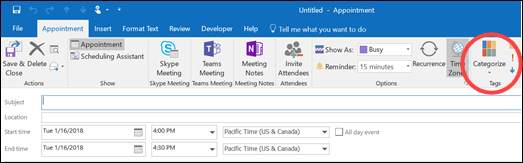
A caixa de diálogo Categorias de Cores no Outlook clássico
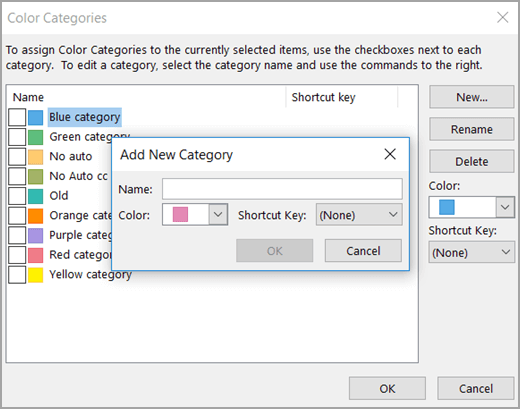
Para ver mais categorias ou criar uma nova categoria, selecione Todas as Categorias na lista pendente. Esta ação irá abrir a caixa de diálogo Categorias de Cores . Para atribuir uma categoria de cor, selecione a caixa associar marcar de tarefas. Também pode atribuir múltiplas categorias a um único item.
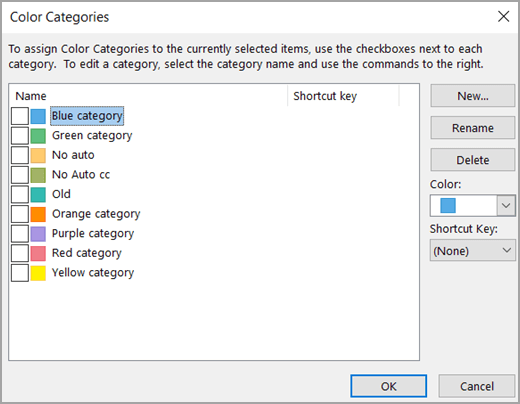
A primeira vez que atribuir uma categoria de cores predefinida a um item no Outlook clássico, ser-lhe-á pedido para mudar o nome da categoria. Nesta altura, também pode alterar a cor da categoria e atribuir um atalho de teclado.
Observação
- A qualquer momento, pode alterar a cor associada ao nome de uma categoria.
- Pode clicar na Categorizar na barra de ferramentas para abrir o menu Categorizar e a caixa de diálogo Categorias de Cores no Outlook clássico.
- Apenas as quinze categorias de cores utilizadas mais recentemente aparecem no menu Categorizar . Para ver os outros, vá para o menu Categorizar e selecione Todas as categorias.
Adicionar uma categoria a um evento do calendário no Outlook na Web
Selecione Calendar no painel de navegação.
No seu calendário, clique com o botão direito do rato num evento do calendário e selecione Categorizar. Em alternativa, abra o item de calendário e no friso, no separador Evento , selecione Categorizar.
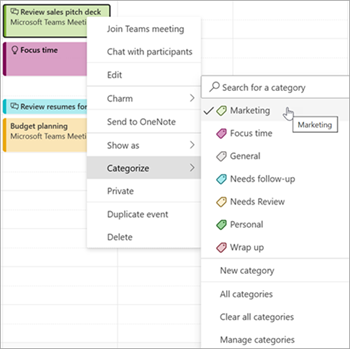
Selecione uma categoria a partir da lista. Se você quiser atribuir uma segunda ou terceira categoria de cores, poderá realizar essa ação várias vezes. Categorizar exibe as categorias usadas mais recentemente. Se tiver categorias adicionais, selecione Gerir categorias para ver o resto da sua lista.
As mesmas categorias listadas estão disponíveis para utilização em todos os tipos de itens do Outlook, como contactos e mensagens. Se não encontrar a cor de categoria que pretende na lista apresentada inicialmente, selecione Todas as Categorias. Aí verá outras opções de categorias e poderá criar e atribuir novas categorias. Consulte Criar e atribuir categorias de cores no Outlook.
Gerir categorias no Outlook na Web
- Para alterar a cor das categorias ou criar novas categorias, selecione o separador Ficheiro e as informações da Conta, ou Definições e, em seguida, as Categorias de Contas>.
- Para qualquer nome de categoria exibida, selecione o ícone apropriado para qualquer uma dessas ações:
- Selecione Editar para mudar o nome da categoria ou alterar a cor.
- Selecione Eliminar para remover a categoria.
- Selecione Favorito para adicionar a categoria em Favoritos no painel de pastas.
Artigos relacionados
Criar e atribuir categorias de cores no Outlook
