
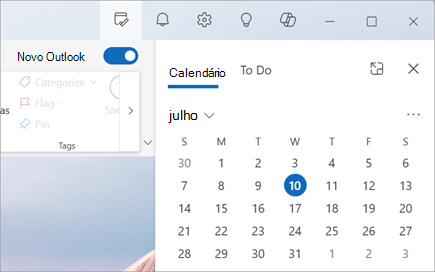
No novo Outlook, os painéis O MeuDia e Calendar e To Do apresentam os seus eventos e tarefas futuros do calendário em qualquer local no Outlook, incluindo Correio, Calendar e People. Semelhante à Barra de To-Do no Outlook clássico, o painel O Meu Dia oferece diferentes opções para personalizar a vista, juntamente com acesso rápido para adicionar um Novo evento e Adicionar uma tarefa, onde quer que esteja.
Mostrar eventos do calendário e tarefas com O Meu Dia no novo Outlook
Observação
O Meu Dia é limpo à meia-noite todas as noites. As Tarefas apresentadas em O Meu Dia são armazenadas noutras listas de tarefas, para que não sejam eliminadas quando O Meu Dia é desselecionado.
Abrir Meu Dia
Pode abrir O Meu Dia a partir de qualquer lugar no novo Outlook, como correio, calendário, pessoas ou grupos. Selecione O Meu Dia,  , na parte superior da página.

Ver eventos futuros do calendário no painel O Meu Dia
Selecione O Meu Dia,
, para apresentar o separador Calendar e os seus eventos futuros.Selecione um evento para obter mais detalhes. Selecione Anterior para regressar ao separador Calendar. Também pode selecionar Ver evento completo na nova janela para apresentar ou alterar todos os detalhes do evento.

Para criar um novo evento, selecione Novo evento.
Para alterar o dia em que está a ver, selecione a data na parte superior do painel.
Altere Calendar visualização e apresente mais calendários no separador
No separador Calendar em O Meu Dia, selecione Mudar de vistas
 para alternar entre a vista de agenda e a vista diária. É aqui que também pode selecionar Calendários adicionais a apresentar no painel O Meu Dia .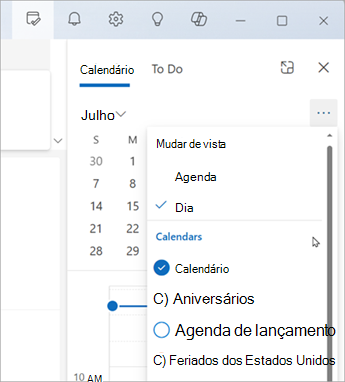
Participe numa reunião do Teams sem mudar para o Calendar.
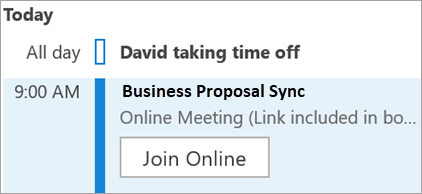
Não é necessário mudar para o seu calendário para participar de reuniões on-line. Com o Calendar afixado à barra de To-Do, participe em qualquer reunião do Teams com apenas um clique ao selecionar Participar Online.
Ver tarefas com o To Do no painel O Meu Dia
Selecione O Meu Dia, ícone
para apresentar os separadores Calendar e To Do. Se o calendário for apresentado primeiro, selecione o separador A Fazer para ver as suas tarefas.Selecione
 uma tarefa para criar uma nova tarefa. Introduza o nome da tarefa, prima Enter ou Enter ou selecione Adicionar.
Para marcar uma tarefa como importante, selecione Marcar como importante
 .
.Para marcar uma tarefa como concluída, selecione Marcar como concluída
 .
.Pode reordenar as suas tarefas no painel O Meu Dia. Selecione os pontos junto a Marcar como concluída e, em seguida, arraste a tarefa para cima ou para baixo na lista.

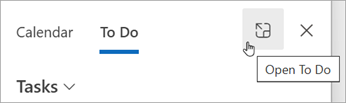
Para editar os detalhes das suas tarefas, selecione Abrir para fazer ou Gerir todas as tarefas para abrir o To Do no novo Outlook.
Dica
Para criar um evento de calendário para uma tarefa, abra o calendário do Outlook e arraste a tarefa do painel A Fazer para o seu calendário. Quando tiver o Correio aberto, também pode arrastar um e-mail para o painel To Do para criar uma nova tarefa.
Confira também
Criar tarefas com o To Do no Outlook
Gerir tarefas com o To Do no Outlook
Arraste uma tarefa para o seu calendário com o To Do no Outlook
Arraste uma mensagem para criar uma tarefa com o To Do no Outlook