Além do Microsoft Outlook Calendar padrão, você pode criar outros calendários do Outlook. Por exemplo, você pode criar um calendário para seus compromissos pessoais, separado do seu calendário de trabalho.
Selecione uma opção de guia abaixo para a versão do Outlook que você está usando.
Qual versão do Outlook eu tenho?
Observação
Se as etapas na guia Novo Outlook não funcionarem, talvez você ainda não esteja usando o novo Outlook para Windows. Selecione Outlook Clássico e siga estas etapas.
- No calendário
 no novo Outlook, selecione a guia Página Inicial.
- Abaixo da grade do calendário, selecione
 Adicionar Calendário.
- Selecione Criar calendário em branco.
- Insira um nome para o novo calendário. Em seguida, em Adicionar a, selecione a qual categoria adicionar o calendário. (As categorias aparecem no modo de exibição do mês do calendário.)
- Selecione Salvar.
Dica
- Para compartilhar um calendário, consulte Compartilhar um calendário do Outlook com outras pessoas.
- Para abrir um calendário compartilhado, vá para Página Inicial>Adicionar calendário>Adicionar do diretório.
- Para excluir um calendário, clique com o botão direito do mouse no nome do calendário no Painel de Navegação e selecione Remover.
Ao criar um calendário adicional no Outlook clássico, geralmente chamado de calendário secundário, você pode adicionar eventos a esse calendário e esperar que esses eventos também afetem sua disponibilidade. No entanto, quando outras pessoas exibem sua disponibilidade usando o Assistente de Agendamento, os eventos secundários do calendário não são mostrados. Esse comportamento é esperado. Somente os eventos em seu calendário principal afetam sua disponibilidade.
Importante
Se você criar um novo calendário no Exchange, o novo calendário também será sincronizado com o servidor Exchange. No entanto, se você criar uma reunião no novo calendário do Exchange, as respostas a esta reunião não serão computadas.
No Calendar, selecione a guia Pasta.
No grupo Novo, selecione Novo Calendário.
Dica
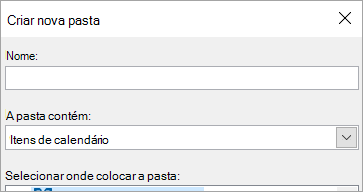
Você também pode criar um novo calendário se estiver no Mail ou no People. Na guia Pasta, selecione Nova Pasta e, na lista Pasta contém, selecione Itens do Calendário.
Na caixa Nome , digite um nome para o novo calendário.
Na lista Selecionar onde colocar a pasta, selecione Calendar e selecione OK.
O novo calendário é exibido no Painel de Navegação do Calendar.
Para exibir um calendário, marque a caixa de marca do calendário.
Quando várias caixas de marca são selecionadas, os calendários aparecem no modo de exibição lado a lado e podem ser alternados para o modo de exibição de sobreposição de calendário. Para obter mais informações, consulte Exibir vários calendários ao mesmo tempo.
Dica
Para excluir um calendário no Outlook clássico, clique com o botão direito do mouse no nome do calendário no Painel de Navegação e selecione Excluir nome do calendário.
