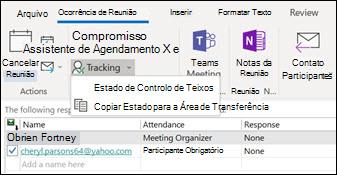
Ao utilizar o Outlook, pode capturar para a sua área de transferência e, em seguida, imprimir uma lista de todos os participantes do evento, os endereços de e-mail associados e as respetivas status de resposta (participantes, recusados ou nenhuma resposta).
Selecione uma opção de guia abaixo para a versão do Outlook que você está usando. Qual versão do Outlook eu tenho?
Observação
Se os passos neste separador Novo Outlook não funcionarem, é possível que ainda não esteja a utilizar o novo Outlook para Windows. Selecione Outlook Clássico e siga essas etapas.
Copiar uma lista de participantes no novo Outlook
No Calendário do Outlook, abra o evento de reunião que contém a lista de participantes que pretende capturar.
O painel Controlo contém uma lista de todos os convidados.
Observação
Os organizadores de eventos poderão ter de selecionar Controlo no menu do friso para abrir o painel Controlo.
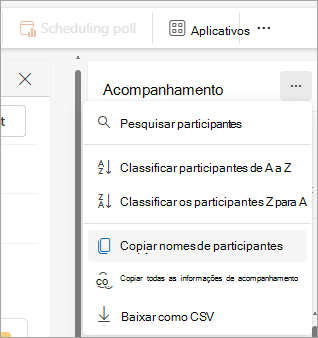
No painel Controlo, selecione Mais opções

Na lista pendente, pode optar por copiar apenas os nomes dos participantes ou todos os detalhes, como se são necessários ou opcionais, e como responderam ao pedido de reunião.
-
Copiar os nomes dos participantes
Esta opção capturará na área de transferência todos os nomes dos convidados juntamente com os respetivos endereços de e-mail. Os detalhes são armazenados num formato que pode colar no Word, no Bloco de Notas, num campo de endereço de e-mail, noutro convite de calendário ou numa lista de endereços da Microsoft. -
Copiar todas as informações de controlo
Além do nome básico e das informações de e-mail, esta opção captura se o indivíduo é um participante Obrigatório ou Opcional, juntamente com o respetivo status de resposta. As informações são armazenadas num formato delimitado por tabulações. -
Baixar como CSV
Esta opção permite-lhe transferir e guardar os detalhes como um ficheiro .csv.
-
Copiar os nomes dos participantes
Com as informações selecionadas agora colocadas na sua área de transferência, pode colá-las numa aplicação adequada, como o Word ou o OneNote, ou noutro destino de armazenamento de acordo com as suas necessidades.