Se você quiser convidar alguém para uma reunião que não foi organizado, poderá encaminhar a reunião para essa pessoa. Quando o destinatário recebe a solicitação de reunião, ela parece vir do organizador da reunião e o organizador da reunião recebe a notificação de que você encaminhou a reunião.
Selecione uma opção de guia abaixo para a versão do Outlook que você está usando.
Qual versão do Outlook eu tenho?
Observação
Se as etapas na guia Novo Outlook não estão funcionando para você, talvez você ainda não esteja usando o novo Outlook para Windows. Selecione a guia Outlook Clássico e siga estas etapas.
Encaminhar uma reunião quando você não for o organizador
Você pode encaminhar uma reunião para a qual você foi convidado por outra pessoa no novo Outlook para Windows.
Observação
Você não terá a opção de encaminhar a reunião para outras pessoas se o organizador desabilitar Permitir encaminhamento.
- Abra a reunião que você deseja encaminhar.
- Na barra de ferramentas, selecione
 para frente.
(Se a reunião for uma série, você terá a opção de encaminhar apenas o evento selecionado ou a série inteira.)
- Na linha Para , adicione as pessoas para as quais você gostaria de encaminhar a reunião e adicione uma mensagem ao destinatário, se desejar.
- Selecione Enviar.
Impedir o encaminhamento de uma reunião criada por você
- No seu calendário no novo Outlook, selecione Novo Evento ou abra uma reunião que você criou.
- Selecione Opções de Resposta e, em seguida, selecione Permitir Encaminhamento para desmarcar a marca de marca de seleção dessa opção.
- Selecione Enviar.
Encaminhar uma reunião quando você não for o organizador
Para encaminhar uma reunião ou uma série de reuniões que estão no seu calendário no Outlook clássico para Windows:
No calendário, clique duas vezes na reunião para abri-la.
- Para uma reunião recorrente, selecione Apenas esta para encaminhar uma única reunião na série ou selecione A série inteira para encaminhar a série inteira.
No menu principal da reunião ( Reunião, Ocorrência de Reunião ou Série de Reuniões), no grupo Ações , selecione Encaminhar>para Frente.
Na linha Para , insira o endereço de email ou os endereços das pessoas para as quais você deseja encaminhar a reunião e selecione Enviar.
Encaminhar uma reunião quando você for o organizador da reunião
Se você for o organizador da reunião, a maneira mais fácil de convidar outra pessoa para uma reunião é abrir a reunião do seu calendário no Outlook clássico e adicioná-la como um participante.
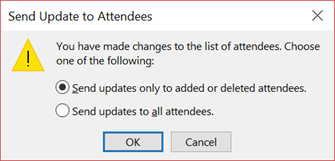
Depois de adicionar os participantes adicionais, selecione Enviar Atualização. Você pode escolher se deseja enviar a atualização somente para participantes adicionados ou alterados ou para todos os participantes.
Práticas recomendadas para encaminhar solicitações de reunião
Quando você usa o Outlook clássico para encaminhar uma reunião para alguém que não foi originalmente convidado para a reunião, o Outlook envia uma notificação de encaminhamento de reunião para o organizador da reunião.
Os participantes da reunião existentes não são notificados sobre o participante adicionado.
- Se os participantes existentes precisarem saber que um participante adicional foi adicionado à reunião, o organizador deverá abrir a reunião no calendário e enviar uma atualização da reunião para todos os participantes.
Você não pode colocar uma pessoa em Cc ou Cco em uma solicitação de reunião. No entanto, você pode adicionar destinatários como participantes opcionais
