Ao importar um snapshot do seu calendário do Google para o Outlook, você pode vê-lo junto com outros calendários na exibição do Calendário do Outlook. Para manter o calendário importado atualizado, inscreva o Google Calendar no Outlook. Caso contrário, a única maneira de atualizá-lo será importar outro snapshot mais atual. Se você não planeja mais usar o Google Calendar, mas deseja manter seus eventos, pode importar seu Google Calendar para o Outlook para que todos os seus compromissos sejam integrados em uma visualização de calendário do Outlook.
Selecione uma opção de guia abaixo para a versão do Outlook que você está usando.
Qual versão do Outlook eu tenho?
Observação
Se as etapas na guia Novo Outlook não funcionarem, talvez você ainda não esteja usando o novo Outlook para Windows. Selecione Outlook Clássico e siga estas etapas.
Inscrever-se no Google Calendar no novo Outlook
Na sua conta do Google Calendar, selecione Meus Calendários e escolha as reticências verticais (⋮) à direita do nome do calendário.
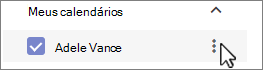
Selecione Configurações e compartilhamento, role para baixo até Integrar Calendário e, na caixa Endereço secreto no formato iCal, selecione o  Botão Copiar para a área de transferência:

Alterne para o novo calendário do Outlook.
Abaixo da grade do calendário à esquerda, selecione Adicionar calendário e, em seguida, selecione Assinar da Web.
Cole a URL copiada na barra de endereços e selecione Importar.
Importar seu Google Calendar no Outlook clássico
Importante
O calendário importado é um snapshot estático; ele não se atualiza automaticamente. Para atualizá-lo, você precisa assiná-lo (conforme descrito acima) ou repetir este procedimento posteriormente para importar uma cópia da versão mais atual do seu calendário no Google Calendar.
- Entre em sua conta do Google Calendar.
- Na coluna esquerda, clique em Meus calendários para expandi-lo e passe o mouse sobre o calendário que deseja importar do Google Calendar.
- Selecione os três pontos à direita do nome do calendário e selecione Configurações e compartilhamento:
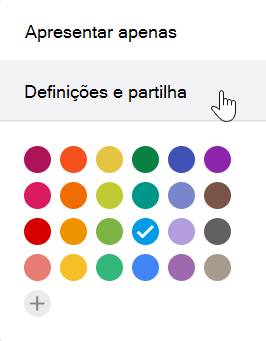
- Em Configurações do Calendar, selecione Exportar calendário.
O arquivo Internet Calendar (.ics) é imediatamente salvo como um arquivo compactado (.zip) na pasta Downloads.
- No Explorador de Arquivos, clique com o botão direito do mouse no arquivo compactado e selecione Extrair tudo. (Essa opção remove a compactação e salva o arquivo .ics; em seguida, você pode importá-lo para o Outlook.)
- No Outlook clássico, selecione Abrir Arquivo>& Exportar>Importar/Exportar.
- No Assistente de Importação e Exportação, selecione Importar um arquivo iCalendar (.ics) ou vCalendar (.vcs) e selecione Avançar.
- Na janela Procurar, navegue até o .ics que você salvou na etapa 5, selecione-o e selecione OK.
- Selecione Abrir como Novo. Os itens serão importados automaticamente para seu calendário.
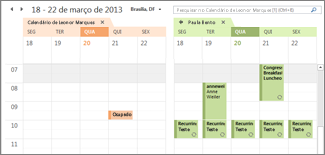
O calendário abre em uma exibição lado a lado no Calendário do Outlook. Ele também é adicionado ao Painel de Navegação no modo de exibição Calendar, em Outros Calendários.
Próximas etapas
Aqui estão outras coisas que você pode fazer para configurar o Outlook:
Para saber mais sobre como usar o Microsoft 365, consulte o Centro de Aprendizagem do Office 365.
