Você pode ver vários calendários ao mesmo tempo, lado a lado ou combinados em uma exibição de sobreposição empilhada para ajudá-lo a ver a disponibilidade entre os calendários.
Selecione uma opção de guia abaixo para a versão do Outlook que você está usando.
Qual versão do Outlook eu tenho?
Observação
Se as etapas na guia Novo Outlook não funcionarem, talvez você ainda não esteja usando o novo Outlook para Windows. Selecione Outlook Clássico e siga estas etapas.
Abrir um calendário no modo de exibição lado a lado no novo Outlook
- Na barra de navegação, selecione
 .
.
- Na sua lista do Calendar, selecione os outros calendários que deseja exibir, além do calendário padrão.
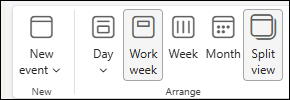
- Para exibir o calendário lado a lado, no grupo Organizar , selecione Modo dividido.
Sobreponha os calendários no novo Outlook
Para exibir vários calendários em um único modo de exibição de calendário, no grupo Organizar , desmarque o Modo dividido.
Os eventos do calendário aparecem sobrepostos no calendário padrão com a cor atribuída.
Abrir um calendário em uma nova janela no Outlook clássico
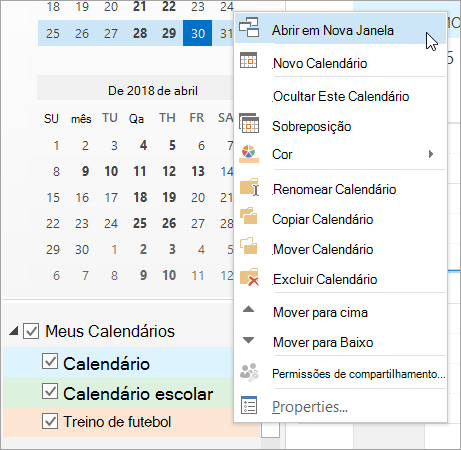
- Em Calendar, no Painel de Navegação, clique com o botão direito no nome do calendário que você deseja exibir.
- Selecione Abrir em nova janela.
Abrir um calendário no modo de exibição lado a lado no Outlook clássico
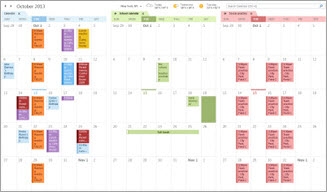
Em Calendar, no Painel de Navegação, marque a caixa de marca de outro calendário que você deseja exibir.
O calendário que você selecionou abre ao lado do calendário que já aparece.
Sobreponha os calendários no Outlook clássico
- Em Calendar, no Painel de Navegação, marque a caixa de marca de outro calendário que você deseja exibir.
O calendário que você selecionou abre ao lado do calendário que já está exibido. Cada calendário sucessivo é aberto ao lado do que foi aberto mais recentemente.
- Na guia Calendário, selecione Exibir no Modo de Sobreposição.
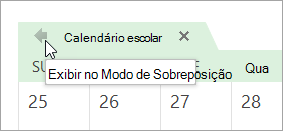
Esse calendário agora está no modo de sobreposição com o que você abriu primeiro - geralmente seu calendário padrão.
- Para adicionar outro calendário à sobreposição, repita a etapa 2.
Remover um calendário da pilha de sobreposição no Outlook clássico
Em Calendar, na guia do calendário que você deseja remover da pilha de sobreposição, selecione Exibir no modo lado a lado.
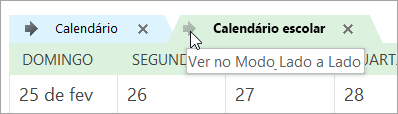
A guia se move de volta para a direita. O calendário que você selecionou não aparece mais no modo de sobreposição.
Para remover um calendário da exibição, desmarque a respectiva caixa de marcação no Painel de Navegação ou selecione Fechar na guia Calendário.
Início da Página
Abrir um calendário no modo de exibição lado a lado em Outlook na Web ou Outlook.com
- Na barra de navegação na versão Web do Outlook, selecione .
- Na sua lista de Calendar, selecione os outros calendários que deseja exibir, além do seu calendário padrão.
- Para exibir o calendário lado a lado, no grupo Organizar , selecione Modo dividido.
Sobreponha os calendários em Outlook na Web ou Outlook.com
Para exibir vários calendários em um único modo de exibição de calendário, no grupo Organizar , desmarque o Modo dividido.
Os eventos do calendário aparecem sobrepostos no calendário padrão com a cor atribuída.
Artigos relacionados
Exibir vários calendários no Outlook para Mac
