
O aplicativo To Do é integrado ao Outlook para ajudá-lo a planejar seu dia, controlar tarefas e adicionar itens pendentes ao seu calendário. Você pode optar por exibir seus próximos eventos e tarefas do calendário com Meu Dia nas telas Mail, Calendar, People e Groups do Outlook ou se aprofundar abrindo o To Do no Outlook para gerenciar os detalhes da tarefa.
Quando você abre o To Do, pode criar, editar e gerenciar tarefas. Mantenha tudo no caminho certo definindo datas de conclusão e lembretes para cada tarefa e estrelando suas tarefas mais importantes. Use etapas para dividir suas tarefas maiores em partes e anotações mais gerenciáveis para registrar detalhes adicionais.
Abra o To Do para exibir todas as suas tarefas no novo Outlook
Para exibir e gerenciar suas tarefas, selecione  pendentes.
A página Tarefas Pendentes inclui todas as listas de tarefas que você criar, listas de tarefas padrão e listas inteligentes. As listas inteligentes incluem Meu Dia, Importante, Planejado, Todos, Concluído, Atribuído a mim e Email Sinalizado e Concluir Hoje.
Selecione uma tarefa em qualquer lista para ver todas as opções disponíveis para essa tarefa. Você pode fazer coisas como adicionar etapas adicionais, adicionar uma tarefa ao Meu Dia, fazer com que as tarefas se repitam, adicionar uma data de conclusão ou lembrete e adicionar uma nota ou arquivo.
Desative as listas inteligentes e altere suas configurações selecionando  Configurações quando o To Do estiver aberto no novo Outlook.
Adicionar uma tarefa a uma lista
Você pode adicionar novas tarefas selecionando uma lista de tarefas e, em seguida, escolhendo o sinal de adição ao lado de Adicionar uma tarefa e inserindo uma descrição da tarefa. Se você adicionar uma tarefa a uma lista inteligente, ela será salva no Tasks e vinculada à lista inteligente em que você estava quando a criou.
Observação
Você também pode visualizar e gerenciar suas tarefas em qualquer lugar, instalando o aplicativo To Do.
Adicionar datas de conclusão e lembretes às tarefas
Você pode selecionar uma tarefa em qualquer lista para ver seus detalhes, onde é possível adicionar etapas adicionais, adicioná-la ao Meu Dia, adicionar uma data de conclusão ou lembrete, repeti-la, escolher uma categoria, adicionar um arquivo ou adicionar uma anotação. As tarefas agendadas serão exibidas automaticamente na lista inteligente planejada, onde você pode ver as tarefas com data de conclusão para hoje, amanhã e depois.
Comece selecionando Tarefas Pendentes no painel de navegação esquerdo do novo Outlook.
Adicionar um lembrete
- Selecione uma tarefa.
- Selecione Lembrar-me e escolha quando deseja ser lembrado: ainda hoje, amanhã, próxima semana ou uma data e hora de sua escolha.
Adicionar uma data de conclusão
- Selecione uma tarefa para ver o modo de exibição de detalhes.
- Selecione Adicionar data de conclusão e escolha quando a tarefa será entregue: hoje, amanhã, próxima semana ou uma data de sua escolha.
Definir uma data de conclusão para repetir
- Selecione uma tarefa.
- Selecione Repetir e escolha quando sua tarefa será repetida: diariamente, em dias da semana, semanalmente, mensalmente, anualmente ou uma repetição personalizada.
Adicionar etapas, importância, anotações e marcas às tarefas
Adicionar etapas à sua tarefa
Use etapas para dividir suas tarefas maiores em partes menores e mais acionáveis.
Para adicionar uma etapa:
- Selecione a tarefa para abrir a exibição de detalhes, selecione + Adicionar etapa e comece a digitar a próxima etapa.
- Quando terminar, selecione Enter no teclado para salvar e fechar.
Para ajudar a mantê-lo no controle, um contador abaixo do nome de cada tarefa exibe o número total de etapas que a tarefa contém e quantas foram concluídas até o momento.
Adicionar importância
Adicione prioridade às suas tarefas marcando suas tarefas importantes com estrela em cada lista. Depois de marcar uma estrela, você pode exibir todas as suas tarefas priorizadas na lista inteligente importante. Você também pode classificar cada lista por importância para que as tarefas com estrela sejam movidas automaticamente para a parte superior da lista.
Adicionar anotações
Se você tiver alguma informação extra que gostaria de adicionar à sua tarefa, poderá adicionar uma observação. Selecione a tarefa para abrir a exibição de detalhes e, em seguida, toque ou selecione em Adicionar uma anotação.
Adicionar marcas
Mantenha suas tarefas organizadas em listas diferentes adicionando hashtags (como #work ou #school) aos nomes das tarefas. Você pode adicionar marcas ao criar tarefas ou ao editá-las.
Você pode ver rapidamente todas as tarefas, anotações e etapas que compartilham uma marca selecionando essa marca ou pesquisando-a na barra de pesquisa. Por exemplo, procure #work.
Adicionar categorias às suas tarefas
Categorizar suas tarefas ajuda você a exibi-las e agrupá-las em Tarefas Pendentes usando as mesmas categorias usadas no novo Outlook. Existem duas maneiras de adicionar uma categoria a uma tarefa, dependendo de como você prefere atribuir categorias: adicione uma categoria a uma tarefa no To Do ou adicione uma categoria a um e-mail sinalizado no Mail para que o e-mail sinalizado apareça na lista de e-mails Sinalizados do To Do.
Adicionar uma categoria a uma tarefa no To Do
- Selecione uma tarefa em qualquer lista para exibir seus detalhes.
- Selecione Escolha uma categoria para escolher uma ou mais que você já criou no novo Outlook.
- Selecione uma tarefa em qualquer lista para ver seus detalhes.
- Você verá todas as categorias que aplicou a uma tarefa no modo de exibição de lista.
- Para remover uma categoria, selecione X no rótulo da categoria ou mova o cursor para a seleção de categoria e exclua-a.
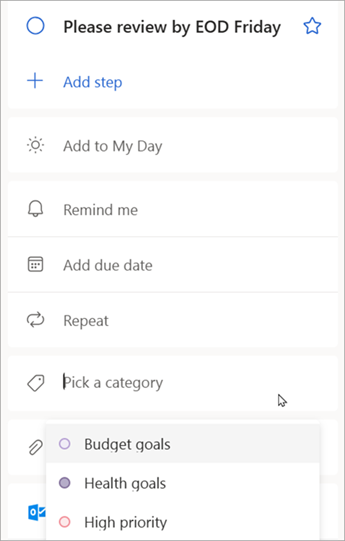
Adicionar uma categoria a um email sinalizado
As categorias em emails sinalizados são sincronizadas entre as tarefas pendentes e os novos emails do Outlook, portanto, você só precisa modificar uma categoria em um local para que ela seja atualizada em outro. Você pode sinalizar um email que já tenha uma categoria atribuída ou atribuir uma categoria depois de sinalizá-la. Sinalizar o email colocará a mensagem na lista de emails Sinalizados e, a partir daí, você poderá exibir a tarefa ou movê-la para outra lista.
Ative ou desative a lista de e-mails sinalizados nas do To Do Configurações .
Importante
Somente emails sinalizados que receberam uma categoria no novo Outlook sincronizarão suas categorias com o To Do. Se você criar uma tarefa a partir de uma mensagem com uma categoria atribuída anteriormente no novo Outlook, a categoria não será sincronizada com o To Do, a menos que você sinalize essa mensagem.
Criar ou editar categorias para tarefas e emails
Se você quiser criar novas categorias para atribuir a tarefas, vá para novasCategorias deContas>das Configurações> do Outlook. Saiba mais sobre como criar ou editar categorias no Outlook.
Adicionar arquivos às suas tarefas
Adicione mais contexto carregando uma imagem, documento ou outro arquivo à sua tarefa. O Microsoft To Do é compatível com todos os tipos de arquivo, embora os uploads de arquivos sejam limitados a 25 MB por tarefa.
- Selecione Tarefas Pendentes no painel de navegação esquerdo do novo Outlook.
- Selecione a tarefa à qual você deseja adicionar um arquivo.
- Escolha + Adicionar um arquivo no painel de detalhes da tarefa e siga as instruções para carregar um arquivo do seu dispositivo.
Observação
Você pode anexar mais de um arquivo a uma tarefa, mas pode adicioná-los apenas um de cada vez.
Confira também
Criar tarefas com o To Do no Outlook
Utilizar O Meu Dia com o To Do no Outlook
Arraste uma tarefa para o seu calendário com o To Do no Outlook
Arraste uma mensagem para criar uma tarefa com o To Do no Outlook
Criar e gerir listas de tarefas com o To Do no Outlook
Ainda precisa de ajuda?

|
Para obter suporte no Outlook.com, toque ou clique aqui ou selecione Ajuda na barra de menus e introduza a sua consulta. Se a autoajuda não resolver seu problema, role para baixo até Ainda precisa de ajuda? e selecione Sim. Se os passos acima não funcionarem ou se não conseguir iniciar sessão, toque ou clique aqui. |
|---|---|

|
Para obter mais ajuda com a sua conta Microsoft e subscrições, visite a Ajuda da Conta & Faturação. |

|
Para obter ajuda e resolver problemas de outros produtos e serviços Microsoft, introduza o seu problema aqui. |

|
Publique perguntas, siga as discussões e partilhe os seus conhecimentos na Outlook.com Comunidade. |