Procurando algo mais?
Manter os próximos itens de calendário visíveis no Outlook clássico
Mantenha seus próximos compromissos e reuniões em exibição abrindo a visualização do Calendar na lateral do seu Email.
Em Email ou Calendar, clique com o botão direito do mouse em Calendar na Barra de Navegação e selecione Dock the peek.

Observação
Para dar uma olhada no Dock para o Mail e o Calendar, você precisa selecionar a opção de cada um individualmente.
Saiba mais sobre como manter seu calendário, compromissos e reuniões sempre à vista.
Altere para o modo de exibição Mês com uma data de início na segunda-feira e mostre os feriados dos EUA no Outlook clássico
Exiba o Calendar por mês para ver o que você está fazendo rapidamente. Uma maneira comum de exibir o calendário é definir a semana de trabalho para começar em uma segunda-feira, com feriados nos EUA.
- Selecione Calendário.
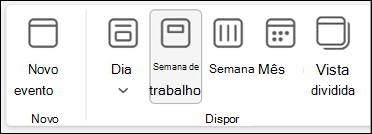
- Selecione Início>Organizar>Mês.
- Selecione a guia Arquivo.
- Selecione Opções e, em seguida, Calendário.
- Em Tempo de trabalho, para Primeiro dia da semana, selecione segunda-feira.
- Em Opções do Calendar, para Adicionar feriados ao Calendar, selecione Adicionar feriados.
- Selecione Estados Unidos e OK.
Saiba mais sobre como adicionar feriados ao seu calendário.
Alterar o modo de exibição da Semana de Trabalho para Sunday-Tuesday com dias de 12 horas (semana de trabalho não tradicional) no Outlook clássico
Se você trabalha em um horário de trabalho não tradicional, pode definir o modo de exibição da Semana de Trabalho para mostrar apenas esses horários de trabalho. Por exemplo, se você é enfermeiro, talvez queira visualizar apenas seu turno de 12 horas de domingo a terça-feira no hospital.
- Selecione Calendário.
- Selecione Casa>Organizar>Semana de Trabalho.
- Selecione a guia Arquivo.
- Selecione Opções e, em seguida, Calendário.
- Em Horário de trabalho, em Hora de início, selecione 6:00 AM.
- Em Horário de trabalho, em Hora de término, selecione 18:00.
- Para a semana de trabalho, selecione Dom, Seg e Ter e desmarque as outras caixas de marca selecionadas.
- Para Primeiro dia da semana, selecione Domingo.
- Selecione OK.
Dica
Para exibir todas as suas horas durante um longo turno no modo de exibição Semana de Trabalho, use o Zoom no canto inferior do Calendário para torná-lo menor.
Exibir dois fusos horários no modo de exibição semanal no Outlook clássico
Ao trabalhar com parceiros em fusos horários diferentes, é útil ver os dois fusos horários no modo de exibição Semanal . Por exemplo, ao agendar reuniões de um fuso horário do leste, você pode visualizar a agenda de um colega de trabalho australiano (fuso horário de Brisbane) para não reservar fora do horário de expediente.
- Selecione Calendário.
- Selecione Home>Arrange>Week.
- Selecione a guia Arquivo.
- Selecione Opções e, em seguida, Calendário.
- Em Fusos horários, digite Fuso Horário do Leste na caixa Rótulo .
- Na lista Fuso horário, selecione (UTC-05:00) Hora do Leste (EUA & Canadá).
- Selecione Mostrar um segundo fuso horário.
- Digite Brisbane na caixa Rótulo .
- Na lista Fuso horário , selecione (UTC+ 10:00) Brisbane.
- Selecione OK.
Saiba mais sobre como funciona a normalização do fuso horário.
Procurando algo mais?
Se você estiver filtrando itens de calendário ou modificando campos, poderá criar facilmente um modo de exibição personalizado no Outlook clássico, para que as informações necessárias estejam sempre disponíveis.
- Escolha Exibir.
- No grupo Exibição Atual , selecione Alterar Modo de Exibição e, em seguida, Gerenciar Modos de Exibição.
- Selecione Novo.
- Na caixa Nome do novo modo de exibição, digite um nome para o modo de exibição.
- Na caixa Tipo de exibição , selecione um tipo de exibição.
- Para alterar onde o modo de exibição está disponível, selecione uma opção em Pode ser usado em e selecione OK.
- Na caixa de diálogo Configurações de Exibição Avançadas: Novo Modo de Exibição, selecione as opções que deseja usar.
- Ao concluir a seleção das opções, selecione OK.
- Para usar o modo de exibição imediatamente, selecione Aplicar Modo de Exibição.

 .
.