Os lembretes do Outlook serão exibidos no seu email ou calendário para que você saiba que um evento agendado está prestes a começar.
Selecione uma opção de guia abaixo para a versão do Outlook que você está usando.
Qual versão do Outlook eu tenho?
Observação
Se as etapas na guia Novo Outlook não estão funcionando para você, talvez você ainda não esteja usando o novo Outlook para Windows. Selecione a guia Outlook Clássico e siga estas etapas.
No novo Outlook para Windows, você tem a opção de:
Adiar ou ignorar eventos ou tarefas | Ativar ou desativar | as notificaçõesAdicionar lembretes a eventos | Adicionar lembretes às tarefas | Solução de problemas com notificações
Adiar ou ignorar um evento ou tarefa
Com a janela de lembretes no novo Outlook, você pode optar por adiar eventos e tarefas do calendário, ingressar em uma reunião do Teams ou ignorar eventos e tarefas.
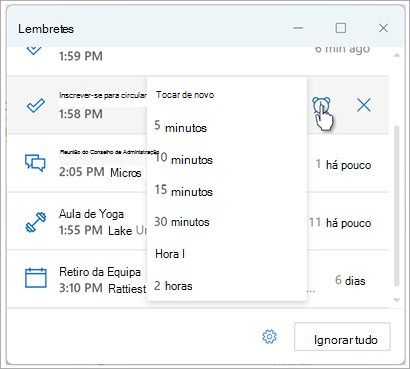
Você pode optar por ativar ou desativar essa janela de lembrete.
Ativar ou desativar a janela de notificações para eventos do Calendar
Você pode optar por configurar o novo Outlook para exibir seu calendário e lembretes de tarefas (ou tarefas) em uma janela separada que é aberta sobre outros programas em que você está trabalhando.
Vá para  Configurações>Geral>Notificações.
Em Notificar-me sobre, vá para a seção Calendar e alterne para Desativado se não quiser ver essas notificações.
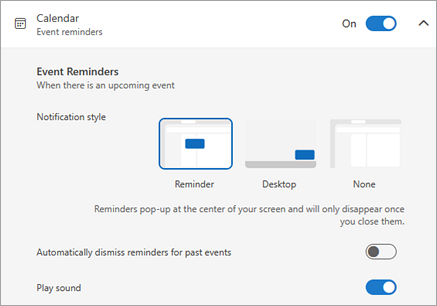
Para ativar as notificações, defina a alternância para Ativado e expanda a seção Calendar. Selecione como você deseja exibir seus lembretes - por exemplo, deseja receber um lembrete pop-up - e se deseja um som de notificação.
Se escolher o estilo de notificação Lembrete , você terá a opção de ignorar lembretes de eventos passados (por exemplo, você esteve ausente e não quer voltar aos lembretes de eventos que ocorreram enquanto você estava ausente). Para fazer isso, selecione a opção Ignorar automaticamente lembretes de eventos passados . (Observação: esta opção só estará disponível se você definir o estilo de notificação como Lembrete.)
Adicionar ou remover lembretes para todos ou apenas alguns eventos do calendário
Definir um lembrete padrão para todos os eventos do calendário no novo Outlook
Essa configuração se aplica a reuniões existentes e a todas as novas reuniões que você criar.
- Vá para , Configurações>Calendar>Eventos e convites.
- Em Eventos que você cria, selecione a lista suspensa Lembrete padrão e, em seguida, selecione a quantidade padrão de tempo que você deseja ser lembrado dos próximos eventos. Selecione Salvar , se solicitado.
Definir um lembrete para uma única reunião ou série no novo Outlook
Você pode substituir a configuração de lembrete padrão para uma única reunião ou uma série de reuniões.
- Selecione CalendarCalendar
 no Painel de Navegação.
- Na janela do Calendar, selecione e abra a reunião que deseja alterar.
- Se você estiver alterando uma série de reuniões, primeiro selecione
 de Exibição. Se você estiver alterando um único evento (ou uma série de eventos se tiver selecionado Exibir série), no grupo Opções selecione o
  Lista suspensa de lembrete e selecione um valor para a nova hora do lembrete. Se você não quiser um lembrete para o evento ou série, selecione Não me lembre.
Adicionar ou remover um lembrete de tarefa
- Selecione Tarefas Pendentes no Painel de Navegação.
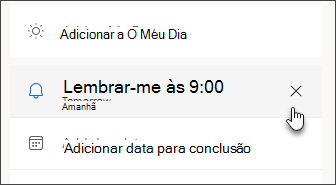
- Selecione uma tarefa à qual você deseja adicionar um lembrete e, no painel de tarefas, selecione Lembre-me.
Para remover o lembrete, selecione a tarefa e passe o mouse sobre o lembrete até que ele seja realçado e o botão  apareça. Selecione-o para ignorar o lembrete.
As notificações do Outlook não estão funcionando
Outros aplicativos ou configurações específicas no Windows ocasionalmente interferem na entrega de notificações do Outlook. Por exemplo, seu status no Teams pode estar definido como Não incomodar ou uma configuração do Windows, como Notificações, Assistente de foco ou Não incomodar, pode estar ativada.
Consulte Solucionar problemas de notificações do Outlook.
No Outlook clássico para Windows, você tem a opção de:
Mostrar lembretes por outras janelas | Adicionar lembretes às reuniões | Ignorar lembretes de eventos | passadosDefinir lembretes para emails | Definir lembretes para tarefas
Mostrar lembretes por outros programas ou aplicativos
Você pode configurar o Outlook clássico para exibir sua janela de lembrete sobre outros programas em que está trabalhando.
Observação
Esse recurso só está disponível para assinantes do Microsoft 365 na versão 1804 (build 9226.2114) ou superior. Não está disponível para o Outlook 2021 ou anterior.
- Selecione Arquivo>Opções>Avançadas.
- Na seção Lembretes, marque a caixa marcada Mostrar lembretes em cima de outras janelas.
- Selecione OK.
Adicionar ou remover lembretes de reuniões
Definir lembretes para todas as novas reuniões no Outlook clássico
Isso se aplica a todos os compromissos e reuniões existentes no calendário. Salve essa configuração para compromissos e reuniões futuros.
- Clique em Arquivo>OptionsCalendar>.
- Em Opções do Calendar, marque ou desmarque Lembretes padrão.
- Defina o período padrão em que deseja receber lembretes antes de novos itens de calendário (por exemplo, 15 minutos, 30 minutos, etc.).
Definir um lembrete para uma reunião existente no Outlook clássico
Isso só se aplica à reunião selecionada no calendário.
Selecione Calendário.
Abra a reunião. Se a caixa de diálogo Abrir Item Recorrente for exibida, siga um destes procedimentos:
- Para definir o lembrete apenas para um compromisso ou uma reunião em uma série, selecione Apenas este.
- Para definir o lembrete para todos os compromissos ou reuniões de uma série, selecione A série inteira.
Na guia Compromisso (para uma reunião recorrente, é a guia Evento recorrente ), selecione a lista suspensa Lembrete , e selecione quanto tempo antes do compromisso ou reunião você deseja receber um lembrete. Para desativar um lembrete, selecione Nenhum.
Ignorar automaticamente lembretes de eventos passados
Se não quiser ver lembretes de eventos do passado, você pode dizer ao Outlook clássico para descartar automaticamente os lembretes de eventos passados. Por exemplo, se você estiver fora do escritório por três dias, talvez não queira voltar e ver lembretes das reuniões que ocorreram enquanto você estava fora.
- Selecione Arquivo>Opções>Avançadas.
- Na seção Lembretes , selecione Ignorar automaticamente lembretes de eventos passados.
Definir lembretes para mensagens de email
- Selecione Email.
- Selecione uma mensagem de email
- Selecione Início>Acompanhamento>Adicionar Lembrete.
- Na caixa de diálogo Personalizado, marque ou desmarque Lembrete.
Definir limites para tarefas
Selecionar Tarefas.
Para exibir as tarefas, selecione Tarefas.
Selecione uma tarefa na lista.
Siga um destes procedimentos:
- Para adicionar um lembrete de tarefa às suas tarefas, selecione
 Lembre-me e, em seguida, no menu suspenso Lembrete , escolha um período de tempo para cumprir seu prazo.
- Para remover um lembrete de tarefa de sua tarefa, selecione o Lembre-me e, em seguida, no menu suspenso Lembrete , selecione Remover lembrete.
Observação
O Outlook na Web é a versão da Web dos usuários do Outlook para empresas com uma conta corporativa ou de estudante.
No Outlook na Web, você tem a opção de:
Adiar ou ignorar eventos ou tarefas | Ativar ou desativar | as notificaçõesAdicionar lembretes a eventos | Adicionar lembretes às tarefas | Solução de problemas com notificações
Adiar ou ignorar um evento ou tarefa
Com a janela Lembretes, você pode optar por adiar eventos e tarefas do calendário, ingressar em uma reunião do Teams ou ignorar eventos e tarefas.
Você pode optar por ativar ou desativar essa janela de lembrete.
Ativar ou desativar a janela de notificações para eventos do Calendar
Você pode optar por configurar o Outlook na Web para exibir seu calendário e lembretes de tarefas (ou tarefas) em uma janela separada que é aberta sobre outros programas em que você está trabalhando.
Vá para Configurações>Geral>Notificações.
Em Notificar-me sobre, vá para a seção Calendar e alterne para Desativado se não quiser ver essas notificações.
Para ativar as notificações, defina a alternância para Ativado e expanda a seção Calendar. Selecione como você deseja exibir seus lembretes - por exemplo, deseja receber um lembrete pop-up - e se deseja um som de notificação.
Importante
As notificações só aparecem quando o Outlook para a Web está aberto no navegador. Se você fechar o Outlook para a Web, não receberá notificações de eventos do calendário até abrir o Outlook novamente.
Adicionar ou remover lembretes para todos ou apenas alguns eventos do calendário
Definir um lembrete padrão para todos os eventos do calendário no Outlook na Web
Essa configuração se aplica a reuniões existentes e a todas as novas reuniões que você criar.
- Vá para , Configurações>Calendar>Eventos e convites.
- Em Eventos que você cria, selecione a lista suspensa Lembrete padrão e, em seguida, selecione a quantidade padrão de tempo que você deseja ser lembrado dos próximos eventos. Selecione Salvar , se solicitado.
Definir um lembrete para uma única reunião ou série no Outlook na Web
Você pode substituir a configuração de lembrete padrão para uma única reunião ou uma série de reuniões.
- Selecione CalendarCalendar no Painel de Navegação.
- Na janela do Calendar, selecione e abra a reunião que deseja alterar.
- Se você estiver alterando uma série de reuniões, primeiro selecione de Exibição. Se você estiver alterando um único evento (ou uma série de eventos se você selecionou Exibir série), na barra de ferramentas, no grupo Opções , selecione o Lista suspensa de lembrete e selecione um valor para a nova hora do lembrete. Se você não quiser um lembrete para o evento ou série, selecione Não me lembre.
Adicionar ou remover um lembrete de tarefa
- Selecione Tarefas Pendentes no Painel de Navegação.
- Selecione uma tarefa à qual você deseja adicionar um lembrete e, no painel de tarefas, selecione Lembre-me.
Para remover o lembrete, selecione a tarefa e passe o mouse sobre o lembrete até que ele seja realçado e o botão apareça. Selecione-o para ignorar o lembrete.
Quando as notificações do Outlook não estão funcionando
Outros aplicativos ou configurações específicas no Windows ocasionalmente interferem na entrega de notificações do Outlook. Por exemplo, seu status no Teams pode estar definido como Não incomodar ou uma configuração do Windows, como Notificações, Assistente de foco ou Não incomodar, pode estar ativada.
Consulte Solucionar problemas de notificações do Outlook.
