
A LET função atribui nomes a resultados de cálculo. Isso permite armazenar cálculos intermediários, valores ou definir nomes dentro de uma fórmula. Estes nomes só se aplicam no âmbito da LET função. Semelhante às variáveis na programação, LET é realizado através da sintaxe da fórmula nativa do Excel.
Para utilizar a LET função no Excel, defina pares de nomes e valores associados e um cálculo que os utilize a todos. Tem de definir pelo menos um par de nome/valor (uma variável) e LET suporta até 126.
Benefícios
-
Desempenho Melhorado Se escrever a mesma expressão várias vezes numa fórmula, o Excel calculou esse resultado várias vezes.
LETpermite-lhe chamar a expressão por nome e para que o Excel a calcule uma vez. - Leitura e Composição Fáceis Já não precisa de se lembrar do que uma referência de intervalo/célula específica se referiu, do que o cálculo estava a fazer ou de copiar/colar a mesma expressão. Com a capacidade de declarar e nomear variáveis, você pode fornecer um contexto significativo para você e os consumidores da sua fórmula.
Sintaxe
=
LET(name1, name_value1, calculation_or_name2, [name_value2, calculation_or_name3...])
| Argumento | Descrição |
|---|---|
|
name1 Obrigatório |
Primeiro nome a atribuir. Deve começar com uma letra. Não é possível ser a saída de uma fórmula ou de um conflito com a sintaxe do intervalo. |
|
name_value1 Obrigatório |
O valor que é atribuído ao nome1. |
|
calculation_or_name2 Obrigatório |
Um dos seguintes:
|
|
name_value2 Opcional |
O valor atribuído a calculation_or_name2. |
|
calculation_or_name3 Opcional |
Um dos seguintes:
|
Observação
- O último argumento deve ser um cálculo que retorna um resultado.
- Os nomes das variáveis se alinham com nomes válidos que podem ser usados no gerenciador de nomes. Por exemplo, "a" é válido, mas "c" não é porque ele está em conflito com referências de estilo R1C1.
Exemplos
Exemplo 1
Considere a expressão simples "SUM (x, 1)", em que x é uma variável nomeada à qual pode ser atribuído um valor (neste caso, x recebe o valor 5).
=
LET(x, 5, SOMA(x, 1))
Quando essa fórmula é inserida em uma célula, ela retorna o valor 6.
Exemplo 2
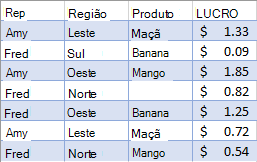
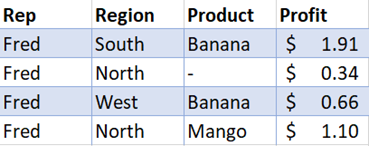
Suponha que você tenha alguns dados de vendas brutos e deseje filtrar os dados para mostrar uma pessoa e adicionar um traço a todas as células em branco.
| Dados de vendas não filtrados | Dados filtrados |
|---|---|
|
|
Embora o acima possa ser feito sem um LET, utilizar LET melhora a legibilidade da fórmula e calcula duas vezes mais rápido do que sem LET.
Dados de exemplo
Copie a tabela a seguir para a célula a1 de uma planilha em branco, caso prefira acompanhar este exemplo.
| Representante | Região | Produto | Lucro |
|---|---|---|---|
| Suzana | Leste | Apple | $1,33 |
| Fábio | Sul | Banana | $0,09 |
| Suzana | Oeste | Manga | $1,85 |
| Fábio | Norte | $0,82 | |
| Fábio | Oeste | Banana | $1,25 |
| Suzana | Leste | Apple | $0,72 |
| Fábio | Norte | Manga | $0,54 |
Fórmula original
=SE(ÉCÉL.VAZIA(FILTRO(A2:D8,A2:A8="Fábio")),"-", FILTRO(A2:D8,A2:A8="Fábio"))
Fórmula com LET
=LET( filterCriteria,"Fred",filteredRange, FILTER(A2:D8,A2:A8=filterCriteria), IF(ISBLANK(filteredRange),"-", filteredRange))