
A função CORRESPX procura um item especificado em uma matriz ou intervalo de células e retorna a posição relativa desse item no intervalo.
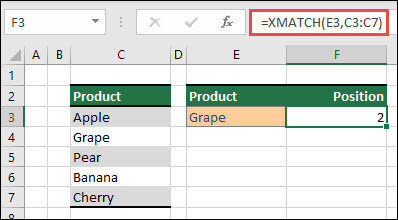
Suponha que tenhamos uma lista de produtos nas células C3 a C7 e que desejemos determinar em que parte da lista está localizado o produto da célula E3. Aqui, usaremos o CORRESPX para determinar a posição de um item em uma lista.
Sintaxe
A função CORRESPX retorna a posição relativa de um item em uma matriz ou intervalo de células.
=CORRESPX(pesquisa_valor; pesquisa_matriz; [modo_correspondência]; [modo_pesquisa])
| Argumento | Descrição |
|---|---|
|
valor_procurado Obrigatório |
O valor de pesquisa |
|
matriz_procurada Obrigatório |
A matriz ou intervalo a classificar |
|
[modo_correspondência] Opcional |
Especificar o tipo de correspondência: 0 - Correspondência exata (padrão) -1 – Correspondência exata ou o próximo item menor 1 – Correspondência exata ou o próximo item maior 2 – Uma correspondência de curingas, em que *,? e ~ têm um significado especial. |
|
[modo_pesquisa] Opcional |
Especificar o tipo de pesquisa: 1 – Pesquisar do primeiro ao último (padrão) -1 – Pesquisar do último ao primeiro (pesquisa inversa). 2 – Executar uma pesquisa binária que dependa da classificação da matriz_procurada em ordem crescente. Caso contrário, resultados inválidos serão retornados. -2 – Executar uma pesquisa binária que dependa da classificação da matriz_procurada em ordem decrescente. Caso contrário, resultados inválidos serão retornados. |
Exemplos
Exemplo 1
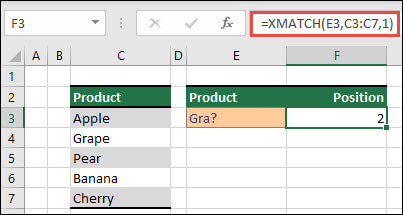
A posição exata da primeira frase que corresponde exatamente ou se aproxima mais do valor de "Gra" é determinada no exemplo a seguir.
Fórmula: CORRESPX(E3,C3:C7,1)
Exemplo 2
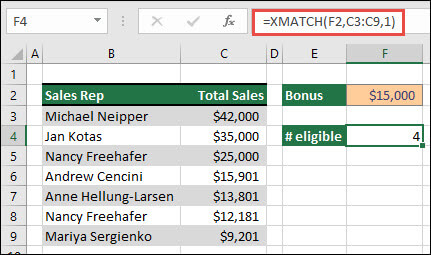
O número de vendedores qualificados para um bônus é determinado no exemplo a seguir. Para descobrir o item mais próximo na lista ou uma correspondência exata, isso também usa 1 para o match_mode; no entanto, como os dados são numéricos, ele retorna uma contagem de valores. Como houve quatro representantes de vendas que excederam o valor do bônus neste caso, a função resulta em 4.
Fórmula=CORRESPX(F2,C3:C9,1)
Exemplo 3
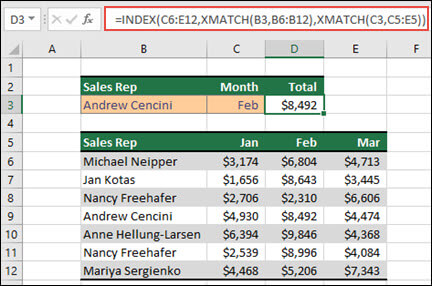
Em seguida, realizaremos uma pesquisa vertical e horizontal simultânea usando uma combinação de ÍNDICE/CORRESPX/CORRESPX. Nesse caso, queremos que o total de vendas de um determinado representante de vendas e mês seja retornado. Isso é comparável à combinação dos métodos ÍNDICE e CORRESP, mas requer menos argumentos.
Formula=INDEX(C6:E12,XMATCH(B3,B6:B12),XMATCH(C3,C5:E5))
Exemplo 4
Além disso, o CORRESPX pode ser usado para retornar um valor em uma matriz. =XMATCH(4),{5,4,3,2,1} por exemplo, forneceria 2 porque 4 é a segunda entrada da matriz. Enquanto =XMATCH(4,5,1{5,4,3,2,1}) produz 1 neste caso de correspondência exata, o argumento match_mode (1) é configurado para retornar uma correspondência exata ou o próximo item maior, que é 5.
Precisa de mais ajuda?
Você sempre pode pedir a um especialista na Comunidade Tecnológica do Excel ou obter suporte em Comunidades.