
A função SUMPRODUCT retorna a soma dos produtos de intervalos ou matrizes correspondentes. A operação padrão é multiplicação, mas adição, subtração e divisão também são possíveis.
Neste exemplo, usaremos SUMPRODUCT para retornar as vendas totais de um determinado item e tamanho:
 SUMPRODUCT corresponde a todas as instâncias do Item Y/Tamanho M e as soma, portanto, para este exemplo, 21 mais 41 são iguais a 62.
Sintaxe
Para usar a operação padrão (multiplicação):
=SUMPRODUCT(array1, [array2], [array3], ...)
A sintaxe da função SOMARPRODUTO tem os seguintes argumentos:
| Argumento | Descrição |
|---|---|
|
array1 Obrigatório |
O primeiro argumento matricial cujos componentes você deseja multiplicar e depois somar. |
|
[array2], [array3],... Opcional |
Argumentos matriciais de 2 a 255 cujos componentes você deseja multiplicar e depois somar. |
Para executar outras operações aritméticas
Use SUMPRODUCT como de costume, mas substitua as vírgulas que separam os argumentos da matriz pelos operadores aritméticos desejados (*, /, +, -). Depois que todas as operações são executadas, os resultados são resumidos como de costume.
Observação
Se você usar operadores aritméticos, considere incluir seus argumentos de matriz em parênteses e usar parênteses para agrupar os argumentos da matriz para controlar a ordem das operações aritméticas.
Comentários
- Os argumentos de matriz dever ter as mesmas dimensões. Se não tiverem, SOMARPRODUTO retornará #VALOR! como valor de erro. Por exemplo, =SUMPRODUCT(C2:C10,D2:D5) retornará um erro, pois os intervalos não são do mesmo tamanho.
- SUMPRODUCT trata entradas de matriz não numérica como se fossem zeros.
- Para melhor desempenho, o SUMPRODUCT não deve ser usado com referências de coluna completas. Considere =SUMPRODUCT(A:A,B:B), aqui a função multiplicará as 1.048.576 células na coluna A pelas 1.048.576 células da coluna B antes de adicioná-las.
Exemplo 1
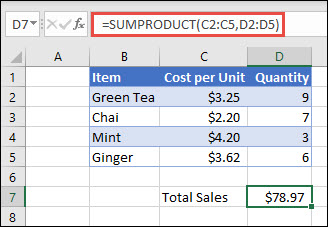
Para criar a fórmula usando nossa lista de exemplos acima, digite =SUMPRODUCT(C2:C5,D2:D5) e pressione Enter. Cada célula na coluna C é multiplicada por sua célula correspondente na mesma linha na coluna D e os resultados são adicionados. O valor total das compras é de $78.97.
Para escrever uma fórmula mais longa que lhe dê o mesmo resultado, digite =C2*D2+C3*D3+C4*D4+C5*D5 e pressione Enter. Depois de pressionar Enter, o resultado é o mesmo: $78.97. A célula C2 é multiplicada por D2 e seu resultado é adicionado ao resultado da célula C3 vezes a célula D3 e assim por diante.
Exemplo 2
O exemplo a seguir usa SUMPRODUCT para retornar o total de vendas líquidas pelo agente de vendas, em que temos vendas totais e despesas por agente. Nesse caso, estamos usando uma tabela do Excel, que usa referências estruturadas em vez de intervalos padrão do Excel. Aqui você verá que os intervalos Vendas, Despesas e Agente são referenciados pelo nome.
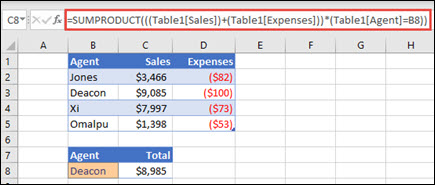 A fórmula é: =SUMPRODUCT(((Table1[Sales])+(Table1[Expenses])*(Table1[Agent]=B8)) e retorna a soma de todas as vendas e despesas para o agente listado na célula B8.
Exemplo 3
Neste exemplo, queremos retornar o total de um determinado item vendido por uma determinada região. Nesse caso, quantas cerejas a região Leste vendeu?
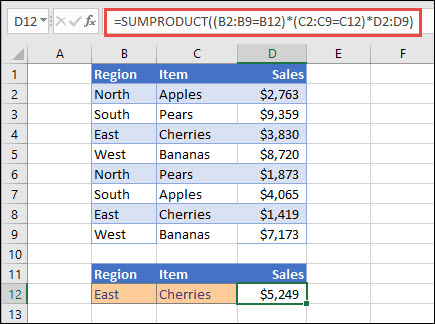 Aqui, a fórmula é: =SUMPRODUCT((B2:B9=B12)*(C2:C9=C12)*D2:D9). Primeiro, multiplica o número de ocorrências de Leste pelo número de ocorrências correspondentes de cerejas. Por fim, ele soma os valores das linhas correspondentes na coluna Vendas. Para ver como o Excel calcula isso, selecione a célula de fórmula e, em seguida, vá para Avaliação de Fórmulasde Avaliação deFórmulas>>.
Precisa de mais ajuda?
Você sempre pode pedir a um especialista na Comunidade Tecnológica do Excel ou obter suporte em Comunidades.