
Retorna uma matriz formada pelo mapeamento de cada valor na(s) matriz(s) para um novo valor aplicando um LAMBDA para criar um novo valor.
Sintaxe
=MAPA (matriz1; lambda_or_array<#>)
A sintaxe da função MAP tem os seguintes argumentos e parâmetros:
- matriz1 Uma matriz a ser mapeada.
- lambda_or_array<#> Uma LAMBDA que deve ser o último argumento e que deve ter ou um parâmetro para cada matriz passada, ou outra matriz a ser mapeada.
Erros
Fornecer uma função LAMBDA inválida ou um número incorreto de parâmetros devolvendo um #VALUE! erro chamado "Parâmetros Incorretos".
Exemplos
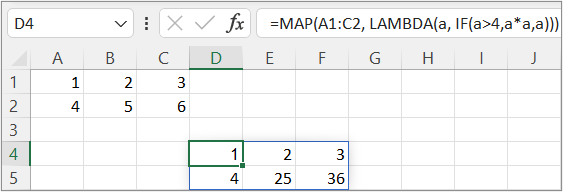
Exemplo 1: Números quadrados acima de um certo valor
Inserir os dados da amostra nas células A1:C2, e depois copiar a fórmula para a célula D4:
=MAP(A1:C2, LAMBDA(a, IF(a>4,a*a,a)))
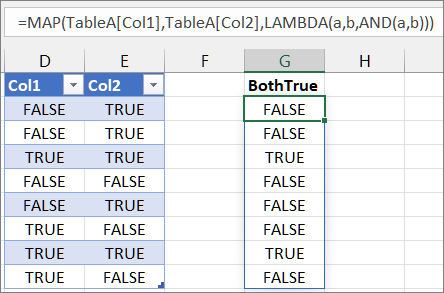
Exemplo 2: Encontre valores de duas colunas em uma linha que são ambas VERDADEIRAS
Criar uma tabela chamada "TableA" com duas colunas chamadas "Col1" e "Col2" começando na célula D1. Adicionar uma coluna chamada "BothTrue" na célula G1. Copiar a fórmula para a célula G2:
=MAP(TableA[Col1],TableA[Col2],LAMBDA(a,b,AND(a,b)))
Exemplo 3: Localizar valores de três colunas em uma linha que satisfaçam certos critérios
Criar um intervalo dos dados da amostra com duas colunas chamadas "Tamanho" e "Cor" nas células D1:E11. Adicionar dois cabeçalhos de coluna denominados "Tamanho válido" e "Cor válida" nas células F1 e G1 respectivamente. Copiar a fórmula para a célula F2:
=FILTRO(D2:E11;MAPA(D2:D11;E2:E11;LAMBDA(s,c,AND(s="Large",c="Red"))))
