
A função MMULT retorna o produto de matriz de duas matrizes. O resultado é uma matriz com o mesmo número de linhas que matriz1 e com o mesmo número de colunas que matriz2.
Observação
Se você tiver uma versão atual do Microsoft 365, basta inserir a fórmula na célula superior esquerda do intervalo de saída e pressionar ENTER para confirmar a fórmula como uma fórmula de matriz dinâmica. Caso contrário, a fórmula deve ser inserida como uma fórmula de matriz herdada, selecionando primeiro o intervalo de saída, inserindo a fórmula na célula superior esquerda do intervalo de saída e pressionando CTRL+SHIFT+ENTER para confirmar. O Excel insere colchetes no início e no final da fórmula para você. Para obter mais informações sobre fórmulas de matriz, confira Diretrizes e exemplos de fórmulas de matriz.
Sintaxe
MATRIZ.MULT(matriz1, matriz2)
A sintaxe da função MATRIZ.MULT tem os seguintes argumentos:
- array1, array2 Necessário. As matrizes que você deseja multiplicar.
Comentários
O número de colunas na matriz1 deve ser o mesmo que o número de linhas na matriz2 e ambas as matrizes devem conter apenas números.
Array1 e array2 podem ser fornecidos como intervalos de células, constantes de matriz ou referências.
MATRIZ.MULT retornará o error #VALOR! quando:
- Qualquer célula que estiver vazia ou tiver texto.
- O número de colunas na matriz1 é diferente do número de linhas na matriz2.
A matriz do produto de duas matrizes b e c é:

onde i é o número da linha e j é o número da coluna.
Exemplos
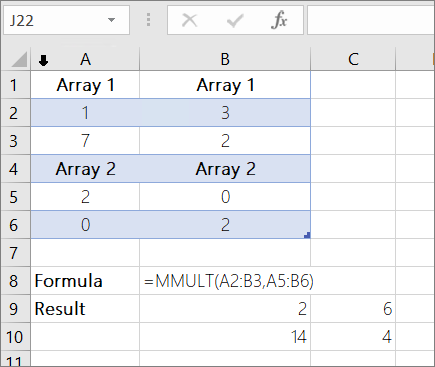
Exemplo 1
Exemplo 2
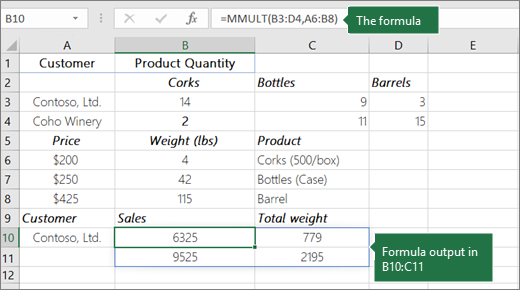
Você deve inserir as fórmulas acima como fórmulas de matriz para que ela funcione corretamente. Depois de inserir a fórmula, pressione Enter se você tiver uma assinatura atual do Microsoft 365; caso contrário, pressione Ctrl+Shift+Enter. Se a fórmula não for inserida como uma fórmula de matriz, um único resultado será retornado.
Precisa de mais ajuda?
Você sempre pode pedir a um especialista na Comunidade Tecnológica do Excel ou obter suporte em Comunidades.