A função HASANY permite-lhe verificar se uma matriz ou intervalo contém pelo menos um dos valores que procura. Devolve VERDADEIRO se qualquer um dos valores for encontrado e FALSO se nenhum for.
HASANY procura em todos os níveis de uma matriz aninhada, pelo que pode utilizá-la em matrizes armazenadas numa única célula.
Sintaxe
A função HASANY determina se a matriz contém algum dos valores.
A sintaxe da função HASANY é:
HASANY(matriz; valores)
| Argumento | Descrição |
|---|---|
|
matriz (obrigatório) |
A matriz ou intervalo no qual procurar. Cada nível de uma matriz aninhada é pesquisado. |
|
Valores (obrigatório) |
Os valores a verificar. HASANY devolve VERDADEIRO se alguma for encontrada. |
Nota
- HASANY devolve sempre um único valor VERDADEIRO ou FALSO, independentemente do número de valores que procurar. Para obter um resultado por valor, utilize antes a função HAS. Para requerer que todos os valores estejam presentes, utilize a função HASALL.
- As comparações são rigorosas quanto ao tipo. O número 1 não corresponde ao texto "1" e o número 1 não corresponde a VERDADEIRO. As comparações de texto não são sensíveis a maiúsculas e minúsculas, pelo que "maçã" corresponde a "MAÇÃ".
- Se matriz estiver em branco, HASANY devolve o erro #CALC! .
- Se os valores contiverem um erro, esse erro é devolvido.
Exemplos
Copie os dados de exemplo e copie-os na célula A1 de uma nova folha de cálculo do Excel. Se quiser, pode ajustar as larguras das colunas para ver todos os dados.
Exemplo 1
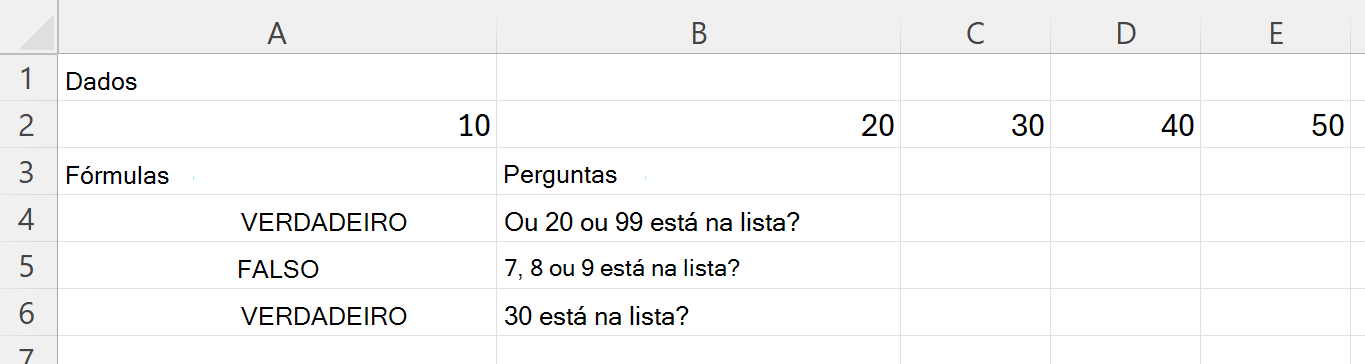
Verifique se um intervalo contém pelo menos um de vários valores.
| Dados | ||||
|---|---|---|---|---|
| 10 | 20 | 30 | 40 | 50 |
| Fórmulas | Perguntas |
|---|---|
| =HASANY(A2:E2,{20,99}) | Ou 20 ou 99 está na lista? |
| =HASANY(A2:E2,{7,8,9}) | 7, 8 ou 9 está na lista? |
| =HASANY(A2:E2;30) | 30 está na lista? |
A ilustração seguinte mostra os resultados.
Exemplo 2
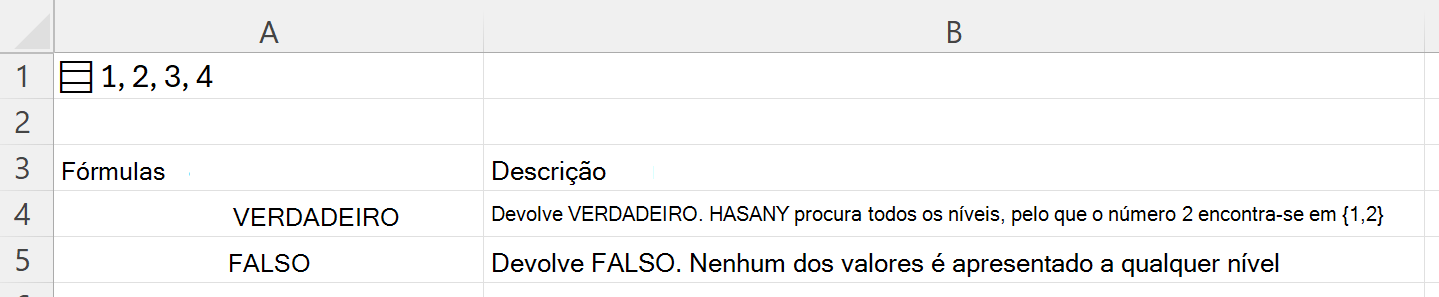
Procure dentro de uma matriz aninhada. A fórmula ={{{1,2};{3,4}}} na célula A1 armazena uma matriz aninhada numa única célula.
| Fórmulas | Descrição |
|---|---|
| =HASANY(A1,{2,5}) | Devolve VERDADEIRO. HASANY procura todos os níveis, então 2 é encontrado dentro {1,2} |
| =HASANY(A1,{5,6}) | Devolve FALSO. Nenhum dos valores é apresentado a qualquer nível |
A ilustração seguinte mostra os resultados.
Exemplo 3
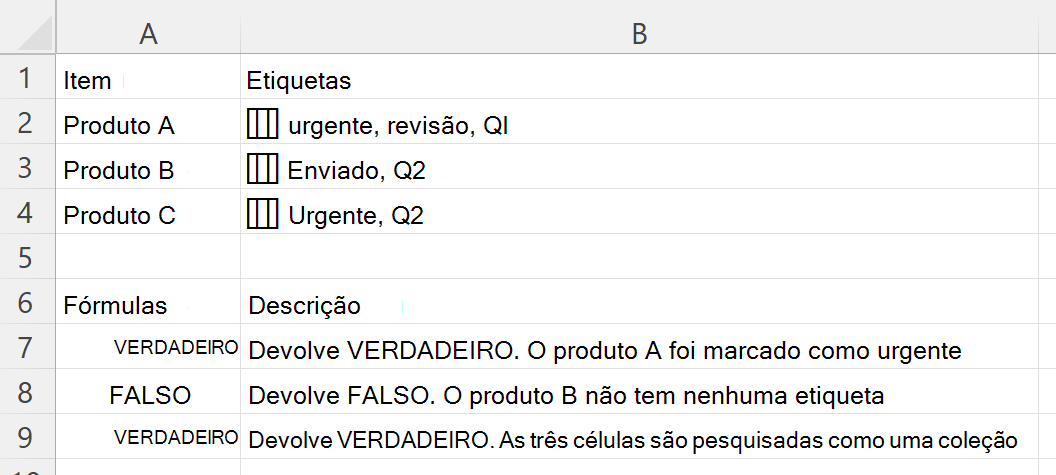
Verifique uma lista de etiquetas. Cada célula na coluna B contém uma Lista de etiquetas, apresentadas separadas por vírgulas.
Depois de colar os dados, selecione B2:B4 e prima Ctrl+J para transformar cada célula numa Lista. Até lá, cada célula contém um único pedaço de texto e as fórmulas abaixo não irão localizar as etiquetas individuais.
| Item | Etiquetas |
|---|---|
| Produto A | urgente, revisão, Q1 |
| Produto B | enviado, Q2 |
| Produto C | urgente, Q2 |
| Fórmulas | Descrição |
|---|---|
| =HASANY(B2,{"urgente","bloqueado"}) | Devolve VERDADEIRO. O produto A foi marcado como urgente |
| =HASANY(B3,{"urgente","bloqueado"}) | Devolve FALSO. O produto B não tem nenhuma etiqueta |
| =HASANY(B2:B4,"enviado") | Devolve VERDADEIRO. As três células são pesquisadas como uma coleção |
Nota
A última fórmula procura em todo o intervalo de uma só vez, porque matriz é uma única coleção e não uma lista de itens para testar um a um. Para obter uma resposta separada para cada linha, introduza a fórmula numa célula e preencha-a ao longo da coluna.
A ilustração seguinte mostra os resultados.