Procurar os ficheiros utilizando a Pesquisa
Para procurar ficheiros em falta em todo o dispositivo com a Pesquisa:
- Clique com o botão direito do rato no menu Iniciar e selecione Explorador de Ficheiros.
- No painel de navegação esquerdo da janela que é aberta, selecione Este PC.
- Na caixa de texto Procurar Este PC encontrada no canto superior direito da janela, introduza o nome de ficheiro de um ficheiro em falta.
Se os ficheiros ainda não puderem ser localizados através da pesquisa e não estiver a ser utilizado um perfil temporário, utilize a resolução de problemas para corrigir problemas com a Pesquisa. Para iniciar a resolução de problemas de Pesquisa:
Clique com o botão direito do rato no menu Iniciar e, em seguida, selecione Definições. Assim que a janela de definições for aberta, selecione Privacidade & segurança no lado esquerdo e selecione Procurar. Em alternativa, selecione o seguinte botão Procurar no Windows :
Em Definições relacionadas na parte inferior da caixa de diálogo, selecione Opções de indexação avançadas.
Na janela Opções de Indexação que é aberta, selecione o botão Avançadas .
No separador Definições de Índice , selecione Resolução de problemas de pesquisa e indexação na secção Resolução de problemas .
Siga os passos no assistente de resolução de problemas de Pesquisa e Indexação .
Sugestões adicionais a experimentar ao procurar:
Alguns ficheiros poderão estar ocultos. Para mostrar ficheiros ocultos:
Clique com o botão direito do rato no menu Iniciar e, em seguida, selecione Definições. Assim que a janela de definições abrir, selecioneAvançadas pelo Sistema>. Em alternativa, selecione o seguinte botão Para programadores :
Na janela Avançadas do Sistema>, selecione Explorador de Ficheiros para expandir a secção.
Em Explorador de Ficheiros, certifique-se de que a opção Mostrar ficheiros ocultos e do sistema está definida como Ativado.
Ao procurar, procure todos os ficheiros de um determinado tipo com o asterisco (*). Por exemplo:
- Para procurar todos os Word documentos, procure *.doc.
- Para procurar todos os ficheiros de música MP3, procure *.mp3.
Alguns ficheiros podem ser movidos durante a atualização Windows 11. Para verificar a localização dos ficheiros encontrados durante a pesquisa:
- Clique com o botão direito do rato no ficheiro e selecione Abrir localização do ficheiro.
- Se pretender, copie ou mova os ficheiros para uma localização alternativa.
Restaurar ficheiros a partir da cópia de segurança se não forem encontrados
Se antes de atualizar para Windows 11 uma cópia de segurança tiver sido criada num dispositivo de armazenamento externo com o painel de controlo Cópia de Segurança e Restauro (Windows 7), a cópia de segurança pode ser utilizada para restaurar ficheiros.
Ligue o dispositivo de armazenamento externo que contém a cópia de segurança criada com o painel de controlo Cópia de Segurança e Restauro (Windows 7 ).
Clique com o botão direito do rato no menu Iniciar e selecione Procurar.
Na caixa de pesquisa, introduza Painel de Controlo.
Selecione Painel de Controlo na lista de resultados.
Na janela Painel de Controlo Itens que é aberta, introduza cópia de segurança na caixa de texto Procurar Painel de Controlo no canto superior direito da janela.
Na lista de resultados, selecione Cópia de segurança e restauro (Windows 7).
Na janela Fazer cópia de segurança ou restaurar os ficheiros , selecione Selecionar outra cópia de segurança a partir da qual restaurar ficheiros.
Na janela Restaurar Files (Avançadas) que é aberta, selecione o dispositivo de armazenamento externo que contém a cópia de segurança.
Siga o assistente para restaurar ficheiros a partir da cópia de segurança.
Nota
Os ficheiros podem ser recuperados a partir do OneDrive se os ficheiros foram guardados anteriormente no OneDrive.
Ativar uma conta de Administrador do Windows
Se tiver criado uma nova conta Microsoft quando atualizou a partir de uma versão anterior do Windows, os seus ficheiros poderão estar localizados numa conta de administrador desativada. Terá de ativar esta conta e voltar a iniciar sessão para ver os seus ficheiros.
Na caixa de pesquisa, escreva e, em seguida, computer management selecione Gestão de Computadores (aplicação de ambiente de trabalho).
No painel esquerdo, selecione Utilizadores e Grupos Locais e, em seguida, selecione Utilizadores. Se o utilizador com o nome Administrador tiver uma seta para baixo no ícone  , significa que está desativado.

Para ativar esta conta, faça duplo clique no para abrir a caixa de diálogo Propriedades . Em seguida, desmarque a caixa de verificação A conta está desativada e, em seguida, selecione Aplicar para ativar a conta.
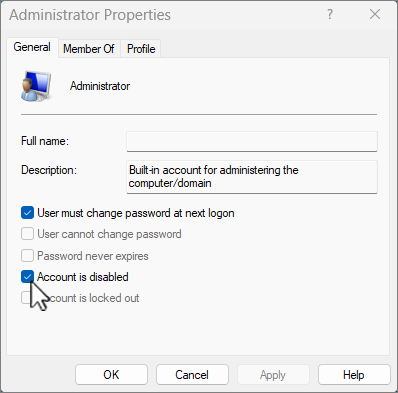
Termine sessão e, em seguida, volte a iniciar sessão com a Conta de administrador.
Nota
O suporte para Windows 10 terminou a 14 de outubro de 2025
- Após 14 de outubro de 2025, a Microsoft deixará de fornecer atualizações de software gratuitas a partir do Windows Update, assistência técnica ou correções de segurança para o Windows 10. O seu PC continuará a funcionar, mas recomendamos que mude para o Windows 11.
-
Mais informações
Ver se tem sessão iniciada com um perfil temporário
Selecione Iniciar>Definições>Contas>Sincronizar as suas definições. Se vir uma mensagem na parte superior a indicar Que tem sessão iniciada com um perfil temporário. As opções de roaming estão atualmente indisponíveis, reinicie o dispositivo e inicie sessão novamente. Reiniciar o dispositivo deve remover a conta temporária e os ficheiros devem estar novamente disponíveis.

Reiniciar o dispositivo e iniciar sessão novamente também funciona se vir uma mensagem a indicar Não é possível iniciar sessão na sua conta. Este problema pode ser muitas vezes corrigido ao terminar sessão na sua conta e, em seguida, voltar a iniciar sessão.
Nota
- Poderá ter de reiniciar o PC mais de uma vez para poder ver os ficheiros novamente.
- Deve fazer uma cópia de segurança de todo o seu trabalho realizado desde a atualização para uma unidade externa ou será eliminado quando terminar sessão na conta temporária.
Procurar os ficheiros utilizando a Pesquisa
Para procurar ficheiros em falta em todo o dispositivo com a Pesquisa:
- Clique com o botão direito do rato no menu Iniciar e selecione Explorador de Ficheiros.
- No painel de navegação esquerdo da janela que é aberta, selecione Este PC.
- Na caixa de texto Procurar Este PC encontrada no canto superior direito da janela, introduza o nome de ficheiro de um ficheiro em falta.
Se os ficheiros ainda não puderem ser localizados através da pesquisa e não estiver a ser utilizado um perfil temporário, utilize a resolução de problemas para corrigir problemas com a Pesquisa. Para iniciar a resolução de problemas de Pesquisa:
- Clique com o botão direito do rato no menu Iniciar e selecione Procurar.
- Na caixa de pesquisa, introduza Painel de Controlo.
- Selecione Painel de Controlo na lista de resultados.
- Na janela Painel de Controlo Itens que é aberta, introduza indexação na caixa de texto Procurar Painel de Controlo no canto superior direito da janela.
- Selecione Opções de indexação.
- Na janela Opções de Indexação que é aberta, selecione o botão Avançadas .
- No separador Definições de Índice , selecione Resolução de problemas de pesquisa e indexação na secção Resolução de problemas .
- Siga os passos no assistente de resolução de problemas de Pesquisa e Indexação .
Sugestões adicionais a experimentar ao procurar:
Alguns ficheiros poderão estar ocultos. Para mostrar ficheiros ocultos:
Clique com o botão direito do rato no menu Iniciar e, em seguida, selecione Definições. Assim que a janela Definições do Windows abrir, selecione Atualizar & Segurança>para programadores ou selecione o seguinte botão Para programadores :
Na janela Para programadores, em Explorador de Ficheiros, selecione Mostrar definições junto a Alterar definições para mostrar ficheiros ocultos e do sistema.
Na janela opções do Explorador de Ficheiros que é aberta, em Definições avançadas:, selecione Mostrar ficheiros, pastas ou unidades ocultos.
Selecione o botão Aplicar .
Em Vistas de pastas, selecione o botão Aplicar às Pastas .
Selecione o botão OK para fechar a janela Opções do Explorador de Ficheiros.
Ao procurar, procure todos os ficheiros de um determinado tipo com o asterisco (*). Por exemplo:
- Para procurar todos os Word documentos, procure *.doc.
- Para procurar todos os ficheiros de música MP3, procure *.mp3.
Alguns ficheiros podem ser movidos durante a atualização do Windows 10. Para verificar a localização dos ficheiros encontrados durante a pesquisa:
- Clique com o botão direito do rato no ficheiro e selecione Abrir localização do ficheiro.
- Se pretender, copie ou mova os ficheiros para uma localização alternativa.
Restaurar ficheiros a partir da cópia de segurança se não forem encontrados
Se antes de atualizar para Windows 10 tiver sido criada uma cópia de segurança num dispositivo de armazenamento externo com o painel de controlo Cópia de Segurança e Restauro (Windows 7), a cópia de segurança pode ser utilizada para restaurar ficheiros.
Ligue o dispositivo de armazenamento externo que contém a cópia de segurança criada com o painel de controlo Cópia de Segurança e Restauro (Windows 7 ).
Clique com o botão direito do rato no menu Iniciar e selecione Procurar.
Na caixa de pesquisa, introduza Painel de Controlo.
Selecione Painel de Controlo na lista de resultados.
Na janela Painel de Controlo Itens que é aberta, introduza cópia de segurança na caixa de texto Procurar Painel de Controlo no canto superior direito da janela.
Na lista de resultados, selecione Cópia de segurança e restauro (Windows 7).
Na janela Fazer cópia de segurança ou restaurar os ficheiros , selecione Selecionar outra cópia de segurança a partir da qual restaurar ficheiros.
Na janela Restaurar Files (Avançadas) que é aberta, selecione o dispositivo de armazenamento externo que contém a cópia de segurança.
Siga o assistente para restaurar ficheiros a partir da cópia de segurança.
Nota
Os ficheiros podem ser recuperados a partir do OneDrive se os ficheiros foram guardados anteriormente no OneDrive.
Ativar uma conta de Administrador do Windows 7
Se tiver criado uma nova conta Microsoft quando atualizou a partir do Windows 7, os seus ficheiros poderão estar localizados numa conta de administrador desativada. Terá de ativar esta conta e voltar a iniciar sessão para ver os seus ficheiros.
- Na caixa de pesquisa, escreva e, em seguida, computer management selecione Gestão de Computadores (aplicação de ambiente de trabalho).

- No painel esquerdo, selecione Utilizadores e Grupos Locais e, em seguida, selecione Utilizadores. Se o utilizador com o nome Administrador tiver uma seta para baixo no ícone , significa que está desativado.
- Para ativar esta conta, faça duplo clique no para abrir a caixa de diálogo Propriedades . Em seguida, desmarque a caixa de verificação A conta está desativada e, em seguida, selecione Aplicar para ativar a conta.

- Termine sessão e, em seguida, volte a iniciar sessão com a Conta de administrador.

