
Neste artigo:
Ver e gerir câmaras
No Windows 11, as definições da Câmara na aplicação Definições ajudam a gerir as câmaras ligadas a um dispositivo Windows. Para abrir as Definições da câmara, selecione Iniciar e, em seguida, selecione Definições
 >Bluetooth
 >Câmaras
 .
Esta página foi introduzida no Windows 11 e não está disponível em versões mais antigas do Windows.
Câmaras de rede
As configurações da câmera podem pesquisar sua rede local para câmeras de rede / IP em conformidade com ONVIF. Depois de ligar uma câmara, esta aparece e funciona como outras câmaras, como uma câmara USB.
Para ligar uma câmara de rede:
- Selecione Procurar câmaras.
- Selecione a câmara quando esta aparecer nos resultados da pesquisa.
- Se lhe for pedido, introduza o nome de utilizador e a palavra-passe da câmara.
Para remover uma câmara de rede ligada, selecione-a em Câmaras ligadas e, em seguida, selecione Remover.
Para obter mais informações, consulte Câmeras de rede.
Câmaras ligadas
A lista Câmeras conectadas na página de configurações da câmera exibe as câmeras atualmente conectadas ao sistema e permite que você acesse uma subpágina com configurações adicionais relacionadas a cada câmera. Essas configurações incluem configurações de imagem padrão, a capacidade de desativar a câmera e, no caso de câmeras de rede, a capacidade de remover ou desconectar a câmera.
Nota
Algumas câmaras especializadas não aparecem na página Definições da câmara. Por exemplo:
- Câmaras de infravermelhos (IR) que são utilizadas para Windows Hello autenticação facial.
- Câmaras que utilizam tecnologia DirectShow – estas câmaras podem incluir fabricantes de câmaras DSLR ou de ação que podem ser utilizadas como câmaras Web em algumas aplicações.
- Câmaras proprietárias que não são geridas pelo Windows - estas câmaras podem incluir câmaras industriais e muitas câmaras em rede.
Câmaras desativadas
Quando uma câmara é desativada através da página de definições da câmara, é apresentada uma secção separada com uma lista de câmaras desativadas. Selecione Ativar para reativar a câmara selecionada.
Para desativar uma câmara, consulte a secção Desativar uma câmara neste artigo.
Nota
- Se não existir uma secção de câmaras desativada, as câmaras não estão desativadas.
- O acesso de administrador é necessário para ativar as câmaras.
- Algumas câmaras poderão não ser apresentadas na página de definições da câmara se não houver um controlador, se estiverem num estado não funcional ou se estiverem desativadas através de utilitários alternativos, como o Gestor de Dispositivos.
Configurar câmaras individuais
Modificar as predefinições de uma câmara individual:
Selecione Iniciar
e, em seguida, selecione Definições>Bluetooth &>Câmaras .Na janela Câmaras de dispositivos & > Bluetooth , em Câmaras ligadas, selecione a câmara pretendida na lista.
Ao selecionar uma câmara individual na lista Câmaras ligadas na página de definições da câmara, é iniciada uma subpágina que apresenta uma pré-visualização da câmara, permite a gestão da câmara e permite a configuração das predefinições de imagem.
Alguns fabricantes de câmaras incluem uma aplicação complementar que permite alterações de configuração adicionais. No caso dessas câmaras, uma ligação em Definições relacionadas abre a aplicação do fabricante ou a respetiva página da Microsoft Store.
Nota
As predefinições apresentadas nesta página são guardadas por câmara e por conta de utilizador, embora não sejam sincronizadas entre vários dispositivos Windows. Além disso, não é efetuada uma cópia de segurança nem são restauradas das predefinições de imagem durante a reinstalação do sistema operativo ou durante a configuração de um novo dispositivo Windows.
Desativar uma câmara
Para desativar uma câmara, selecione-a na lista Câmaras ligadas na página de definições da câmara para abrir a subpágina e, em seguida, selecione o botão Desativar localizado ao lado da janela de pré-visualização da câmara. Selecionar este botão aciona um pedido para confirmar antes de desativar a câmara.
Em algumas circunstâncias, as câmeras exigem uma reinicialização do sistema para ser desativado. Neste cenário, a câmara continua a ser apresentada na lista Câmaras ligadas da página de definições da câmara, mas permanecerá indisponível com uma mensagem a indicar a necessidade de reiniciar o PC.
Para reativar a câmara, consulte a secção Câmaras desativadas neste artigo.
Nota
- O acesso de administrador é necessário para desativar as câmaras.
- Em determinados sistemas, mais do que uma câmara partilha o hardware de processamento da câmara, pelo que desativar uma câmara pode desativar várias câmaras. Isto é comum em dispositivos de formato de tablets que têm uma câmara frontal (videoconferência) e uma câmara voltada para o mundo integradas. Nesse cenário, o prompt de confirmação inclui uma mensagem indicando que desativar uma câmera faz com que outras câmeras no sistema sejam desativadas como um grupo.
Resolução de problemas de uma câmara
Para resolver problemas de uma câmara, selecione-a na lista Câmaras ligadas na página de definições da câmara para abrir a subpágina e, em seguida, selecione o botão Resolução de problemas localizado junto à janela de pré-visualização da câmara. A seleção deste botão inicia o utilitário Obter Ajuda que executa uma experiência de resolução de problemas interativa da câmara.
Ajustar as definições básicas de imagem da câmara
Quando uma câmara é selecionada na lista Câmaras ligadas na página de definições da câmara, pode estar disponível uma seleção de controlos de deslize e/ou alternâncias para as definições básicas de imagem na secção Definições básicas , conforme suportado pela câmara.
A seguir lista as configurações básicas disponíveis:
- Zoom
- Deslocamento Panorâmico
- Inclinar
- Luminosidade
- Contraste
- Nitidez
- Saturação
- HDR de vídeo
Estes controlos são opcionais para as câmaras, pelo que algumas ou todas estas definições poderão não estar disponíveis a partir da câmara e a secção Definições básicas não estará visível.
Utilizar os Efeitos de Estúdio do Windows (Efeitos da Câmara)
Em Copilot+ PCs, uma câmara pode suportar os Efeitos de Estúdio do Windows. Isto poderá apresentar controlos adicionais da câmara na página de definições da câmara ligada numa nova secção Efeitos de Estúdio do Windows.
Nota
Algumas câmaras podem implementar o controlo diretamente independente dos Efeitos de Estúdio do Copilot+ ou do Windows. Essas câmeras terão esta seção rotulada Efeitos de câmera.
A câmara pode suportar um ou mais dos seguintes controlos:
- Enquadramento automático
- Luz de retrato
- Contacto visual
- Efeitos de fundo
- Filtros criativos
- ... e muito mais
Saiba mais sobre os Efeitos de Estúdio do Windows.
Ajustar a rotação do vídeo
Quando uma câmara externa (como uma câmara ligada via USB) está selecionada na lista Câmaras ligadas na página de definições da câmara, está disponível uma lista pendente que lhe permite selecionar uma Rotação de vídeo. As opções disponíveis são: Sem rotação, Direita 90°, Esquerda 90°, ou180°.
A definição Rotação de vídeo só está disponível para câmaras externas. Se a câmara estiver a ser utilizada por outra aplicação quando a definição for alterada, esta só será aplicada da próxima vez que a câmara for utilizada.
Nota
Quando a rotação de vídeo está definida para qualquer valor diferente de Sem rotação, o Windows remove todos os tipos de dados compactados (por exemplo, MJPEG, H.264 e assim por diante) da câmera e produz estritamente tipos de dados não compactados. As aplicações legadas e/ou câmaras que dependem da disponibilidade de tipos de dados comprimidos podem não funcionar corretamente quando a definição Rotação de vídeo está configurada.
Repor as definições da câmara
Quando uma câmara é selecionada na lista Câmaras ligadas na página de definições da câmara, o botão Repor definições permite que todas as definições da câmara sejam repostas para as predefinições de fábrica.
Quando este botão é utilizado, as alterações às definições Básicas, Efeitos de Estúdio do Windows (ou Efeitos de Câmara) e Rotação de vídeo são eliminadas e a câmara é reiniciada com a configuração de fábrica.
A utilização do botão Repor definições também repõe quaisquer predefinições configuradas por qualquer aplicação complementar desenvolvida pelos fabricantes das câmaras.
Predefinições da câmara
As alterações nas definições Básicas, Efeitos de Estúdio do Windows (ou Efeitos de Câmara) ou rotação de vídeo são aplicadas imediatamente à transmissão da câmara em direto (e visíveis na pré-visualização) e também são guardadas como o valor predefinido para a próxima vez que uma aplicação abrir a câmara.
Quando nenhum aplicativo está usando a câmera, o comportamento da página de configurações da câmera é simples. As alterações efetuadas às definições Básicas, aos Efeitos de Estúdio do Windows (ou Efeitos de Câmara) ou à rotação de vídeo são imediatamente aplicadas ao fluxo de pré-visualização da câmara em direto e guardadas como valores predefinidos atualizados que serão aplicados quando as aplicações iniciarem a câmara no futuro.
Utilizar a página de definições da câmara enquanto a câmara está a ser utilizada
Se a página de definições da câmara estiver a ser utilizada enquanto outra aplicação está a tentar modificar uma câmara, é possível que exista um erro de compatibilidade entre o fluxo de pré-visualização da câmara e as definições da câmara.
Nota
Algumas aplicações poderão monitorizar alterações externas aos controlos. Considere um aplicativo que deseja manter o contraste em 45% ao usar a câmera - esse aplicativo pode monitorar o controle de contraste e reescrever imediatamente o controle de volta para 45% se ele for alterado externamente usando a página de configurações da câmera.
Os problemas de sincronização são incomuns e acontecem apenas no cenário específico em que um cliente faz alterações em tempo real nas configurações de imagem dentro de um aplicativo e, simultaneamente, inicia a página de configurações da câmera para ajustar a mesma configuração de imagem.
Para gerir situações de utilização simultânea, é apresentada uma faixa de informações na página de definições da câmara quando a câmara está a ser utilizada por outra aplicação, indicando que as alterações efetuadas na página de definições da câmara ou na aplicação afetarão tanto a aplicação como a pré-visualização na página de definições da câmara.
Para obter uma explicação mais detalhada, consulte a secção Página de Definições da Câmara da página Aprender.
Opções avançadas da câmara
As opções avançadas da câmara estão disponíveis no Windows 11, versão 24H2 e posteriores. Estas opções podem ser geridas pela sua organização.
Para abrir as Opções avançadas da câmara, aceda a Definições>Bluetooth & dispositivos>Câmaras, selecione a sua câmara e, em seguida, selecione Editar em Opções avançadas da câmara. Esta ação abre um submenu com controlos para os modos de câmara, como Câmara de várias aplicações e Câmara básica.
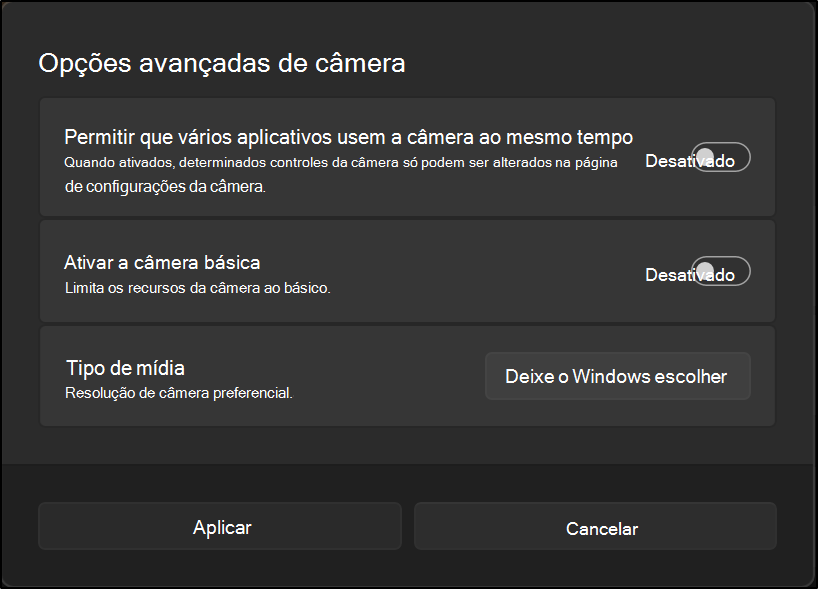
Permitir que várias aplicações utilizem a câmara ao mesmo tempo (modo de câmara multi-aplicação)
O modo de câmera multi-aplicativo permite que vários aplicativos acessem o fluxo da câmera simultaneamente. Quando ligada, qualquer aplicação de câmara poderá partilhar o fluxo da câmara sem modificações. Por exemplo, o Microsoft Teams e o Zoom podem utilizar a mesma câmara ao mesmo tempo.
Ao utilizar o modo de câmara multiaplicação , pode decidir a resolução e a velocidade de fotogramas do fluxo da câmara ou permitir que o Windows determine a resolução e a velocidade de fotogramas. Por predefinição, o Windows tentará selecionar a resolução mais alta disponível na câmara até 1440p que pode transmitir a 30 fotogramas por segundo (fps).
Nota
- Se Windows Hello Reconhecimento Facial tentar utilizar uma câmara configurada para o modo gerido por várias aplicações e essa câmara já estiver a ser utilizada por outra aplicação, Windows Hello não consegue aceder à câmara e utiliza novamente o início de sessão com PIN.
- A lista de resolução e taxa de quadros pode não mostrar a lista completa de resoluções suportadas da câmera e taxas de quadros.
Ativar a câmara básica (modo gerido de câmara básico)
O modo gerido pela câmara básica é uma opção de resolução de problemas para os problemas da câmara. Desativa a aceleração por hardware e, sempre que possível, os plug-ins do fabricante da câmara que podem impedir o funcionamento da câmara.
Ao utilizar o Modo de câmara Básico, pode decidir a resolução e a velocidade de fotogramas do fluxo da câmara ou permitir que o Windows determine a resolução e a velocidade de fotogramas. Por predefinição, o Windows tentará selecionar a resolução mais alta disponível na câmara até 1440p que pode transmitir a 30 fotogramas por segundo (fps).
No caso em que o modo de câmera básico é necessário para retornar a funcionalidade da câmera, é encorajado a enviar comentários do usuário no Hub de Comentários (WIN + F) em Dispositivos e Drivers > , Câmera de Dispositivo ou Webcams.
Nota
- Os Efeitos de Estúdio do Windows não funcionarão enquanto o modo de câmara básico estiver ativado.
- Windows Hello Reconhecimento Facial ignora o Modo de Câmara Básico, uma vez que muitos dos plugins de câmara são necessários para Windows Hello Reconhecimento Facial.
- Ativar o modo de câmara básico também ativará o modo de câmara multi-aplicação.