Os problemas de áudio no seu PC podem ser incrivelmente frustrantes, especialmente quando está a tentar ver um vídeo, participar numa reunião ou ouvir música. Felizmente, a maioria dos problemas de som podem ser corrigidos seguindo uma série de passos de resolução de problemas. Este artigo fornece um guia abrangente para resolver problemas de áudio no Windows. As sugestões estão indicadas por ordem, pelo que deve começar pela primeira, verificar se esta ajuda e avançar para a seguinte se não ajudar.
Executar a resolução de problemas de áudio do Windows
Se estiver a utilizar um dispositivo Windows 11, comece por executar a resolução de problemas automatizada de áudio na aplicação Obter Ajuda. Os diagnósticos serão automaticamente executados e tentarão corrigir a maioria dos problemas de áudio. Se estiver a utilizar uma versão mais antiga do Windows ou um dispositivo móvel, avance para os passos de resolução de problemas Geral.
Se a aplicação Obter Ajuda não conseguir resolver o problema de áudio, experimente as possíveis soluções listadas.
Resolução de problemas de áudio geral no Windows 11
Experimente os seguintes passos gerais de resolução de problemas para ajudar a resolver o problema de áudio.
Passo 1. Verificar a saída do altifalante nas definições do Windows
Se estiverem disponíveis múltiplos dispositivos de saída de áudio, verifique se tem o dispositivo adequado selecionado. Faça o seguinte:
Está a ter problemas com a reprodução do vídeo? Assista no YouTube.
- Selecione o ícone Altifalantes
 na barra de tarefas.
 - Em seguida, selecione a seta
 à direita do controlo de deslize do volume do altifalante para abrir uma lista de dispositivos de áudio ligados ao computador. A descrição deverá ser apresentada como Selecionar uma saída de som ao pairar sobre a seta.
 - Verifique se o áudio está a ser transmitido para o dispositivo de áudio que prefere, como um altifalante ou auscultadores.
Se isto não ajudar, continue para a sugestão seguinte.
Passo 2. Verificar o hardware de áudio e os controlos de volume
Experimente estes passos:
Verifique se existem cabos soltos nas ligações do altifalante e do auscultador. Certifique-se de que todos os cabos estão ligados.
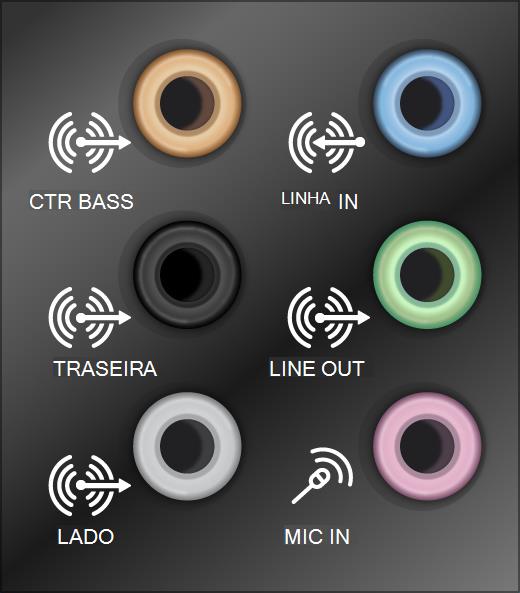
Se tiver múltiplas fichas de 5 mm onde ligar, especialmente num sistema de som surround, certifique-se de que todos os cabos estão ligados na ficha correta.
Se não for claro que ficha corresponde a que cabo, consulte o fabricante do hardware ou experimente as saídas mais óbvias uma a uma e veja se funcionam.
Nota
Alguns sistemas utilizam uma ficha verde para a saída e cor-de-rosa para a entrada de microfone e as restantes estão identificadas como "auscultadores" ou "microfone".


Certifique-se de que a alimentação está ligada.
Certifique-se de que a definição sem som não está ativada e experimente aumentar todos os controlos de volume.
Nota
Tenha em atenção que alguns altifalantes e aplicações têm controlos de volume próprios. Certifique-se de que verifica todos.
Experimente ligar os altifalantes e os auscultadores a uma porta USB diferente.
É possível que os altifalantes não funcionem quando os seus auscultadores estiverem ligados. Desligue os auscultadores e veja se isto ajuda.
Se continuar a ter problemas de áudio, consulte as secções que se seguem para obter resoluções de problemas adicionais.
Passo 3: Desativar melhorias de áudio
Por vezes, as melhorias de áudio podem provocar problemas de áudio. A desativação dos mesmos poderá resolver o problema.
- Selecione Iniciar>> configurações de som.
- Na secção Saída , selecione o dispositivo de áudio que está a utilizar (por exemplo, os altifalantes ou os auscultadores).
- Na página que é aberta, desloque-se para Definições avançadas e, em seguida, defina os melhoramentos de áudio como Desativados no menu pendente.
Se desativar os melhorias de áudio não ajudar, consulte as secções seguintes para obter instruções de resolução de problemas adicionais.
Passo 4: Executar a resolução de problemas de áudio
- Selecione Iniciar>sistema de configurações>.
- Desloque-se para baixo e selecione Resolução de problemas>Outras resoluções de problemas.
- Vá para a seção Áudio e clique no botão Executar para iniciar a solução de problemas de áudio.
Passo 5: Verificar definições de som
Certifique-se de que os dispositivos de áudio não estão sem som e que não foram desativados.
Selecione e prima sem soltar (ou clique com o botão direito do rato) o ícone
 Altifalantes na barra de tarefas.
Em seguida, selecione a seta
à direita do controlo de deslize do volume do altifalante para abrir uma lista de dispositivos de áudio ligados ao computador. A descrição deverá ser apresentada como Selecionar uma saída de som ao pairar sobre a seta.Nota
Se não vir Altifalantes
apresentados, poderá estar na área de excesso. Selecione Mostrar ícones ocultos para verificar aí.
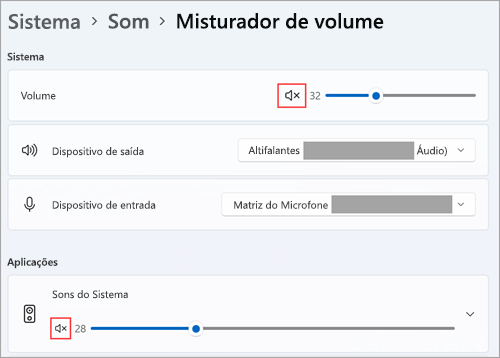
 Selecione o ícone de definições à direita do controlo de deslize do Misturador de volume para abrir as definições do Misturador de volume. A descrição deverá aparecer como Mais definições do misturador ao pairar o rato sobre o ícone de definições.
Será apresentado um conjunto de controlos de volume para os dispositivos. Certifique-se de que nenhum dos dispositivos está sem som. Se algum deles estiver sem som, verá um "x" junto ao controlo
 de volume. Para ativar o som, faça um dos seguintes passos:
- Selecione o controlo de volume e ajuste-o para o nível de volume desejado.
- Selecione o ícone Ativar som dos altifalantes .
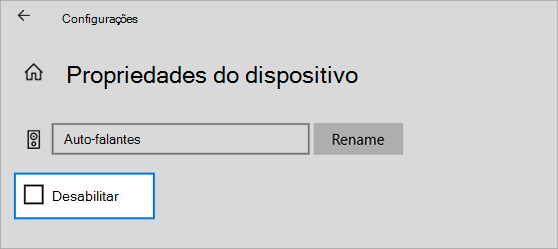
Verifique as propriedades do dispositivo para garantir que os dispositivos não foram desativados por engano. Selecione Iniciar
 >configurações
 >de somdo sistema
 > .
> .Em Avançadas, selecione Mais definições de som e selecione o separador Reprodução (saída) ou Gravação (entrada).


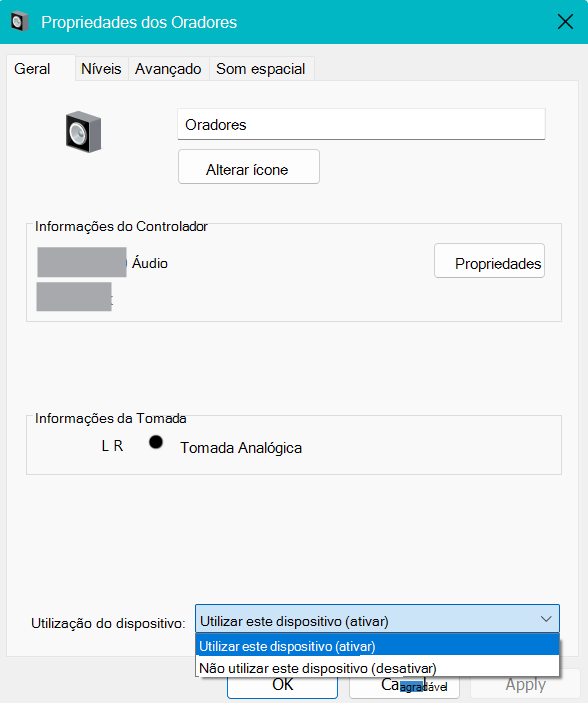
Selecione o seu dispositivo e, em seguida, selecione Propriedades.
Junto a Utilização do dispositivo, verifique se a opção Utilizar este dispositivo (ativar) está selecionada na lista para os dispositivos de entrada e saída.
Se este procedimento não resolver o problema, avance para a próxima sugestão.
Passo 6: Predefinir dispositivo de áudio
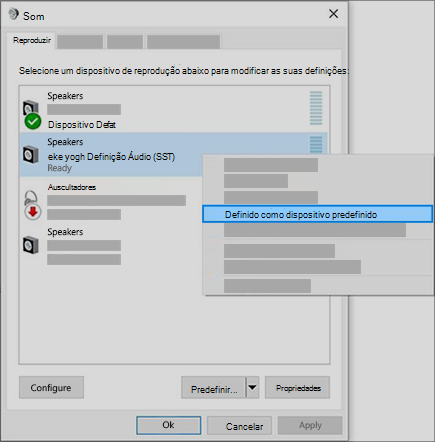
Se estiver a ligar a um dispositivo de áudio (como auscultadores ou altifalantes) através de USB ou de HDMI, poderá ser necessário predefinir esse dispositivo de áudio. Se estiver a utilizar um monitor externo que não tem altifalantes incorporados, certifique-se de que o monitor ainda não está selecionado como dispositivo de saída predefinido. se estiver, não terá áudio. Pode verificá-lo ao predefinir o dispositivo de áudio de saída. Faça o seguinte:
- Selecione Iniciar>configurações>de somdo sistema> .
- Na secção Saída , selecione o dispositivo que pretende utilizar para reprodução como dispositivo de saída. Quando seleciona este dispositivo, também o predefine.
Se predefinir o dispositivo de áudio não ajudar, avance para a sugestão seguinte para obter instruções de resolução de problemas adicionais.
Passo 7: Verificar se todas as atualizações do Windows estão instaladas
Para procurar atualizações:
Selecione Iniciar
> Configurações Windows Update e selecioneVerificar>se há atualizações.
Siga um dos seguintes procedimentos:
- Se o estado indicar que “está atualizado”, avance para a sugestão seguinte.
- Se o estado indicar que “existem atualizações disponíveis”, selecione Instalar agora.
Selecione as atualizações que pretende instalar e selecione Instalar.
Reinicie o PC e verifique se o som está a funcionar corretamente.
Se este procedimento não resolver o problema, avance para a próxima sugestão.
Passo 8: Reiniciar o Windows para aplicar atualizações relacionadas com áudio
Muitas atualizações exigem que reinicie o dispositivo.
Para verificar se instalou atualizações pendentes e precisa de reiniciar:
- Guarde o seu trabalho e feche todas as aplicações abertas.
- Selecione Iniciar>Ligar
 /desligar . Se instalou atualizações pendentes, verá opções para Atualizar e reiniciar e Atualizar e encerrar.
 - Selecione uma dessas opções de reinício para aplicar as atualizações.
Precisa de ajuda com o Windows Update? Consulte Resolução de problemas de atualização do Windows.
Se reiniciar não ajudar, consulte a secção seguinte para obter instruções de resolução de problemas adicionais.
Passo 9. Atualizar ou reinstalar controladores de áudio
Os problemas de hardware podem ser causados por controladores desatualizados ou danificados. Certifique-se de que o controlador de áudio está atualizado e, se necessário, atualize-o. Se este procedimento não funcionar, experimente desinstalar o controlador de áudio (será reinstalado automaticamente). Se não resultar, experimente utilizar o controlador de áudio genérico fornecido com o Windows. Se estiver a ter problemas de áudio depois de instalar atualizações, experimente reverter o controlador de áudio.
Para atualizar o controlador de áudio automaticamente:
Na caixa de pesquisa na barra de tarefas, escreva gestor de dispositivos e selecione a entrada nos resultados.
Selecione a seta junto a Controladores de som, vídeo e jogos para expandir.
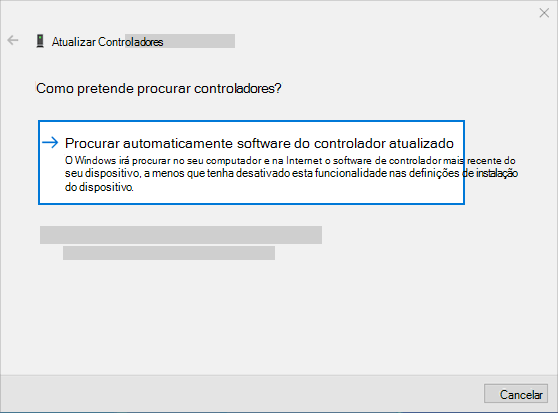
Selecione e prima sem soltar (ou clique com o botão direito do rato) na listagem para a placa de som ou dispositivo de áudio, como auscultadores ou altifalantes, selecione Atualizar controlador, e, em seguida, selecione Procurar automaticamente controladores. Siga as instruções para concluir a atualização.
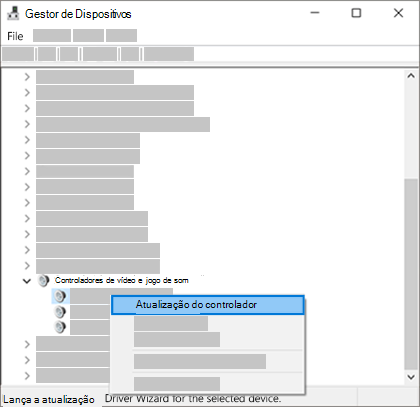

Se o Windows não localizar um novo controlador, procure um no site do fabricante do dispositivo e siga essas instruções. Se este procedimento não resultar, experimente desinstalar o controlador de áudio.
Para desinstalar o controlador de áudio:
Na caixa de pesquisa na barra de tarefas, escreva gestor de dispositivos e selecione a entrada nos resultados.
Selecione a seta junto a Controladores de som, vídeo e jogos para expandir.
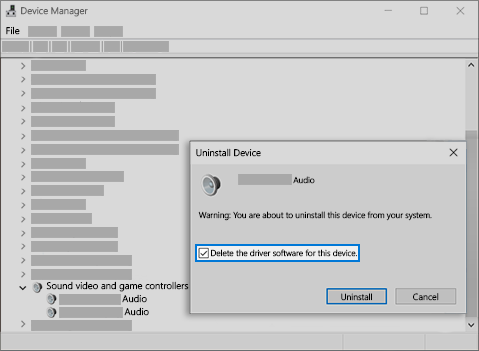
Selecione e prima sem soltar (ou clique com o botão direito do rato) na listagem para a placa de som ou dispositivo de áudio, selecione Desinstalar dispositivo, selecione a caixa de verificação Tentar remover o controlador deste dispositivo e, em seguida, selecione Desinstalar.
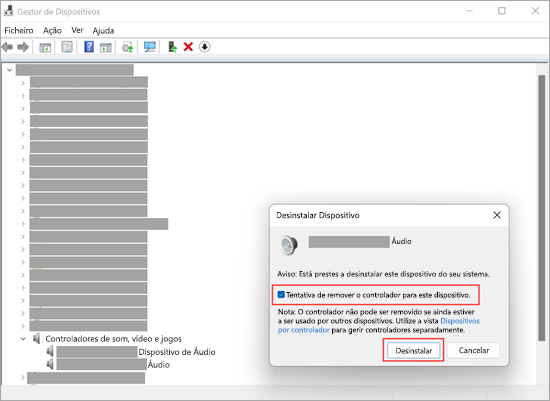
Reinicie o seu PC.
Nota
Certifique-se de que guarda os seus documentos e qualquer outro trabalho atual antes de reiniciar.
- Esta reinicialização pedirá automaticamente ao PC para reinstalar o controlador de áudio.
- Para reiniciar, selecione Iniciar>,Ligar>, Reiniciar
 .
.
Se essas opções não resultarem, experimente utilizar o controlador de áudio genérico fornecido com o Windows.
Para utilizar o controlador de áudio genérico fornecido com o Windows:
Na caixa de pesquisa na barra de tarefas, escreva gestor de dispositivos e selecione a entrada nos resultados.
Selecione a seta junto a Controladores de som, vídeo e jogos para expandir.
Selecione e prima sem soltar (ou clique com o botão direito do rato) na listagem para a placa de som ou dispositivo de áudio e, em seguida, selecione Atualizar controlador>Procurar controladores> no computadorDeixar-me escolher a partir de uma lista de controladores disponíveis no meu computador.
Selecione o dispositivo de áudio cujo controlador quer atualizar, selecione Seguinte e, em seguida, siga as instruções para instalá-lo.

Se estes passos não resolverem o problema de áudio, visite o site do fabricante do dispositivo e instale os controladores de áudio/som mais recentes para o dispositivo. O seguinte é um exemplo de uma página de transferência de controlador de um fabricante de dispositivos de som.

Se tiver problemas de áudio após instalar atualizações
Se o áudio estava a funcionar antes de executar o Windows Update e, de momento, não estiver a funcionar, tente reverter o controlador de áudio.
Para reverter o controlador de áudio:
Na caixa de pesquisa na barra de tarefas, escreva gestor de dispositivos e selecione a entrada nos resultados.
Selecione a seta junto a Controladores de som, vídeo e jogos para expandir.
Selecione e prima sem soltar (ou clique com o botão direito do rato) na listagem para a placa de som ou dispositivo de áudio e, em seguida, selecione Propriedades.
Selecione o separador Controlador e, em seguida, selecione Reverter Controlador.
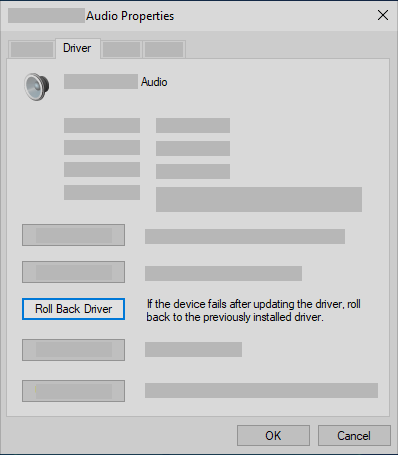
Leia e siga as instruções e, em seguida, selecione Sim se pretender reverter o controlador de áudio.
Se reverter o controlador de áudio não funcionar ou não for uma opção, pode experimentar restaurar o PC a partir de um ponto de restauro do sistema.
Restaure o PC a partir de um ponto de restauro do sistema:
Quando a Microsoft instala atualizações no seu sistema, criamos um ponto de restauro do sistema, caso surja algum problema. Experimente restaurar a partir desse ponto e verifique se este procedimento corrige os problemas de som. Para obter mais informações, consulte "Restaurar a partir de um ponto de restauro do sistema" em Opções de recuperação no Windows.
Passo 10. Verificar se existe o controlador de áudio IDT High Definition Audio CODEC no Gestor de Dispositivos
Alguns problemas de áudio podem ser provocados por um problema com o controlador de áudio IDT High Definition Audio CODEC do sistema de áudio. Este problema pode ser corrigido com uma atualização manual de controlador que lhe permite escolher o controlador de som que pretende utilizar.
Nota
Nem todos os sistemas terão um controlador de áudio IDT High Definition Audio CODEC.
Para verificar se tem este controlador e para o atualizar manualmente:
- Na caixa de pesquisa na barra de tarefas, escreva gestor de dispositivos e selecione a entrada nos resultados.
- Selecione a seta junto a Controladores de som, vídeo e jogos para expandir.
- Procure IDT High Definition Audio CODEC. Se estiver listado, selecione-o e prima sem soltar (ou clique com o botão direito do rato) e selecione Atualizar controlador e, em seguida, selecione Procurar controladores> no computadorPermitir a escolha a partir de uma lista de controladores disponíveis no meu computador.
- Será apresentada uma lista de controladores pré-instalados. Selecione Dispositivo de Áudio de Alta Definição e, em seguida, selecione Seguinte.
Passo 11. Experimentar formatos de áudio diferentes nas Definições de som do Windows
Na caixa de pesquisa na barra de tarefas, escreva painel de controlo e selecione a entrada nos resultados.
Selecione Hardware e Som na Painel de Controlo e, em seguida, selecione Som.
No separador Reprodução , selecione e prima sem soltar (ou clique com o botão direito do rato) Dispositivo Predefinido e, em seguida, selecione Propriedades.
No separador Avançadas , em Formato Predefinido, altere a definição, selecione OK e, em seguida, teste o seu dispositivo de áudio. Se este procedimento não funcionar, experimente alterar a definição novamente.
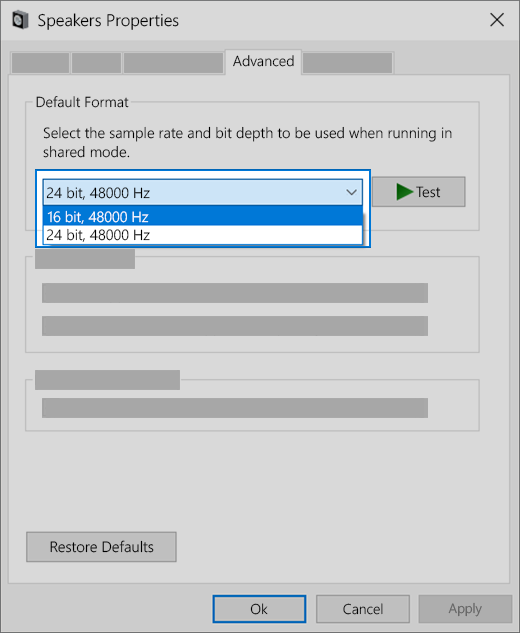
Se experimentar formatos de áudio diferentes não ajudar, consulte as secções seguintes para obter instruções de resolução de problemas adicionais.
Passo 12. Reiniciar os Serviços de Áudio do Windows
Na caixa de pesquisa na barra de tarefas, escreva serviços e, em seguida, selecione a entrada nos resultados.
Selecione cada um dos seguintes serviços, selecione e prima sem soltar (ou clique com o botão direito do clique), selecione Reiniciar e, em seguida, selecione Sim:
Áudio do Windows
Construtor de Ponto Final de Áudio do Windows
Chamada de Procedimento Remoto (RPC)

Se reiniciar estes serviços não resolver o problema, consulte as secções seguintes para obter instruções de resolução de problemas adicionais.
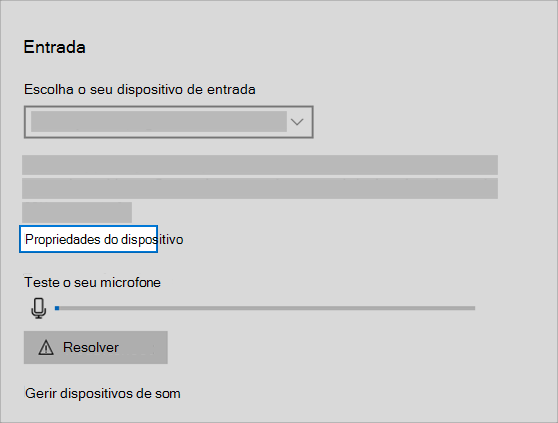
Passo 13. Corrigir definições de privacidade do Microfone
- Selecione Definiçõesde> Início>, Privacidade & segurança.
- Em Permissões da aplicação, selecione Microfone.
- Certifique-se de que os botões Acesso ao microfone e Permitir que as aplicações acedam ao microfone estão ativados.
- Se estiver a ter este problema com uma aplicação específica, desloque-se para baixo em Permitir que as aplicações acedam ao seu microfone e certifique-se de que o botão de alternar junto a essa aplicação específica também está ativado .
Problemas comuns de áudio no Windows 11
A lista seguinte descreve os problemas de áudio mais comuns no Windows 11. Selecione uma ligação para ver os passos de resolução de problemas para cada problema.
- Corrigir problemas de áudio quando não é reproduzido som dos altifalantes ou dos auscultadores no Windows
- Corrigir dispositivo de saída de áudio em falta ou não detetado no Windows
- Corrigir som baixo ou quase inaudível no Windows
- Corrigir áudio que deixa de funcionar no Windows após uma atualização do Windows
- Corrigir problemas do microfone no Windows
- Corrigir áudio distorcido ou com crepitações no Windows
- Corrigir áudio da aplicação que não funciona enquanto os sons do sistema funcionam no Windows
- Corrigir problema de Bluetooth conectado, mas sem som no Windows
- Atualizar controladores de áudio no Windows


 >de som
 > .
> .