Se a sua câmara deixar de funcionar, pode interromper as chamadas de vídeo, as reuniões online e outras atividades que dependem da câmara. As causas comuns incluem controladores em falta após uma atualização recente, software antivírus que bloqueia a câmara, definições de privacidade restritivas ou problemas com a aplicação que está a tentar utilizar. Este artigo fornece um guia passo a passo para ajudá-lo a solucionar problemas e resolver problemas da câmera de forma eficaz.
Executar a resolução de problemas da câmara do Windows
Se estiver a utilizar um dispositivo Windows 11, comece por executar a resolução de problemas automatizada da câmara na aplicação Obter Ajuda. O diagnóstico será executado automaticamente e tentará corrigir a maioria dos problemas da câmara. Se estiver a utilizar uma versão mais antiga do Windows ou um dispositivo móvel, avance para os passos de resolução de problemas Geral .
Se a Resolução de problemas da Câmara na aplicação Obter Ajuda não conseguir resolver o seu problema, selecione o seu problema específico da Câmara na secção Problemas mais comuns da câmara abaixo e siga os passos fornecidos. Se o seu problema não estiver listado, experimente as possíveis soluções listadas.
Resolução de problemas gerais
Experimente os seguintes passos gerais de resolução de problemas para ajudar a resolver o problema da câmara.
Passo 1. Certifique-se de que a câmara está ligada
- Se estiver a utilizar uma câmara externa, certifique-se de que está ligada de forma segura à porta USB. Verifique se existem cabos soltos e confirme se todas as ligações estão corretamente ligadas.
- Para descartar problemas de hardware, teste a câmera em um dispositivo diferente.
Alguns computadores portáteis e dispositivos móveis têm um interruptor ou botão físico que liga ou desliga a câmara. Quando estiver desligado, o seu dispositivo poderá não reconhecer que existe uma câmara instalada, ou poderá fazer com que a sua câmara mostre uma imagem de uma câmara barrada. Se o seu portátil tiver um comutador ou um botão, certifique-se de que está na posição ligado antes de utilizar a sua câmara.
Esses botões ou interruptores poderão não ser fáceis de encontrar, por isso certifica-te de que verificas todos os locais possíveis. Por exemplo, pode ser:
- Um botão no teclado que é ativado com a tecla Fn
- Um botão de câmara dedicado no teclado
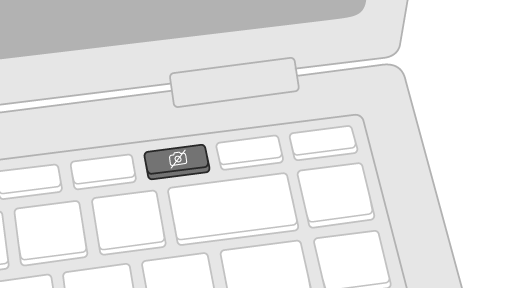
- Um interruptor deslizante na parte lateral de um portátil
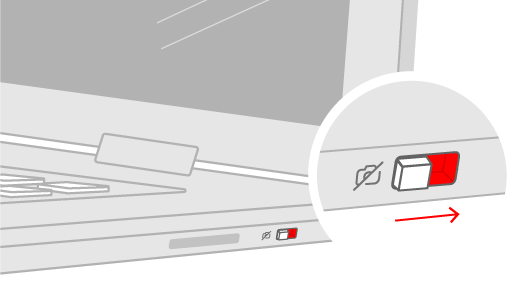
- Um pequeno controlo de deslize para um obturador, integrado diretamente na câmara
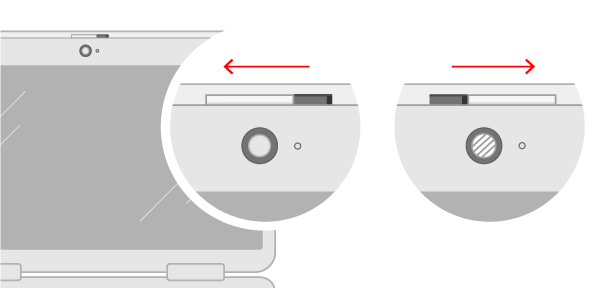
Passo 3: Permitir que as suas aplicações acedam à câmara
Se atualizou recentemente o Windows 11, poderá ter de dar permissão às aplicações para utilizarem a câmara. Nas versões mais recentes do Windows 11, algumas aplicações não terão acesso predefinido à câmara.
Eis como permitir que as suas aplicações acedam à câmara:
Selecione Iniciar >
 >Definições Privacidade & segurança
 >da aplicação Câmara

Certifique-se de que o Acesso à câmara está ativado.
Nota
Se o acesso à câmara do dispositivo estiver desligado e desativado, terá de pedir a um administrador do dispositivo que ative o acesso à câmara para si.
Certifique-se de que a opção Permitir que as aplicações acedam à sua câmara está ativada.
Escolha as aplicações que podem ter acesso. Apenas as aplicações que foram instaladas a partir da Microsoft Store aparecerão nesta lista.
Se estiveres a ter problemas com uma aplicação que não instalaste a partir do Microsoft Store, certifica-te de que a opção Permitir que as aplicações de computador acedam à tua câmara está ativada. Não pode desativar o acesso à câmara para aplicações de computador individuais. Os browsers da Internet, como o Microsoft Edge, e muitas aplicações de videoconferência, como o Microsoft Teams, são aplicações de computador que precisam que esta definição esteja ativa.
Para obter mais informações, visite Gerir permissões de aplicações para a câmara no Windows.
Passo 4: Testar a câmara numa aplicação diferente
Utilize a aplicação Câmara no Windows para verificar se o problema é específico de uma determinada aplicação.
- Abra Iniciar>Câmara e veja se a pré-visualização funciona.
- Se a câmara funcionar numa aplicação e não noutra, o problema está nas definições da aplicação.
Passo 5: Procurar atualizações do Windows
Procure atualizações. Selecione Iniciar, >>Windows Update >Procurar atualizações.
- Se não houver atualizações para a sua câmara, experimente selecionar Opções> avançadasAtualizações opcionais e procure quaisquer atualizações de controladores para a sua câmara. Permita a instalação das atualizações disponíveis e, em seguida, reinicie o seu dispositivo quando estiver pronto.
Reinicie o seu PC. Se não tiver reiniciado o seu dispositivo desde que a câmara deixou de funcionar, deverá fazê-lo. Selecione Iniciar> >Ligar, Reiniciar,
 . Ativar o seu dispositivo do modo de suspensão não é o mesmo que reiniciar.
Teste a sua câmara com a aplicação Câmara. Selecione Iniciar e, em seguida, escolha Câmara a partir das suas aplicações. Se te for pedido para permitires o acesso à Câmara, seleciona Sim. Se a câmara funcionar na aplicação Câmara, o problema poderá residir na aplicação que está a tentar usar.
Passo 6: Executar a resolução de problemas da câmara
A resolução de problemas da câmara poderá corrigir automaticamente os problemas da câmara. Para executar a resolução de problemas:
- Selecione Iniciar>sistema de configurações>.
- Desloque-se para baixo e clique em Resolução de problemas e, em seguida, selecione Outras resoluções de problemas.
- Localize a secção Câmara e clique no botão Executar para iniciar a resolução de problemas da câmara
Passo 7: Verificar o software antivírus
Alguns programas antivírus ou firewalls podem bloquear o acesso à câmara. Procure essas definições, desative-as temporariamente e teste a sua câmara. Para obter ajuda, visite o site da empresa do seu software antivírus.
Passo 8: Experimentar o Modo de câmara básico
No Windows 11, versão 24H2 e posteriores, o Modo básico de câmara pode ajudar se os plug-ins do fabricante da câmara ou a aceleração por hardware impedirem o funcionamento da câmara. Experimente ativar a Câmara básica e, em seguida, teste novamente a câmara.
Para obter instruções e mais informações, consulte Ativar a câmera básica.
Passo 9. Verificar os controladores do hardware
Experimente uma porta USB diferente e verifique se há alterações de hardware:
Se estiver a utilizar uma câmara externa, tente primeiro usá-la numa porta USB diferente no seu dispositivo. Se isso não funcionar, ou se a sua câmara estiver incorporada no teu dispositivo, experimenta este procedimento:
- Selecione Iniciar , escreva gestor de dispositivos e, em seguida, selecione-o nos resultados da pesquisa.
- Localiza a tua câmara em Câmaras, Dispositivos de processamento de imagens ou Controladores de som, vídeo e jogos.
- Se não conseguir encontrar a sua câmara, selecione o menu Ação e, em seguida, selecione Verificar se existem alterações de hardware.
- Aguarde que o computador leia e reinstale os controladores atualizados, reinicie o seu dispositivo e tente abrir novamente a aplicação Câmara para testá-la.
- Se estes passos não resolverem o seu problema, avance para os próximos passos.
Reverta o controlador da câmara:
Se a câmara deixou de funcionar após uma atualização, experimente estes passos:
- Em Gestor de Dispositivos, clique com o botão direito do rato (ou prima sem soltar) na câmara e, em seguida, selecione Propriedades.
- Selecione o separador Controlador , selecione Reverter Controlador e, em seguida, escolha Sim. (Alguns controladores não fornecem esta opção. Se o controlador não tiver a opção Reverter Controlador disponível, avance para a correção seguinte.)
- Uma vez concluída a reversão, reinicie o seu dispositivo e tente abrir novamente a aplicação Câmara.
- Se a reversão não funcionar ou não estiver disponível, avance para os próximos passos.
Desinstale o controlador da câmara e procure alterações do hardware:
- Em Gestor de Dispositivos, clique com o botão direito do rato (ou prima sem soltar) a câmara, e, em seguida, selecione Propriedades.
- Selecione o separador Controlador e, em seguida, selecione Desinstalar Dispositivo. Seleciona a caixa de verificação para Tentativa de remover o controlador deste dispositivo e, em seguida, seleciona OK.
- No Gestor de Dispositivos, no menu Ação, selecione Verificar se há alterações de hardware.
- Aguarde que o PC leia e reinstale os controladores atualizados, reinicie-o e tente abrir novamente a aplicação Câmara.
Nota
Se a câmara continuar a não funcionar, procure ajuda no site do fabricante da câmara.
Mude a câmera USB externa para usar o driver UVC:
A maioria das câmaras Web USB disponíveis são câmaras USB compatíveis com UVC (Standard USB Video Class). As mesmas Funcionarão com o controlador UVC incluído no Windows (o controlador UVC fornecido pelo Windows). Se a câmara Web não estiver a funcionar corretamente, a troca pelo controlador UVC fornecido pelo Windows poderá resolver o problema. Siga os passos abaixo para alterar os controladores (são necessários direitos de administrador).
Nota
O controlador UVC fornecido pelo Windows poderá não suportar todas as funcionalidades da câmara. Por exemplo, o reconhecimento facial do Windows Hello poderá deixar de funcionar se tiver sido suportado pelo controlador do fabricante da câmara utilizando extensões USB personalizadas que não são suportadas pelo controlador fornecido pelo Windows.
- Selecione Iniciar , escreva gestor de dispositivos e, em seguida, selecione-o nos resultados da pesquisa.
- Encontre a câmara Web problemática na lista de dispositivos exibidos no Gestor de Dispositivos. Deverá aparecer em Câmeras ou Dispositivos de processamento de imagens.
- Clica com o botão direito do rato no dispositivo de câmara Web e seleciona Atualizar controlador.
- Seleciona Procurar controladores no meu computador.
- Seleciona Permitir a escolha a partir de uma lista de controladores disponíveis no meu computador.
- Seleciona Dispositivo de Vídeo USB e, em seguida, seleciona Seguinte para concluíres a atualização do controlador.
- Seleciona Fechar para confirmares as opções de definições e voltares ao Gestor de Dispositivos. A câmara Web será agora apresentada na categoria Câmeras na lista Gestor de Dispositivos.
Problemas de câmara mais comuns
Abaixo, você encontrará os problemas de câmera mais comuns que os usuários experimentaram, juntamente com os códigos de erro e as etapas para resolvê-los.
Códigos de erro e suas causas potenciais
A lista seguinte descreve códigos de erro e possíveis causas associadas à câmara do Windows. Clique no código de erro para ver os passos detalhados de resolução de problemas a resolver.
| Código de erro |
Causa |
|
0xA00F4244 |
O sistema não consegue detetar a câmara. |
|
0xA00F4243 (0xA00F4289) |
Outra aplicação ou processo é utilizar a câmara. |
|
0x80070005 |
Acesso negado à câmara |
|
0xA00F4292 |
Acesso à câmara restrito por política. |
|
0x800705AA |
Recursos insuficientes do sistema para executar a câmera. |
|
0xA00F4246 |
Câmara bloqueada por software de segurança |
|
0x80070490 |
Erro de deteção do dispositivo devido a um problema de registo ou hardware. |
|
0xA00F4294 |
O início do vídeo falhou |
|
0x80004005 |
Erro geral geralmente devido a falha de hardware ou driver. |
|
0xC00D7167 |
Um componente da câmara precisa de ser reiniciado. |
0xA00F4244: Câmara não detetada
Se a câmara não for detetada, pode ser devido a hardware solto ou desligado (para câmaras externas) ou definições de privacidade incorretas. Para resolver esta situação:
Certifique-se de que a câmara está ligada: Se estiver a utilizar uma câmara externa, certifique-se de que está ligada de forma segura à porta USB. Verifique se existem cabos soltos e confirme se todas as ligações estão corretamente ligadas.
Ative a câmara no Gestor de dispositivos: Selecione Iniciar>Gestor de Dispositivos. Expanda Câmaras e clique com o botão direito do rato na câmara a partir da lista. Se vir uma opção Desativar dispositivo , isso significa que a sua câmara já está ativada. Se a câmara estiver desativada, verá uma opção Ativar dispositivo para ativar a câmara.
Verifique as definições de privacidade da câmara: Eis como pode permitir que as suas aplicações acedam à câmara:
Se estiveres a ter problemas com uma aplicação que não instalaste a partir do Microsoft Store, certifica-te de que a opção Permitir que as aplicações de computador acedam à tua câmara está ativada. Não pode desativar o acesso c1amera para aplicações de ambiente de trabalho individuais. Os browsers da Internet, como o Microsoft Edge, e muitas aplicações de videoconferência, como o Microsoft Teams, são aplicações de computador que precisam que esta definição esteja ativa.
Para obter mais informações, visite Gerir permissões de aplicações para a câmara no Windows.
Selecione Iniciar>>Definições Privacidade & segurança>da aplicação Câmara
Certifique-se de que o Acesso à câmara está ativado.
Nota
Se o acesso à câmara do dispositivo estiver desligado e desativado, terá de pedir a um administrador do dispositivo que ative o acesso à câmara para si.
Certifique-se de que a opção Permitir que as aplicações acedam à sua câmara está ativada.
Escolha as aplicações que podem ter acesso. Apenas as aplicações que foram instaladas a partir da Microsoft Store aparecerão nesta lista.
0xA00F4243, 0xA00F4289 ou 0x80070005: A câmara não está a funcionar em aplicações específicas
Se a câmara não estiver a funcionar em aplicações específicas, é possível que outra aplicação esteja a utilizar a câmara ou devido a acesso restrito à câmara. Para resolveres este problema:
Feche todas as aplicações que possam estar a utilizar a câmara:
- Desligue quaisquer aplicações em segundo plano que possam estar a aceder à câmara e a causar conflitos.
-
Verifique a existência de aplicações com a câmara no Gestor de Tarefas e feche-as: Clique com o botão direito do rato na barra de tarefas e selecione Gestor de tarefas. Verá uma lista das aplicações que estão a ser executadas. Clique com o botão direito do rato em qualquer aplicação que utilize a câmara e selecione Terminar Tarefa para fechá-la.
Verifique as definições de privacidade da câmara: Eis como pode permitir que as suas aplicações acedam à câmara:
Selecione Iniciar>>Definições Privacidade & segurança>da aplicação Câmara
Certifique-se de que o Acesso à câmara está ativado.
Nota
Se o acesso à câmara do dispositivo estiver desligado e desativado, terá de pedir a um administrador do dispositivo que ative o acesso à câmara para si.
Certifique-se de que a opção Permitir que as aplicações acedam à sua câmara está ativada.
Escolha as aplicações que podem ter acesso. Apenas as aplicações que foram instaladas a partir da Microsoft Store aparecerão nesta lista.
Se estiveres a ter problemas com uma aplicação que não instalaste a partir do Microsoft Store, certifica-te de que a opção Permitir que as aplicações de computador acedam à tua câmara está ativada. Não pode desativar o acesso c1amera para aplicações de ambiente de trabalho individuais. Os browsers da Internet, como o Microsoft Edge, e muitas aplicações de videoconferência, como o Microsoft Teams, são aplicações de computador que precisam que esta definição esteja ativa.
Para obter mais informações, visite Gerir permissões de aplicações para a câmara no Windows.
Além disso, certifique-se de que o antivírus ou software de segurança de terceiros não está a bloquear a câmara.
0xA00F4292: Acesso à câmara restrito pela política
Verifique as definições da política de grupo (para utilizadores empresariais).
Contacte o seu administrador de TI se as políticas forem restritas.
Verifique as definições de privacidade da câmara: Eis como pode permitir que as suas aplicações acedam à câmara:
Selecione Iniciar>>Definições Privacidade & segurança>da aplicação Câmara
Certifique-se de que o Acesso à câmara está ativado.
Nota
Se o acesso à câmara do dispositivo estiver desligado e desativado, terá de pedir a um administrador do dispositivo que ative o acesso à câmara para si.
Certifique-se de que a opção Permitir que as aplicações acedam à sua câmara está ativada.
Escolha as aplicações que podem ter acesso. Apenas as aplicações que foram instaladas a partir da Microsoft Store aparecerão nesta lista.
Se estiveres a ter problemas com uma aplicação que não instalaste a partir do Microsoft Store, certifica-te de que a opção Permitir que as aplicações de computador acedam à tua câmara está ativada. Não pode desativar o acesso c1amera para aplicações de ambiente de trabalho individuais. Os browsers da Internet, como o Microsoft Edge, e muitas aplicações de videoconferência, como o Microsoft Teams, são aplicações de computador que precisam que esta definição esteja ativa.
Para obter mais informações, visite Gerir permissões de aplicações para a câmara no Windows.
0x800705AA: Recursos de sistema insuficientes para executar a câmara
Se a sua câmara congelar, falhar ou não abrir, siga os passos abaixo para resolver o problema.
0xA00F4246: Câmara bloqueada por software de segurança
Desative temporariamente o antivírus/firewall:
- Abra a aplicação antivírus ou de firewall a partir do menu Iniciar.
- Procure uma opção para desativar ou colocar em pausa a proteção, frequentemente encontrada no separador Definições, Ferramentas ou Proteção .
- Selecione uma duração para a desativação temporária (por exemplo, 10 minutos, 1 hora).
- Atualize o software antivírus.
0x80070490 ou 0x80004005: Erro de deteção do dispositivo devido a um problema de registo ou hardware
Execute a resolução de problemas da câmara: A resolução de problemas da câmara poderá corrigir automaticamente os problemas da câmara. Para executar a resolução de problemas:
- Selecione Iniciar>sistema de configurações>.
- Desloque-se para baixo e clique em Resolução de problemas e, em seguida, selecione Outras resoluções de problemas.
- Localize a secção Câmara e clique no botão Executar para iniciar a resolução de problemas da câmara
Reinstalar os controladores da câmara:
- Selecione Iniciar>Gestor de Dispositivos.
- Expanda a secção Câmaras e procure a sua câmara na lista.
- Clique com o botão direito do rato na câmara e selecione Desinstalar dispositivo.
- Na caixa de diálogo de confirmação, marque a caixa para Excluir o software do driver para este dispositivo (se disponível).
- Clique em Desinstalar para remover o driver.
- Reinicie o PC após desinstalar o controlador. O Windows tentará reinstalar automaticamente o controlador predefinido.
- Depois de reiniciar, Gestor de Dispositivos, clique com o botão direito do rato na câmara e selecione Atualizar controlador.
- Selecione Procurar automaticamente controladores: O Windows irá procurar online o controlador mais recente e instalá-lo, se disponível.
0xA00F4294: O início do vídeo falhou
Isto deve-se frequentemente a controladores desatualizados ou incompatíveis. Para resolver:
Atualize o controlador da câmara:
- Selecione Iniciar>Gestor de Dispositivos.
- Expanda a secção Câmaras e procure a sua câmara na lista.
- Clique com o botão direito do rato na câmara e selecione Atualizar controlador.
- Selecione Procurar automaticamente controladores: O Windows irá procurar online o controlador mais recente e instalá-lo, se disponível.
- Quando a atualização estiver concluída, reinicie o computador para garantir que as alterações entram em vigor.
Procurar atualizações do Windows:
Teste a sua câmara numa aplicação diferente: Utilize a aplicação Câmara no Windows para verificar se o problema é específico de uma determinada aplicação.
- Abra Iniciar>Câmara e veja se a pré-visualização funciona.
- Se a câmara funcionar numa aplicação e não noutra, o problema está nas definições da aplicação.
Ecrã preto ou sem vídeo
Se vir um ecrã preto ou se não houver vídeo, tal pode dever-se a hardware da câmara defeituoso, controladores desatualizados, má iluminação ou obstrução física. Para resolver esta situação:
Atualize o controlador da câmara:
- Selecione Iniciar>Gestor de Dispositivos.
- Expanda a secção Câmaras e procure a sua câmara na lista.
- Clique com o botão direito do rato na câmara e selecione Atualizar controlador.
- Selecione Procurar automaticamente controladores: O Windows irá procurar online o controlador mais recente e instalá-lo, se disponível.
- Quando a atualização estiver concluída, reinicie o computador para garantir que as alterações entram em vigor.
Teste a sua câmara numa aplicação diferente: Utilize a aplicação Câmara no Windows para verificar se o problema é específico de uma determinada aplicação.
- Abra Iniciar>Câmara e veja se a pré-visualização funciona.
- Se a câmara funcionar numa aplicação e não noutra, o problema está nas definições da aplicação.
Certifique-se de que a lente da câmara está limpa e não está bloqueada.
Vídeo desfocado ou de baixa qualidade
Se vir um vídeo desfocado ou de baixa qualidade, tal pode dever-se a uma má resolução da câmara, lente da câmara suja ou danificada ou a problemas de rede durante videochamadas. Para resolver esta situação:
- Limpe a lente da câmara.
- Ajuste as definições de resolução na aplicação Câmara ou na aplicação de videoconferência.
- Garanta uma ligação à Internet forte e estável.
0xC00D7167 (MF_E_REBOOT_REQUIRED): É necessário reiniciar
Um componente necessário para a câmara necessita que o PC reinicie antes de poder funcionar corretamente. Guarde o seu trabalho, reinicie o PC e, em seguida, tente utilizar a câmara novamente.
A câmara deixou de funcionar após a atualização do Windows
Siga os passos de resolução de problemas abaixo se a sua câmara tiver deixado de funcionar após a atualização para o Windows.
Reverta o controlador da câmara:
Se a câmara deixou de funcionar após uma atualização, experimente estes passos:
- Em Gestor de Dispositivos, clique com o botão direito do rato (ou prima sem soltar) na câmara e, em seguida, selecione Propriedades.
- Selecione o separador Controlador , selecione Reverter Controlador e, em seguida, escolha Sim. (Alguns controladores não fornecem esta opção. Se o controlador não tiver a opção Reverter Controlador disponível, avance para a correção seguinte.)
- Uma vez concluída a reversão, reinicie o seu dispositivo e tente abrir novamente a aplicação Câmara.
- Se a reversão não funcionar ou não estiver disponível, avance para os próximos passos.
Desinstale o controlador da câmara e procure alterações do hardware:
- Em Gestor de Dispositivos, clique com o botão direito do rato (ou prima sem soltar) a câmara, e, em seguida, selecione Propriedades.
- Selecione o separador Controlador e, em seguida, selecione Desinstalar Dispositivo. Seleciona a caixa de verificação para Tentativa de remover o controlador deste dispositivo e, em seguida, seleciona OK.
- No Gestor de Dispositivos, no menu Ação, selecione Verificar se há alterações de hardware.
- Aguarde que o PC leia e reinstale os controladores atualizados, reinicie-o e tente abrir novamente a aplicação Câmara.
Nota
Se a câmara continuar a não funcionar, procure ajuda no site do fabricante da câmara.
Nota
-
O suporte para Windows 10 terminou a 14 de outubro de 2025
- Após 14 de outubro de 2025, a Microsoft deixará de fornecer atualizações de software gratuitas a partir do Windows Update, assistência técnica ou correções de segurança para o Windows 10. O seu PC continuará a funcionar, mas recomendamos que mude para o Windows 11.
-
Mais informações
Se a sua câmara deixar de funcionar, pode interromper as chamadas de vídeo, as reuniões online e outras atividades que dependem da câmara. As causas comuns incluem controladores em falta após uma atualização recente, software antivírus que bloqueia a câmara, definições de privacidade restritivas ou problemas com a aplicação que está a tentar utilizar. Este artigo fornece um guia passo a passo para ajudá-lo a solucionar problemas e resolver problemas da câmera de forma eficaz.
Executar a resolução de problemas da câmara do Windows
Se estiver a utilizar um dispositivo Windows 10, comece por executar a resolução de problemas automatizada da câmara na aplicação Obter Ajuda. O diagnóstico será executado automaticamente e tentará corrigir a maioria dos problemas da câmara. Se estiver a utilizar uma versão mais antiga do Windows ou um dispositivo móvel, avance para os passos de resolução de problemas Geral .
Se a Resolução de problemas da Câmara na aplicação Obter Ajuda não conseguir resolver o seu problema, selecione o seu problema específico da Câmara na secção Problemas mais comuns da câmara abaixo e siga os passos fornecidos. Se o seu problema não estiver listado, experimente as possíveis soluções listadas.
Resolução de problemas gerais
Experimente os seguintes passos gerais de resolução de problemas para ajudar a resolver o problema da câmara.
Passo 1. Certifique-se de que a câmara está ligada
- Se estiver a utilizar uma câmara externa, certifique-se de que está ligada de forma segura à porta USB. Verifique se existem cabos soltos e confirme se todas as ligações estão corretamente ligadas.
- Para descartar problemas de hardware, teste a câmera em um dispositivo diferente.
Alguns computadores portáteis e dispositivos móveis têm um interruptor ou botão físico que liga ou desliga a câmara. Quando estiver desligado, o seu dispositivo não reconhecerá que existe uma câmara instalada ou poderá fazer com que a câmara mostre uma imagem de uma câmara com uma barra. Se o computador tiver um interruptor ou um botão, certifique-se de que está na posição ligado antes de utilizar a sua câmara.
Esses botões ou interruptores poderão não ser fáceis de encontrar, por isso certifica-te de que verificas todos os locais possíveis. Por exemplo, pode ser:
- Um interruptor deslizante na parte lateral de um portátil
- Um botão num teclado com um ícone de câmara
- Um pequeno controlo de deslize para um obturador, integrado diretamente na câmara
Passo 3: Permitir que as suas aplicações acedam à câmara
Se atualizou recentemente o Windows 10, poderá ter de dar permissão às aplicações para utilizarem a câmara. Nas versões mais recentes do Windows 10, algumas aplicações não têm acesso predefinido à câmara.
Para permitir que o seu dispositivo aceda à câmara, selecione e, em seguida, selecione Definições >
 >Câmara . Em Permitir acesso à câmara neste dispositivo, se o acesso à câmara deste dispositivo estiver desligado, selecione Alterar e ative o acesso à câmara deste dispositivo.
Nota
Se o acesso à câmara do dispositivo estiver desativado e não conseguir selecionar Alterar, terá de pedir a um administrador do dispositivo que ative o acesso à câmara para si.
Antes de qualquer aplicação poder aceder à sua câmara, certifique-se de que o acesso à câmara está ativado para aplicações na sua conta de utilizador. Certifique-se de que a opção Permitir que as aplicações acedam à câmara está ativada.
Depois de permitir o acesso à câmara, aceda a Escolher as aplicações Microsoft Store que podem aceder à câmara e ativar o acesso à câmara para as aplicações que pretende. Apenas as aplicações instaladas na Microsoft Store aparecerão nesta lista.
Se instalou a aplicação a partir da internet, de um disco, de uma pen USB ou o seu administrador de TI instalou a aplicação para si, é possível que não seja uma aplicação da Microsoft Store. Para verificares, acede à opção Permitir que as aplicações de computador acedam à tua câmara e certifica-te de que está ativada. Os browsers da Internet (como o Microsoft Edge) e muitas aplicações de videoconferência (como o Microsoft Teams) são aplicações de computador que precisam que esta definição esteja ativa.
Para obter mais informações, visite Gerir permissões de aplicações para a câmara no Windows.
Passo 4: Testar a câmara numa aplicação diferente
Utilize a aplicação Câmara no Windows para verificar se o problema é específico de uma determinada aplicação.
- Abra Iniciar>Câmara e veja se a pré-visualização funciona.
- Se a câmara funcionar numa aplicação e não noutra, o problema está nas definições da aplicação.
Passo 5: Procurar atualizações do Windows
Procure atualizações. Selecione Iniciar e, em seguida, selecione Definições>Definições Atualização & Segurança >Windows Update>Procurar atualizações. Se aparecer a opção Ver atualizações opcionais, selecione-a para ver se existem atualizações disponíveis para a sua câmara. Permita a instalação das atualizações disponíveis e, em seguida, reinicie o seu dispositivo quando estiver pronto.
Reinicie o seu PC. Se não tiver reiniciado o seu dispositivo desde que a câmara deixou de funcionar, deverá fazê-lo. Selecione Iniciar e, em seguida, Ligar>/desligar Reiniciar. Ativar o seu dispositivo do modo de suspensão não é o mesmo que reiniciar.
Teste a sua câmara com a aplicação Câmara. Selecione Iniciar e, em seguida, escolha Câmara na lista de aplicações. Se te for pedido para permitires o acesso à Câmara, seleciona Sim. Se a câmara funcionar na aplicação Câmara, o problema poderá residir na aplicação que está a tentar usar.
Passo 6: Executar a resolução de problemas da câmara
Selecione abaixo para executar a resolução de problemas automatizada da câmara na aplicação Obter Ajuda:
Se estiver a utilizar uma versão mais antiga do Windows ou um dispositivo móvel, avance para o passo seguinte.
Passo 7: Verificar o software antivírus
Alguns programas antivírus ou firewalls podem bloquear o acesso à câmara. Procure essas definições, desative-as temporariamente e teste a sua câmara. Para obter ajuda, visite o site da empresa do seu software antivírus.
Passo 8: Verificar os controladores do hardware
Experimente uma porta USB diferente e verifique se há alterações de hardware:
Se estiver a utilizar uma câmara externa, tente primeiro usá-la numa porta USB diferente no seu dispositivo. Se isso não funcionar, ou se a sua câmara estiver incorporada no teu dispositivo, experimenta este procedimento:
- Na Pesquisa na barra de tarefas, escreve gestor de dispositivos e seleciona-o a partir dos resultados de pesquisa.
- Localiza a tua câmara em Câmaras, Dispositivos de processamento de imagens ou Controladores de som, vídeo e jogos.
- Se não conseguir encontrar a sua câmara, selecione o menu Ação e, em seguida, selecione Verificar se existem alterações de hardware.
- Aguarde que o PC leia e reinstale os controladores atualizados, reinicie o seu dispositivo e tente abrir novamente a aplicação Câmara.
- Se estes passos não resolverem o seu problema, avance para os próximos passos.
Verifique se há um driver de câmera incompatível:
Algumas câmaras mais antigas que foram concebidas para dispositivos mais antigos não são compatíveis com o Windows 10. Eis como verificar se a tua câmara é compatível:
- No Gestor de Dispositivos, localiza a tua câmara em Câmaras, Dispositivos de processamento de imagens ou Controladores de som, vídeo e jogos.
- Clique com o botão direito do clique (ou prima sem manter) no nome da câmara e, em seguida, selecione Propriedades.
- Selecione a guia Driver , selecione o botão Detalhes do Driver e procure um nome de arquivo que inclua stream.sys. Se existir um, a sua câmara foi desenvolvida antes do Windows 7 e terá de substitui-la por uma mais recente.
- Se não encontrar um nome de ficheiro que inclua stream.sys, avance para os próximos passos.
Reverta o controlador da câmara:
Se a câmara deixou de funcionar após uma atualização, experimente estes passos:
- Em Gestor de Dispositivos, clique com o botão direito do rato (ou prima sem soltar) a câmara, e, em seguida, selecione Propriedades.
- Selecione o separador Controlador , selecione Reverter Controlador e, em seguida, escolha Sim. (Alguns controladores não fornecem esta opção. Se o controlador não tiver a opção Reverter Controlador disponível, avance para a correção seguinte.)
- Uma vez concluída a reversão, reinicie o seu dispositivo e tente abrir novamente a aplicação Câmara.
- Se a reversão não funcionar ou não estiver disponível, avance para os próximos passos.
Desinstale o controlador da câmara e procure alterações do hardware:
- Em Gestor de Dispositivos, clique com o botão direito do rato (ou prima sem soltar) a câmara, e, em seguida, selecione Propriedades.
- Selecione o separador Controlador e, em seguida, selecione Desinstalar Dispositivo. Selecione a caixa de verificação Eliminar o software do controlador deste dispositivo e, em seguida, selecione OK.
- No Gestor de Dispositivos, no menu Ação, selecione Verificar se há alterações de hardware.
- Aguarde que o PC leia e reinstale os controladores atualizados, reinicie-o e tente abrir novamente a aplicação Câmara.
Nota
Se a câmara continuar a não funcionar, procure ajuda no site do fabricante da câmara.
Mudar para o controlador UVC
A maioria das câmaras Web USB disponíveis são câmaras USB compatíveis com UVC (Standard USB Video Class). As mesmas Funcionarão com o controlador UVC incluído no Windows (o controlador UVC fornecido pelo Windows). Se a câmara Web não estiver a funcionar corretamente, a troca pelo controlador UVC fornecido pelo Windows poderá resolver o problema. Siga os passos abaixo para alterar os controladores (são necessários direitos de administrador).
Nota
O controlador UVC fornecido pelo Windows poderá não suportar todas as funcionalidades da câmara. Por exemplo, o reconhecimento facial do Windows Hello poderá deixar de funcionar se tiver sido suportado pelo controlador do fabricante da câmara utilizando extensões USB personalizadas que não são suportadas pelo controlador fornecido pelo Windows.
- Na Pesquisa na barra de tarefas, escreve gestor de dispositivos e seleciona-o a partir dos resultados de pesquisa.
- Encontre a câmara Web problemática na lista de dispositivos exibidos no Gestor de Dispositivos. Deverá aparecer em Câmeras ou Dispositivos de processamento de imagens.
- Clica com o botão direito do rato no dispositivo de câmara Web e seleciona Atualizar controlador.
- Seleciona Procurar controladores no meu computador.
- Seleciona Permitir a escolha a partir de uma lista de controladores disponíveis no meu computador.
- Seleciona Dispositivo de Vídeo USB e, em seguida, seleciona Seguinte para concluíres a atualização do controlador.
- Seleciona Fechar para confirmares as opções de definições e voltares ao Gestor de Dispositivos. A câmara Web será agora apresentada na categoria Câmeras na lista Gestor de Dispositivos.
Problemas de câmara mais comuns
Abaixo, encontrará os problemas de câmara mais comuns que os utilizadores tiveram, juntamente com os códigos de erro e os passos para os resolver.
Códigos de erro e suas causas potenciais
A lista seguinte descreve códigos de erro e possíveis causas associadas à câmara do Windows. Clique no código de erro para ver os passos detalhados de resolução de problemas a resolver.
0xA00F4244: Câmara não detetada
Se a câmara não for detetada, pode ser devido a hardware solto ou desligado (para câmaras externas) ou definições de privacidade incorretas. Para resolver esta situação:
Certifique-se de que a câmara está ligada: Se estiver a utilizar uma câmara externa, certifique-se de que está ligada de forma segura à porta USB. Verifique se existem cabos soltos e confirme se todas as ligações estão corretamente ligadas.
Ative a câmara no Gestor de dispositivos: Selecione Iniciar>Gestor de Dispositivos. Expanda Câmaras e clique com o botão direito do rato na câmara a partir da lista. Se vir uma opção Desativar dispositivo , isso significa que a sua câmara já está ativada. Se a câmara estiver desativada, verá uma opção Ativar dispositivo para ativar a câmara.
Verifique as definições de privacidade da câmara: Eis como pode permitir que as suas aplicações acedam à câmara:
Se atualizou recentemente o Windows 10, poderá ter de dar permissão às aplicações para utilizarem a câmara. Nas versões mais recentes do Windows 10, algumas aplicações não têm acesso predefinido à câmara.
Para permitir que o seu dispositivo aceda à câmara, selecione e, em seguida, selecione Definições>>Câmara . Em Permitir acesso à câmara neste dispositivo, se o acesso à câmara deste dispositivo estiver desligado, selecione Alterar e ative o acesso à câmara deste dispositivo.
Nota
Se o acesso à câmara do dispositivo estiver desativado e não conseguir selecionar Alterar, terá de pedir a um administrador do dispositivo que ative o acesso à câmara para si.
Antes de qualquer aplicação poder aceder à sua câmara, certifique-se de que o acesso à câmara está ativado para aplicações na sua conta de utilizador. Certifique-se de que a opção Permitir que as aplicações acedam à câmara está ativada.
Depois de permitir o acesso à câmara, aceda a Escolher as aplicações Microsoft Store que podem aceder à câmara e ativar o acesso à câmara para as aplicações que pretende. Apenas as aplicações instaladas na Microsoft Store aparecerão nesta lista.
Se instalou a aplicação a partir da internet, de um disco, de uma pen USB ou o seu administrador de TI instalou a aplicação para si, é possível que não seja uma aplicação da Microsoft Store. Para verificares, acede à opção Permitir que as aplicações de computador acedam à tua câmara e certifica-te de que está ativada. Os browsers da Internet (como o Microsoft Edge) e muitas aplicações de videoconferência (como o Microsoft Teams) são aplicações de computador que precisam que esta definição esteja ativa.
Para obter mais informações, visite Gerir permissões de aplicações para a câmara no Windows.
0xA00F4243, 0xA00F4288 ou 0x80070005: A câmara não está a funcionar em aplicações específicas
Se a câmara não estiver a funcionar em aplicações específicas, é possível que outra aplicação esteja a utilizar a câmara ou devido a acesso restrito à câmara. Para resolveres este problema:
Feche todas as aplicações que possam estar a utilizar a câmara:
- Desligue quaisquer aplicações em segundo plano que possam estar a aceder à câmara e a causar conflitos.
-
Verifique a existência de aplicações com a câmara no Gestor de Tarefas e feche-as: Clique com o botão direito do rato na barra de tarefas e selecione Gestor de tarefas. Verá uma lista das aplicações que estão a ser executadas. Clique com o botão direito do rato em qualquer aplicação que utilize a câmara e selecione Terminar Tarefa para fechá-la.
Verifique as definições de privacidade da câmara: Eis como pode permitir que as suas aplicações acedam à câmara:
Se atualizou recentemente o Windows 10, poderá ter de dar permissão às aplicações para utilizarem a câmara. Nas versões mais recentes do Windows 10, algumas aplicações não têm acesso predefinido à câmara.
Para permitir que o seu dispositivo aceda à câmara, selecione e, em seguida, selecione Definições>>Câmara . Em Permitir acesso à câmara neste dispositivo, se o acesso à câmara deste dispositivo estiver desligado, selecione Alterar e ative o acesso à câmara deste dispositivo.
Nota
Se o acesso à câmara do dispositivo estiver desativado e não conseguir selecionar Alterar, terá de pedir a um administrador do dispositivo que ative o acesso à câmara para si.
Antes de qualquer aplicação poder aceder à sua câmara, certifique-se de que o acesso à câmara está ativado para aplicações na sua conta de utilizador. Certifique-se de que a opção Permitir que as aplicações acedam à câmara está ativada.
Depois de permitir o acesso à câmara, aceda a Escolher as aplicações Microsoft Store que podem aceder à câmara e ativar o acesso à câmara para as aplicações que pretende. Apenas as aplicações instaladas na Microsoft Store aparecerão nesta lista.
Se instalou a aplicação a partir da internet, de um disco, de uma pen USB ou o seu administrador de TI instalou a aplicação para si, é possível que não seja uma aplicação da Microsoft Store. Para verificares, acede à opção Permitir que as aplicações de computador acedam à tua câmara e certifica-te de que está ativada. Os browsers da Internet (como o Microsoft Edge) e muitas aplicações de videoconferência (como o Microsoft Teams) são aplicações de computador que precisam que esta definição esteja ativa.
Para obter mais informações, visite Gerir permissões de aplicações para a câmara no Windows.
Além disso, certifique-se de que o antivírus ou software de segurança de terceiros não está a bloquear a câmara.
0xA00F4292: Acesso à câmara restrito pela política
- Verifique as definições da política de grupo (para utilizadores empresariais).
- Contacte o seu administrador de TI se as políticas forem restritas.
Verifique as definições de privacidade da câmara:
Se atualizou recentemente o Windows 10, poderá ter de dar permissão às aplicações para utilizarem a câmara. Nas versões mais recentes do Windows 10, algumas aplicações não têm acesso predefinido à câmara.
Para permitir que o seu dispositivo aceda à câmara, selecione e, em seguida, selecione Definições>>Câmara . Em Permitir acesso à câmara neste dispositivo, se o acesso à câmara deste dispositivo estiver desligado, selecione Alterar e ative o acesso à câmara deste dispositivo.
Nota
Se o acesso à câmara do dispositivo estiver desativado e não conseguir selecionar Alterar, terá de pedir a um administrador do dispositivo que ative o acesso à câmara para si.
Antes de qualquer aplicação poder aceder à sua câmara, certifique-se de que o acesso à câmara está ativado para aplicações na sua conta de utilizador. Certifique-se de que a opção Permitir que as aplicações acedam à câmara está ativada.
Depois de permitir o acesso à câmara, aceda a Escolher as aplicações Microsoft Store que podem aceder à câmara e ativar o acesso à câmara para as aplicações que pretende. Apenas as aplicações instaladas na Microsoft Store aparecerão nesta lista.
Se instalou a aplicação a partir da internet, de um disco, de uma pen USB ou o seu administrador de TI instalou a aplicação para si, é possível que não seja uma aplicação da Microsoft Store. Para verificares, acede à opção Permitir que as aplicações de computador acedam à tua câmara e certifica-te de que está ativada. Os browsers da Internet (como o Microsoft Edge) e muitas aplicações de videoconferência (como o Microsoft Teams) são aplicações de computador que precisam que esta definição esteja ativa.
Para obter mais informações, visite Gerir permissões de aplicações para a câmara no Windows.
0x800705AA: Recursos de sistema insuficientes para executar a câmara
Se a sua câmara congelar, falhar ou não abrir, siga os passos abaixo para resolver o problema.
0xA00F4246 ou 0x800706BE: Câmara bloqueada por software de segurança
Desative temporariamente o antivírus/firewall:
- Abra a aplicação antivírus ou de firewall a partir do menu Iniciar.
- Procure uma opção para desativar ou colocar em pausa a proteção, frequentemente encontrada no separador Definições, Ferramentas ou Proteção .
- Selecione uma duração para a desativação temporária (por exemplo, 10 minutos, 1 hora).
- Atualize o software antivírus.
0x80070490 ou 0x80004003: Erro de deteção do dispositivo devido a um problema de registo ou hardware
Execute a resolução de problemas da câmara: A resolução de problemas da câmara poderá corrigir automaticamente os problemas da câmara. Para executar a resolução de problemas:
- Selecione Iniciar>configurações>Atualizar & segurança.
- No menu esquerdo, selecione Resolução de problemas.
- Vá para a seção Encontrar e corrigir outros problemas , clique em Câmera e selecione Executar a solução de problemas.
Reinstalar os controladores da câmara:
- Selecione Iniciar>Gestor de Dispositivos.
- Expanda a secção Câmaras e procure a sua câmara na lista.
- Clique com o botão direito do rato na câmara e selecione Desinstalar dispositivo.
- Na caixa de diálogo de confirmação, marque a caixa para Excluir o software do driver para este dispositivo (se disponível).
- Clique em Desinstalar para remover o driver.
- Reinicie o PC após desinstalar o controlador. O Windows tentará reinstalar automaticamente o controlador predefinido.
- Depois de reiniciar, Gestor de Dispositivos, clique com o botão direito do rato na câmara e selecione Atualizar controlador.
- Selecione Procurar automaticamente controladores: O Windows irá procurar online o controlador mais recente e instalá-lo, se disponível.
0xA00F4294: O início do vídeo falhou
Isto deve-se frequentemente a controladores desatualizados ou incompatíveis. Para resolver:
Atualize o controlador da câmara:
- Selecione Iniciar>Gestor de Dispositivos.
- Expanda a secção Câmaras e procure a sua câmara na lista.
- Clique com o botão direito do rato na câmara e selecione Atualizar controlador.
- Selecione Procurar automaticamente controladores: O Windows irá procurar online o controlador mais recente e instalá-lo, se disponível.
- Quando a atualização estiver concluída, reinicie o computador para garantir que as alterações entram em vigor.
Procurar atualizações do Windows:
- Procure atualizações. Selecione Iniciar e, em seguida, selecione Definições>Definições Atualização & Segurança>Windows Update>Procurar atualizações. Se aparecer a opção Ver atualizações opcionais, selecione-a para ver se existem atualizações disponíveis para a sua câmara. Permita a instalação das atualizações disponíveis e, em seguida, reinicie o seu dispositivo quando estiver pronto.
- Reinicie o seu PC. Se não tiver reiniciado o seu dispositivo desde que a câmara deixou de funcionar, deverá fazê-lo. Selecione Iniciar e, em seguida, Ligar>/desligar Reiniciar. Ativar o seu dispositivo do modo de suspensão não é o mesmo que reiniciar.
Teste a sua câmara numa aplicação diferente: Utilize a aplicação Câmara no Windows para verificar se o problema é específico de uma determinada aplicação.
- Abra Iniciar>Câmara e veja se a pré-visualização funciona.
- Se a câmara funcionar numa aplicação e não noutra, o problema está nas definições da aplicação.
Ecrã preto ou sem vídeo
Se vir um ecrã preto ou se não houver vídeo, tal pode dever-se a hardware da câmara defeituoso, controladores desatualizados, má iluminação ou obstrução física. Para resolver esta situação:
Atualize o controlador da câmara:
- Selecione Iniciar>Gestor de Dispositivos.
- Expanda a secção Câmaras e procure a sua câmara na lista.
- Clique com o botão direito do rato na câmara e selecione Atualizar controlador.
- Selecione Procurar automaticamente controladores: O Windows irá procurar online o controlador mais recente e instalá-lo, se disponível.
- Quando a atualização estiver concluída, reinicie o computador para garantir que as alterações entram em vigor.
Teste a sua câmara numa aplicação diferente: Utilize a aplicação Câmara no Windows para verificar se o problema é específico de uma determinada aplicação.
- Abra Iniciar>Câmara e veja se a pré-visualização funciona.
- Se a câmara funcionar numa aplicação e não noutra, o problema está nas definições da aplicação.
Certifique-se de que a lente da câmara está limpa e não está bloqueada.
Vídeo desfocado ou de baixa qualidade
Se vir um vídeo desfocado ou de baixa qualidade, tal pode dever-se a uma má resolução da câmara, lente da câmara suja ou danificada ou a problemas de rede durante videochamadas. Para resolver esta situação:
- Limpe a lente da câmara.
- Ajuste as definições de resolução na aplicação Câmara ou na aplicação de videoconferência.
- Garanta uma ligação à Internet forte e estável.
0xC00D7167 (MF_E_REBOOT_REQUIRED): É necessário reiniciar
Um componente necessário para a câmara necessita que o PC reinicie antes de poder funcionar corretamente. Guarde o seu trabalho, reinicie o PC e, em seguida, tente utilizar a câmara novamente.
A câmara deixou de funcionar após a atualização do Windows
Siga os passos de resolução de problemas abaixo se a sua câmara tiver deixado de funcionar após a atualização para o Windows.
Reverta o controlador da câmara:
- Em Gestor de Dispositivos, clique com o botão direito do rato (ou prima sem soltar) a câmara, e, em seguida, selecione Propriedades.
- Selecione o separador Controlador , selecione Reverter Controlador e, em seguida, escolha Sim. (Alguns controladores não fornecem esta opção. Se o controlador não tiver a opção Reverter Controlador disponível, avance para a correção seguinte.)
- Uma vez concluída a reversão, reinicie o seu dispositivo e tente abrir novamente a aplicação Câmara.
- Se a reversão não funcionar ou não estiver disponível, avance para os próximos passos.
Desinstale o controlador da câmara e procure alterações do hardware:
- Em Gestor de Dispositivos, clique com o botão direito do rato (ou prima sem soltar) a câmara, e, em seguida, selecione Propriedades.
- Selecione o separador Controlador e, em seguida, selecione Desinstalar Dispositivo. Selecione a caixa de verificação Eliminar o software do controlador deste dispositivo e, em seguida, selecione OK.
- No Gestor de Dispositivos, no menu Ação, selecione Verificar se há alterações de hardware.
- Aguarde que o PC leia e reinstale os controladores atualizados, reinicie-o e tente abrir novamente a aplicação Câmara.
Nota
Se a câmara continuar a não funcionar, procure ajuda no site do fabricante da câmara.

