
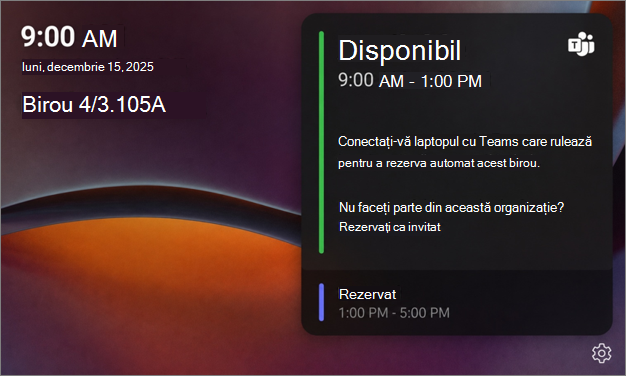
Hubul de birou Teams vă ajută să vedeți rapid dacă un birou este disponibil și să îl rezervați atunci când ajungeți la birou. Hubul de birou Teams este un dispozitiv cu ecran tactil instalat la un birou care poate fi rezervat , care afișează disponibilitatea, rezervările viitoare și opțiunile pentru gestionarea rezervării direct de pe ecranul tactil.
În acest articol:
Notă
Organizația dvs. trebuie să configureze biroul și dispozitivul asociat înainte de a putea fi utilizate.
Conectați-vă la hubul de birou Teams pentru rezervări pe loc
Hubul de birou Teams afișează data curentă, ora, numele biroului, starea de disponibilitate și toate rezervările viitoare.
- Verificați disponibilitatea biroului care se poate rezerva
- Vedeți rezervările viitoare
- Rezervați un birou
- Verificați programul biroului
- Gestionați o rezervare existentă
- Prelungirea sau încheierea unei rezervări
Verificați dacă este disponibil un birou
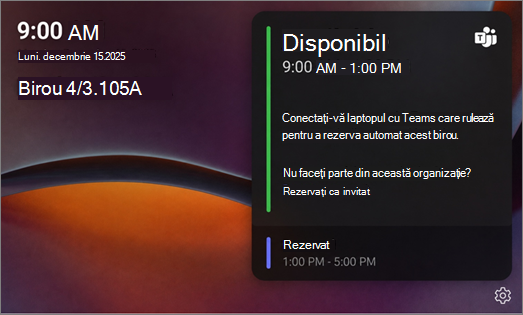
Atunci când un birou este disponibil, LED-ul hubului de birou strălucește în verde pentru a indica faptul că biroul poate fi rezervat. Vizualizați calendarul hubului de birou pentru a verifica disponibilitatea biroului pentru ziua respectivă.
Dacă un birou care se poate rezerva nu are un hub de birou Teams, aflați cum să utilizați birouri care se pot rezerva cu Microsoft Teams.
Rezervați un birou cu un hub de birou Teams
Pentru a rezerva un birou disponibil:
- Asigurați-vă că Microsoft Teams este deschis pe laptop.
- Conectați laptopul la cablul hubului de birou. Hubul de birou Teams vă va spune dacă biroul este rezervat sau dacă nu este disponibil.
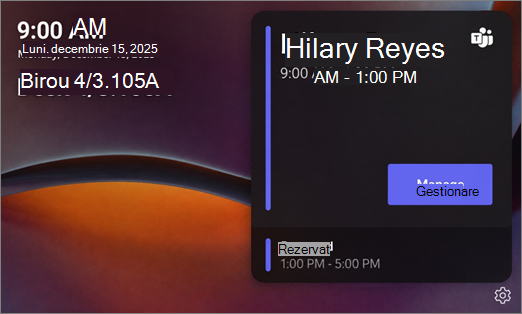
- După ce se face rezervarea, hubul de birou va fi actualizat pentru a indica rezervarea. Acest lucru poate dura până la 2 minute după ce se afișează notificarea aplicației Teams.
- Puteți utiliza butonul "Gestionare" de pe ecranul tactil al hubului de birou pentru a vă extinde sau a anula rezervarea.
Rezervați un birou ca invitat
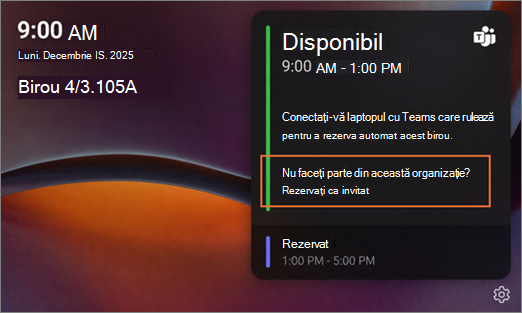
Dacă sunteți în vizită de la o altă organizație și nu aparțineți organizației asociate cu biroul, puteți rezerva biroul ca invitat. Pentru a rezerva ca invitat:
- Conectați laptopul la cablul hubului de birou dacă doriți să utilizați perifericele biroului (monitor, mouse, tastatură etc.).
- În hubul de birou Teams, selectați Rezervați ca invitat.
- Revizuiți mesajul de confirmare: "Utilizați această opțiune doar atunci când nu vă aflați în entitatea găzduită a acestei organizații".
- Selectați OK.
Notă
Atunci când este confirmată o rezervare de invitat, hubul de birou Teams va afișa Rezervat în locul numelui unei persoane.
Limite pentru rezervările oaspeților
În funcție de momentul în care se fac rezervările, oaspeții sunt limitați la anumite ore.
Între orele 8:00 și 17:00:
- Dacă vă conectați ca invitat, rezervarea dvs. se va face automat până la ora 17:00, cu excepția cazului în care există o altă rezervare mai târziu în aceeași zi.
- Dacă o altă rezervare începe mai târziu în acea zi, rezervarea se va încheia cu 15 minute înainte de următoarea.
În afara orelor 8:00 AM și 5:00 PM:
- Rezervarea are o durată de două ore.
Vedeți rezervările viitoare
Rezervările create prin Microsoft Places apar în calendarul hubului de birou. Dacă aveți o rezervare pentru birou, un buton Gestionare apare în timpul ferestrei de rezervare.
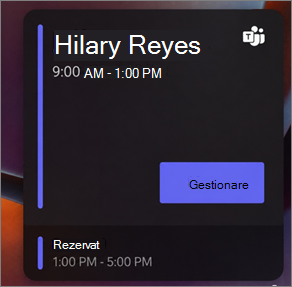
Gestionați o rezervare pe un hub de birou Teams
- Selectați Gestionare pentru a vedea opțiunile de gestionare a rezervărilor.
- În funcție de rezervarea dvs., puteți să finalizați sau să prelungiți rezervarea.
Extragerea unui hub de birou Teams
Când ați terminat de utilizat biroul înainte de a se termina rezervarea, faceți check-out, pentru ca o altă persoană să poată face o rezervare.
- În hubul de birou Teams, selectați Gestionare.
- Selectați Finalizați comanda.
Rezervarea este eliminată, iar biroul devine disponibil pentru a fi rezervat de alte persoane.
Prelungiți o rezervare
Dacă este disponibil timp suplimentar, vă puteți extinde rezervarea. Opțiunile de extensie disponibile sunt afișate în incremente de două ore.
- Selectați Gestionare.
- Selectați Prelungiți rezervarea.
- Selectați o nouă oră de expirare.
Notă
Dacă sunt disponibile mai puțin de 2 ore înainte de începerea următoarei rezervări, desk hub extinde automat rezervarea la 15 minute înainte de începerea următoarei rezervări.
Faceți check-in la rezervarea dvs.
Pentru a face check-in, conectați laptopul la cablul hubului de birou Teams în timp ce rulează Microsoft Teams. Microsoft Teams va afișa o notificare care vă anunță că biroul este făcut check-in și pregătit pentru dvs. După check-in, ecranul hubului de birou Teams va afișa numele dvs. și ora rezervării.
De asemenea, puteți face check-in folosind e-mailul de check-in trimis la începutul rezervării.
Important
În prezent, nu se afișează niciun buton de check-in în hubul de birou Teams, nici măcar atunci când o rezervare necesită check-in.
Limitări ale stării biroului cu Microsoft Places
Dacă un birou este configurat ca atribuit sau indisponibil în Microsoft Places, acesta nu poate fi rezervat prin hubul de birou Teams. Aceste stări nu sunt afișate momentan în hubul de birou. Dacă vă conectați laptopul, Teams vă anunță că biroul nu este disponibil sau că este atribuit altui utilizator.
Deschideți setările hubului de birou Teams pentru a vizualiza informațiile despre dispozitiv
Atingeți Setări din hubul de birou Teams  pentru a afișa:
- Raportarea unei probleme
- Despre
- Informații despre dispozitiv
- Setări de accesibilitate
- Reporniți dispozitivul
- Politică de confidențialitate
Aflați mai multe
Utilizarea birourilor care se pot rezerva cu Microsoft TeamsCum să utilizați modul sală de întâlnire în Microsoft Teams