

Modul sală de întâlnire optimizează interfața de întâlnire Teams Desktop pentru utilizare în sălile de ședințe în absența unor soluții de sală mai capabile, cum ar fi Săli Microsoft Teams. Activarea modului sală de întâlnire efectuează următoarele:
Activează perifericele audio și video din cameră ca difuzor activ, microfon și cameră, pentru a economisi timp și a asigura că dispozitivele personale nu sunt utilizate din greșeală.
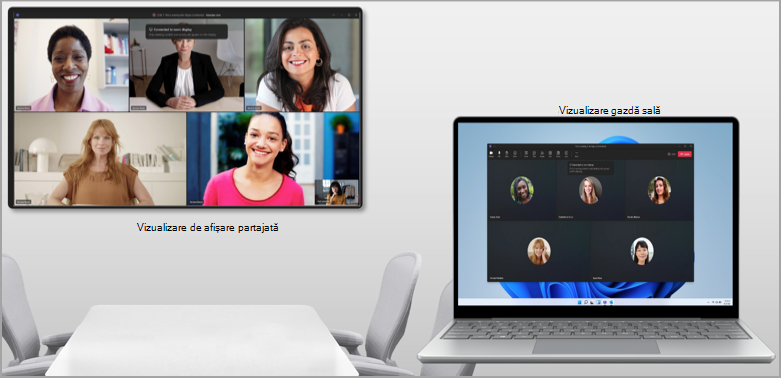
Simplifică partajarea conținutului, afișând o fereastră nouă pentru rezultate curate pe un ecran extern, protejând în același timp informațiile personale lăsând controalele și notele pe dispozitivul personal.
Permite atribuirea și identificarea vorbitorului dacă sunt activate politicile corespunzătoare, îmbunătățind caracteristicile întâlnirilor cu inteligență artificială, cum ar fi Recapitulare și Copilot.
Dezactivează izolarea vocală, astfel încât alți utilizatori din sală în afară de gazdă să poată fi auziți clar.
Afișează sala în meniul de participanți și listează utilizatorii din sală dedesubt, pentru o reprezentare precisă.
Activarea înainte de asocierea la o întâlnire
Activarea automată a modului sală de întâlnire
Atunci când vă conectați laptopul la perifericul audio al unei încăperi prin USB, Teams îl detectează automat și recomandă utilizarea acelui periferic pe ecranul de pre-alăturare. Trebuie îndeplinită una dintre condițiile următoare pentru ca modul să se activeze automat:
Dacă un periferic conectat este cunoscut ca fiind într-un spațiu partajat (de exemplu, dacă a fost utilizat de mai multe persoane unice), Teams va sugera opțiunea Audio sală din ecranul de pre-asociere la întâlnire.
Dacă un periferic conectat este cunoscut de Microsoft ca un dispozitiv întâlnit în mod obișnuit în sălile de întâlnire, Teams vă va trece automat la opțiunea Audio sală . Acest lucru optimizează modul sală atunci când vă alăturați.
Dacă perifericul conectat a fost asociat la o sală BYOD de către un administrator IT, Teams va trece automat utilizatorul la opțiunea audio sală .
Utilizarea componentei audio a sălii înainte de asocierea la o întâlnire
De asemenea, puteți activa modul sală de întâlnire înainte de a vă asocia la o întâlnire. Conectați laptopul la dispozitivele audio și video din sala de întâlnire pentru a vă asigura că acestea sunt selectate corect în opțiunile de întâlnire.
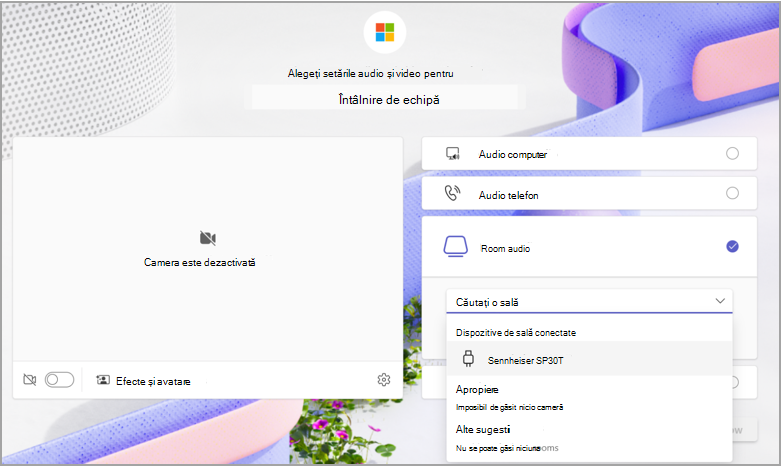
- Conectați laptopul la un dispozitiv audio extern (cum ar fi un receptor) utilizând cablurile necesare. Contactați administratorul IT dacă nu sunteți sigur ce cabluri sunt necesare.
- Lansați Teams pe laptop și asociați-vă la o întâlnire. Pentru mai multe informații despre asocierea la întâlniri, consultați Asocierea la întâlniri în Microsoft Teams.
- Pe ecranul de pre-alăturare, selectați Audio săli.
- Sub Dispozitive de sală conectate, alegeți numele dispozitivului audio.
- Asociați-vă la întâlnire.
Activarea în timpul unei întâlniri
Din meniul Mai multe în timpul unei întâlniri
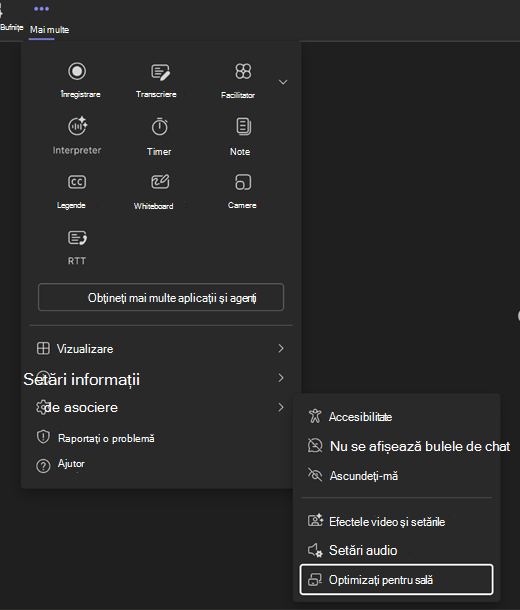
Dacă modul sală de întâlnire nu este activat automat pentru dvs. în întâlnirea Teams, selectați  >Mai multe opțiuniButonul Setări
 >Optimizați pentru sală. Acest lucru va activa toate funcționalitățile necesare pentru a beneficia de cea mai bună experiență de întâlnire într-o sală de întâlnire.
Partajarea conținutului
Modul sală de întâlnire detectează automat ecranul conectat. Teams transmite doar ceea ce se află în fereastra întâlnirii direct pe televizor.
Notă
Modul Sală de întâlnire va funcționa la fel indiferent dacă preferințele dvs. sunt setate să dubleze sau să extindă afișajele în setările sistemului laptopului.
Controalele pentru întâlniri vor rămâne în partea de sus a ecranului dispozitivului, la fel ca în cazul partajării normale a ecranului.
Dezactivarea modului sală de întâlnire
Treceți la Mai multe> Mai multe opțiuniSetări> rotiță dințatăOptimizați pentru spațiu pentru a dezactiva acest mod. Deconectarea dispozitivului BYOD va încheia modul sală de întâlnire.
Probleme cunoscute
Atunci când utilizați modul Împreună, veți vedea un ecran gol în vizualizarea gazdei sălii de pe laptop.
Atunci când comutați între galeriile video participante din vizualizarea gazdă a sălii, vizualizarea galerie din vizualizarea afișare partajată nu se va modifica.
Atunci când utilizați camee-ul PowerPoint Live în timpul modului sală de întâlnire, puteți întâmpina probleme atunci când activați componenta video.
Fixarea componentei video a unui participant de pe desktop nu este acceptată. Pentru moment, selectați Mai multe opțiuni lângă participant în vizualizarea ecran partajat.
Sălile pentru subgrupuri nu sunt acceptate atunci când se află în modul sală de întâlnire.