
Если вы хотите хранить записи о работе в одном месте или отображать snapshot данных, можно добавить схему Visio (также называемую документом) на страницу записной книжки OneNote. В мире книг и папок это означало бы, что вы сделали копию схемы и приложили ее к своим бумажным заметкам.
Добавить схему Visio на страницу OneNote можно представленными ниже способами.
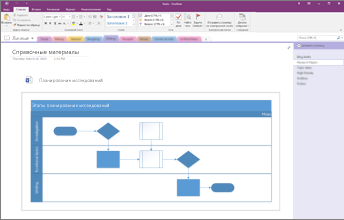
Помните, что любые изменения, внесенные в схему в OneNote, не будут отображаться в исходном файле в Visio. Аналогичным образом, если изменить исходную схему Visio, изменения не будут отображаться в копии в OneNote.
Примечание
На компьютере с Windows должен быть установлен Visio.
Вложение файла Visio
Если вы хотите создать копию схемы и добавить ссылку на эту копию непосредственно в заметки, прямо там, где она понадобится вам позже, используйте этот параметр. Ссылка будет отображаться в виде значка, который открывает полнофункциональный график Visio при двойном щелчке.
Важно
Просто помните, что вы создаете копию исходной схемы Visio. Изменения, внесенные в копию в OneNote, не будут отображаться в исходном экземпляре. А изменение исходного файла не обновит копию.
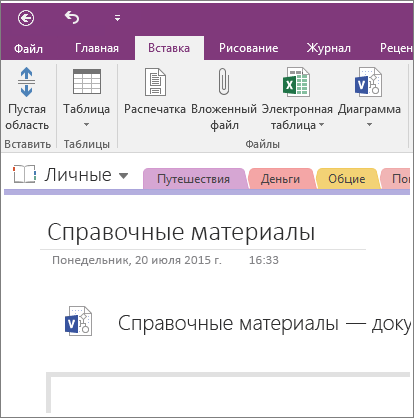
Выберите Вставить>схему>Существующий документ Visio.
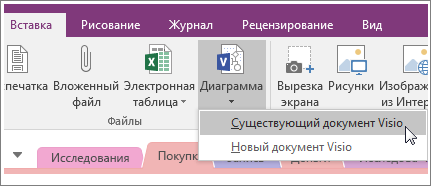
Найдите и щелкните файл, который нужно добавить, а затем выберите команду Вставка.
Выберите команду Вложить файл.
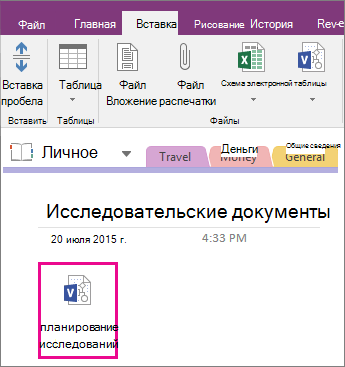
На рисунке ниже показано, как будет выглядеть вложенная схема.
Важно
Убедитесь, что вы не удалили значок, иначе вы не сможете открыть или изменить схему.
Внедрение статического изображения схемы
В этом случае будет создана копия схемы, а ссылка на нее будет добавлена прямо в заметки вместе со статическим изображением схемы. Ссылка будет отображаться в виде значка, который открывает полнофункциональный график Visio при двойном щелчке. При обновлении связанной схемы внедренное изображение будет автоматически обновлено для отображения изменений.
Важно
Просто помните, что вы создаете копию исходной схемы Visio. Изменения, внесенные в копию в OneNote, не будут отображаться в исходном экземпляре. А изменение исходного файла не обновит копию.
Выберите Вставить>схему>Существующий документ Visio.
Найдите и щелкните файл, который нужно добавить, а затем выберите команду Вставка.
Выберите пункт Вставить диаграмму.
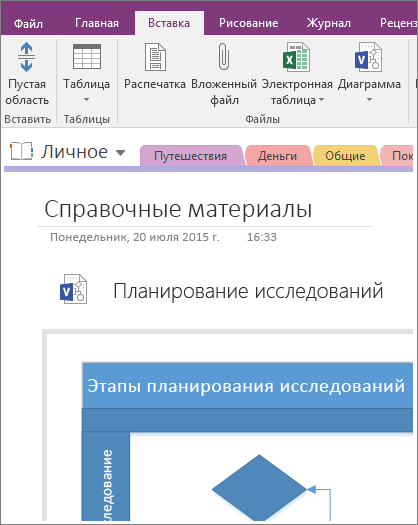
На рисунке ниже показано, как будет выглядеть внедренный документ.
Примечание
Убедитесь, что вы не удалили значок, иначе вы не сможете изменить схему.
Создание новой схемы
Если вы хотите создать новую схему Visio, это можно сделать прямо из заметок.
Как и при внедрении статического изображения существующей схемы, этот параметр вставляет значок, открывающий полностью существующую схему Visio при двойном щелчке по ней, и отображает статическое изображение схемы на странице. При обновлении связанной схемы внедренное изображение будет автоматически обновлено для отображения изменений.
Выберите Вставить>схему>Новый документ Visio.
На странице появятся значок Visio и статическое изображение пустой схемы.Чтобы изменить схему, дважды щелкните значок.
Примечание
Убедитесь, что вы не удалили значок, иначе вы не сможете изменить схему.