

Примечание
Вкладка Рисование может иметь незначительные различия в зависимости от используемого приложения или версии.
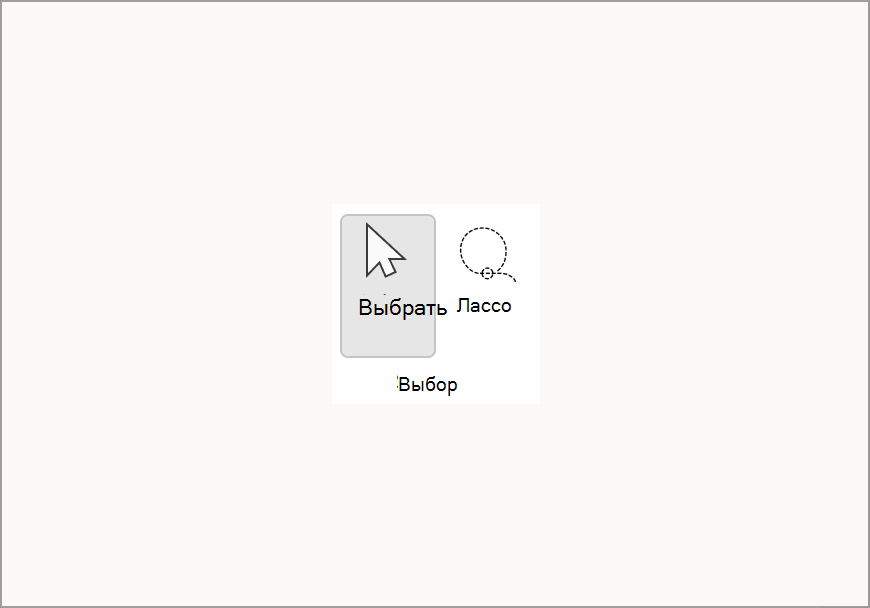
Средства выбора — выбор и лассо
Средство выбора позволяет пользователю выбирать объекты, включая рукописный ввод, фигуры и область текста.
Совет
Это также полезно, если вы хотите выйти из режима рисования и снова начать вводить текст, так как курсор ввода возвращается на страницу.
Лассо — это специальный инструмент выделения, который выбирает рукописный ввод, рисуя фигуру свободной формы, в которой выбираются все рукописные штрихи внутри этой фигуры.
Ластик
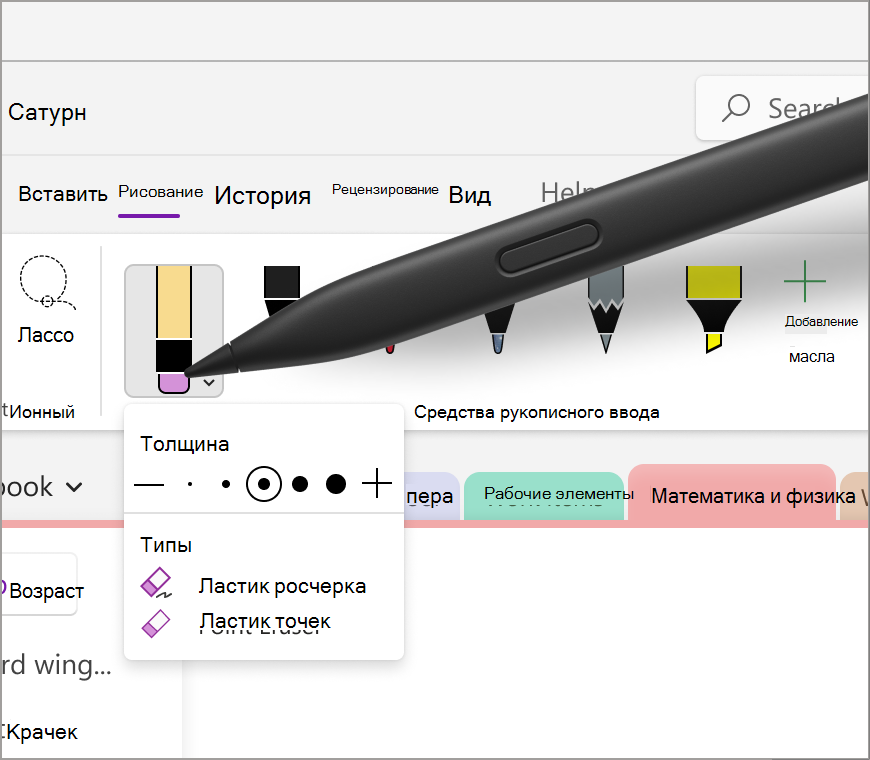
Чтобы удалить рукописный ввод, можно использовать ластик на вкладке Рисование . Существует два варианта: первый — ластик росчерка, который позволяет пользователю стереть весь штрих за один раз, а другой — точечная ластик с несколькими вариантами толщины, что позволяет пользователю быть более точным при стирке небольшого раздела рукописного ввода.
Маркер
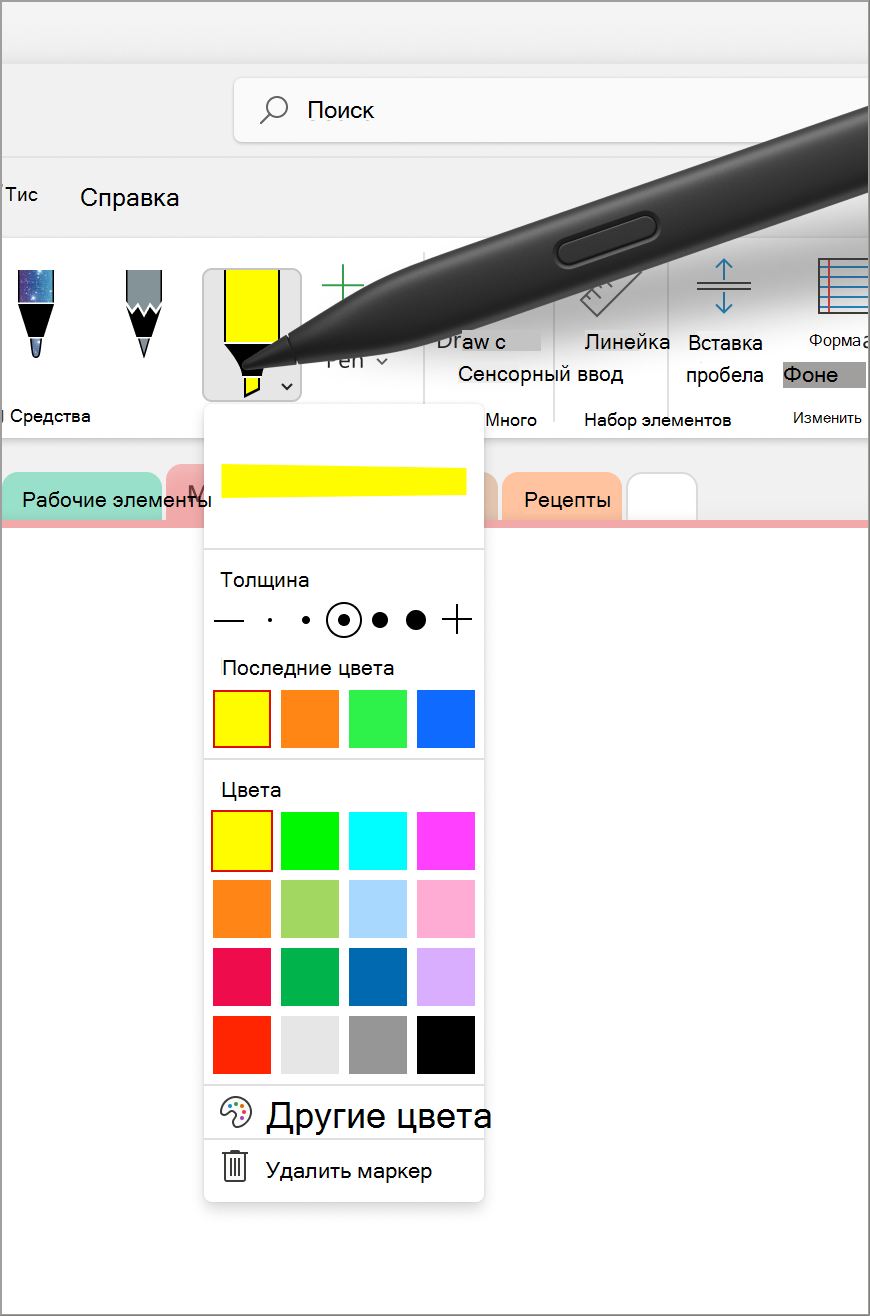
Средство выделения на ленте вкладки Рисование позволяет выделить важные разделы заметок. Как и инструмент "Перо", он также поставляется с пятью разными вариантами толщины и несколькими цветами на выбор.
Лазерная указка
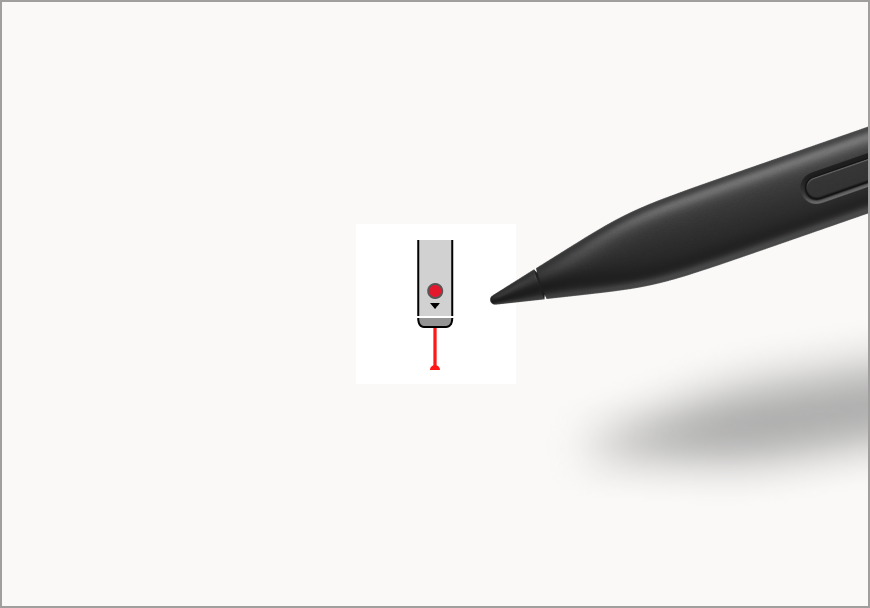
Лазерная указка позволяет выделить или указать на что-либо на холсте. Это отлично подходит для того, чтобы сделать акцент на определенной теме или схеме, которыми вы можете делиться с другими. Существует шесть различных вариантов цвета, что позволяет выбрать цвет, который лучше всего соответствует вашим потребностям. Этот инструмент может быть полезен для привлечения внимания к определенным областям заметок во время презентации или для создания схем и иллюстраций.
Примечание
Сейчас эта функция доступна только на платформе Windows в OneNote для Microsoft 365.
Чернилами
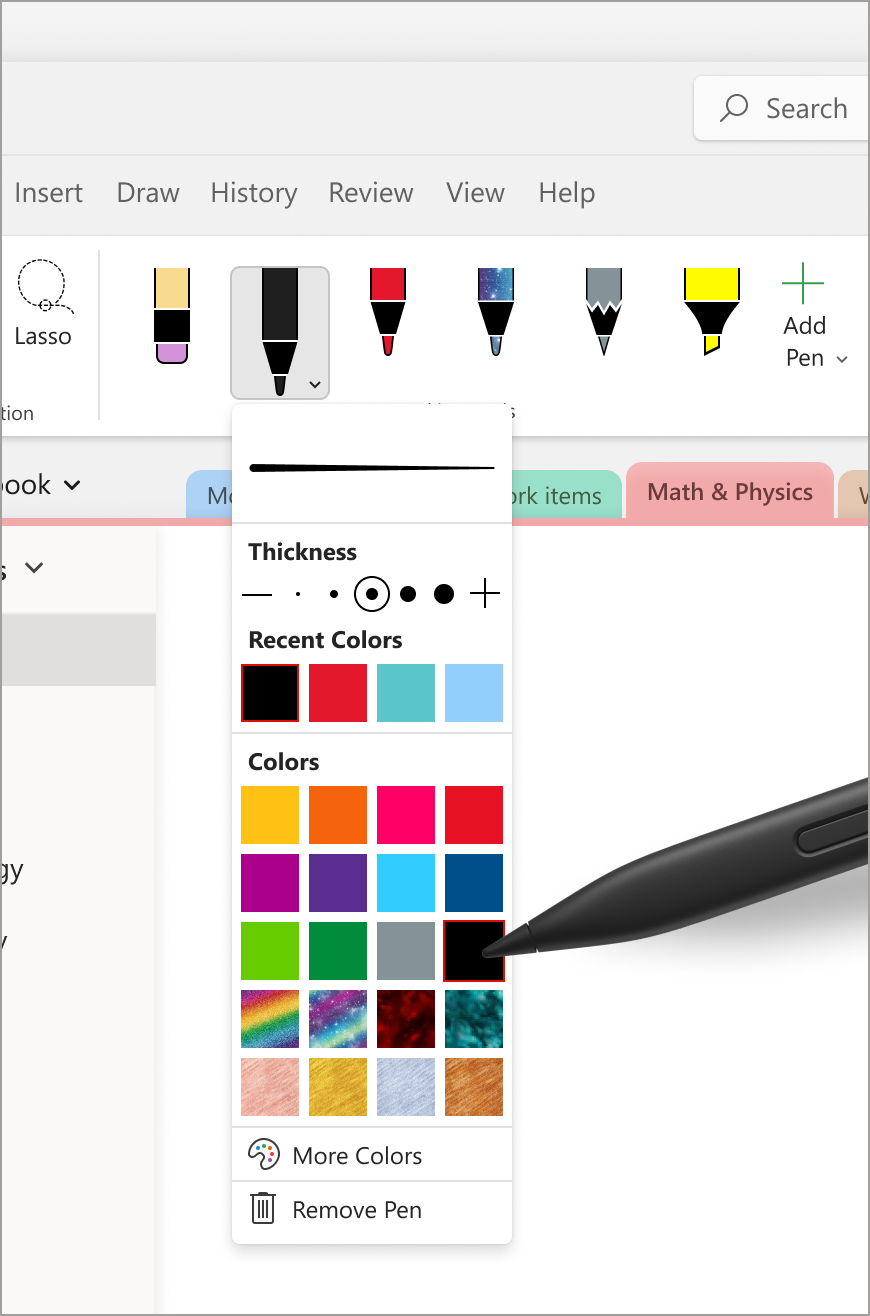
Перо рукописного ввода позволяет пользователям писать или создавать наброски на странице с помощью рукописного ввода. В раскрывающемся меню пера пользователи могут настроить толщину чернила с различными вариантами толщины. Меню Последние цвета упрощает доступ к пользовательским цветам, которые недавно использовались в раскрывающемся меню пера. Вы также можете определить собственную палитру рукописного ввода для пера, выбрав Дополнительные цвета и изучив бесконечные параметры цвета. Кроме того, вы можете добавить блеск в заметки с помощью эффектных перьев, которые поставляются в таких вариантах, как Галактика, Радуга и Лава.
Линейки
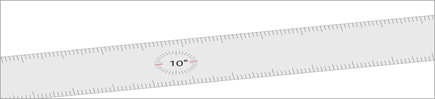
Линейка помогает рисовать идеальные линии под любым углом, нажав кнопку Линейка на вкладке Рисование .
Совет
Если вы находитесь на ноутбуке, попробуйте повернуть линейку по часовой стрелке или против часовой стрелки, установив курсор на нее и двумя пальцами над сенсорной панелью в направлении вверх или вниз соответственно.
Примечание
В настоящее время эта функция доступна только на платформе Windows в OneNote, Word и PowerPoint.
Статьи по теме
Преобразование рукописного ввода в математические уравнения или фигуры — служба поддержки Майкрософт
Просмотр полностраничного представления — служба поддержки Майкрософт
Изучение рукописного ввода в текстовое перо — служба поддержки Майкрософт
Воспроизведение рукописного ввода — служба поддержки Майкрософт