
Захват визуальной информации на экране компьютера — это отличный способ сохранить содержимое, которое в конечном итоге может измениться или истечь, например критические новости или список с учетом времени. Вы можете использовать OneNote, чтобы сделать вырезку экрана любой части экрана компьютера и добавить ее в виде рисунка в заметки.
- Оставьте в представлении информацию, которую нужно записать (например, веб-страницу или другое приложение).
- Перейдите в программу OneNote и поместите курсор в то место, куда вы хотите добавить вырезку экрана.
- Выберите Вставить>вырезку экрана.
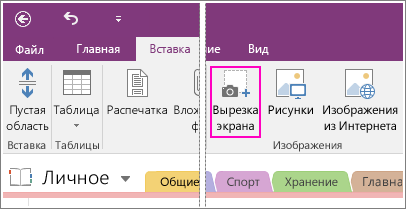
Окно OneNote свернется, и откроется затемненное окно последней просматриваемой веб-страницы или программы. - С помощью мыши или пальца выделите область экрана, которую вы хотите сохранить.
Выбранная область будет отображена в заметках как изображение. Он также будет скопирован в буфер обмена Windows, чтобы вы могли вставить (CTRL+V) вырезку экрана на другой странице записной книжки или в другое приложение.
Примечание
Вырезки экрана — это статические изображения, представляющие snapshot информации. Если источник информации обновлен, вырезка экрана остается прежней. Нет никакой связи между вырезкой экрана и его исходным источником. Однако вы можете скопировать текст из рисунков в OneNote и вставить их как редактируемый текст.
Если вы предпочитаете использовать сочетания клавиш, нажмите клавиши ALT+N+R, чтобы начать вырезку экрана.
Использование значка OneNote в области уведомлений Windows
Если вы привыкли вызывать OneNote с помощью значка на панели задач Windows, вы наверняка заметили, что в Windows 10 он не отображается. Чтобы включить его, выполните описанные ниже действия.
- Щелкните значок Windows в левом нижнем углу экрана, а затем нажмите Параметры.
- В окне Параметры Windows найдите пункт Выберите значки, отображаемые на панели задач.
- Рядом со средством Отправить в OneNote установите переключатель в положение Вкл.
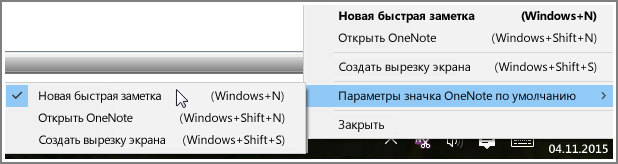
После того как инструмент "Отправить в OneNote" окажется на панели задач, можно приступать к работе с ним. Чтобы изменить действие значка, щелкните его правой кнопкой мыши, наведите указатель мыши на значок OneNote по умолчанию и выберите Создать быструю заметку, Открыть OneNote или Сделать вырезку экрана.
Примечание
Щелкнув значок, откроется диалоговое окно Выбор расположения OneNote . Тем не менее, сочетание клавиш (Windows+SHIFT+S) было изменено с Windows 10 Creators Update. Используя это сочетание клавиш, вырезка экрана сразу же перейдет в буфер обмена, чтобы вы могли вставить его в любое приложение, включая OneNote.