
Вложенные страницы — это хороший способ группирования и организации заметок в OneNote. Например, если у вас есть заметки о ежегодном и ежемесячном собрании, заметки о ежегодном собрании могут быть главной страницей, а заметки о ежемесячном собрании можно понизить, чтобы они стали подстраницами.
Перед созданием вложенной страницы вам потребуется по крайней мере две страницы: страница, которая будет вашей главной страницей, и страница, которая будет вложенной страницей. Если ваша записная книжка пуста, вы можете добавить страницы.
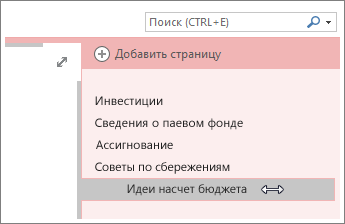
Чтобы сделать страницу вложенной:страницы
- наведите курсор на вкладку страницы с правой стороны;
- перетащите вкладку страницы вправо, чтобы понизить уровень заголовка.
Примечание
Вложенные страницы бывают двух уровней. Перетащите вложенную страницу влево, чтобы понизить ее еще на один уровень, или вправо, чтобы снова повысить ее уровень до главной.
Свертывание и развертывание вложенных страниц
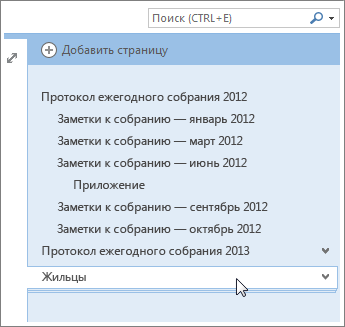
Вы можете свернуть главную страницу, чтобы скрыть все уровни вложенных страниц.
Уголок в правой части вкладки страницы означает, что у страницы есть вложенные страницы. Если выбрать страницу со вложенными страницами, под ее вкладкой отобразятся строки, которые представляют собой упорядоченные вложенные страницы.
- Щелкните по уголку в правой части вкладки страницы, чтобы развернуть или свернуть вложенные страницы.
Примечание
- Если количество записных книжек и страниц усложняет поиск нужных объектов, вы можете искать заметки и перемещаться по результатам. Еще один способ сохранить эффективность — создать новые записные книжки.
- Когда вы перемещаете страницу, у которой есть вложенные страницы, группа перемещается вместе с ней, если страницы свернуты. Если вы хотите переместить одну вложенную страницу, повысьте ее уровень до страницы, перетащив влево, а затем выберите ее и перетаскивайте вверх или вниз в нужное место.