
Представление с фокусом на перо
Представление с фокусом на перо позволяет создавать с помощью пера без каких-либо отвлекающих факторов. Представление поставляется с панелью инструментов пера, которая включает все ваши любимые настраиваемые инструменты пера. Теперь вы можете сосредоточиться на записи во время лекции или сеанса мозгового штурма — больше не отвлекает!
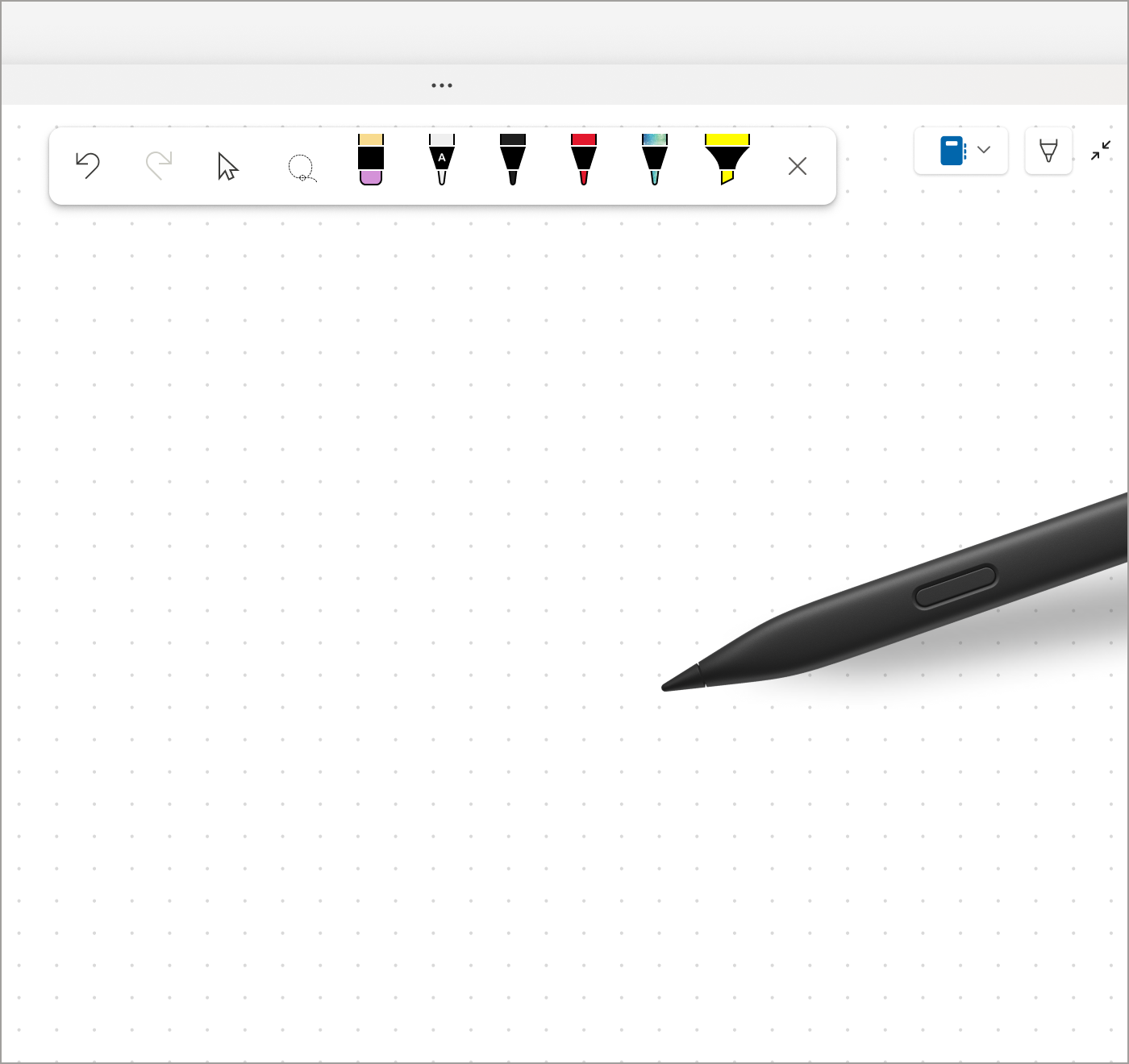
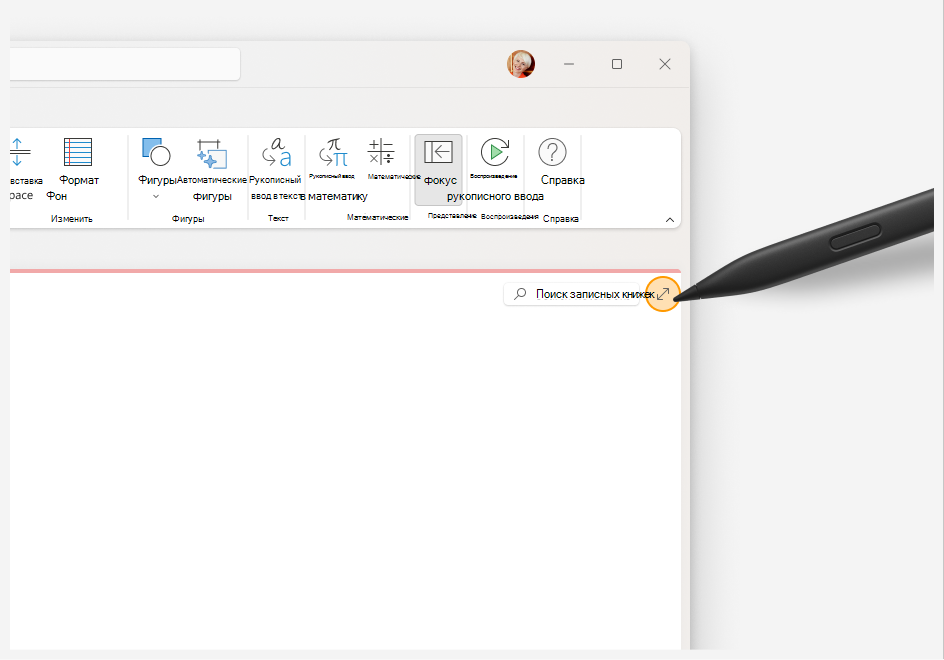
Чтобы запустить представление с фокусом на перо, щелкните значок Рисование>полной страницы или значок Развернуть .
Если у вас есть ручка Surface, которая отстыкована от устройства, OneNote автоматически переключится в это представление при отстыковке ручки. При первом выполнении этого действия вы увидите экран с представлением с фокусом на перо.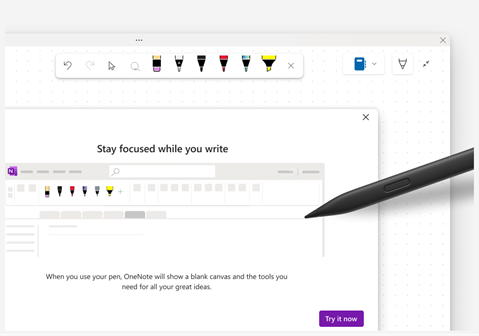
Совет
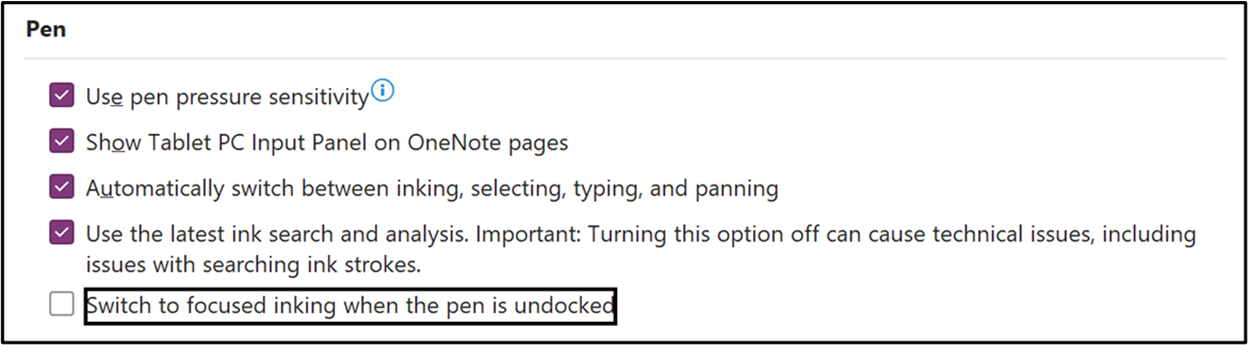
Чтобы отключить этот параметр, установите флажокПараметры>файла>Дополнительно и снимите флажок Переключиться на фокусный рукописный ввод при отстыковке пера.
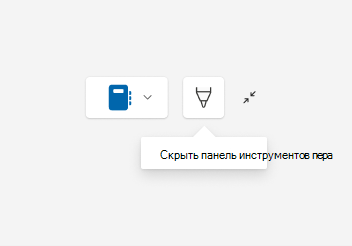
Чтобы отобразить или скрыть панель инструментов пера в представлении с фокусом на перо, выберите Показать панель инструментов пера или Скрыть панель инструментов пера.
Используйте панель инструментов пера для выбора инструментов рукописного ввода (отмена, повтор, выделение объектов или ввод текста, выделение лассо, ластик росчерка и ручки) во время создания, форматирования или редактирования заметок на странице OneNote. Вы также можете настроить инструменты пера (изменить цвет & толщину) непосредственно на панели инструментов Перо.
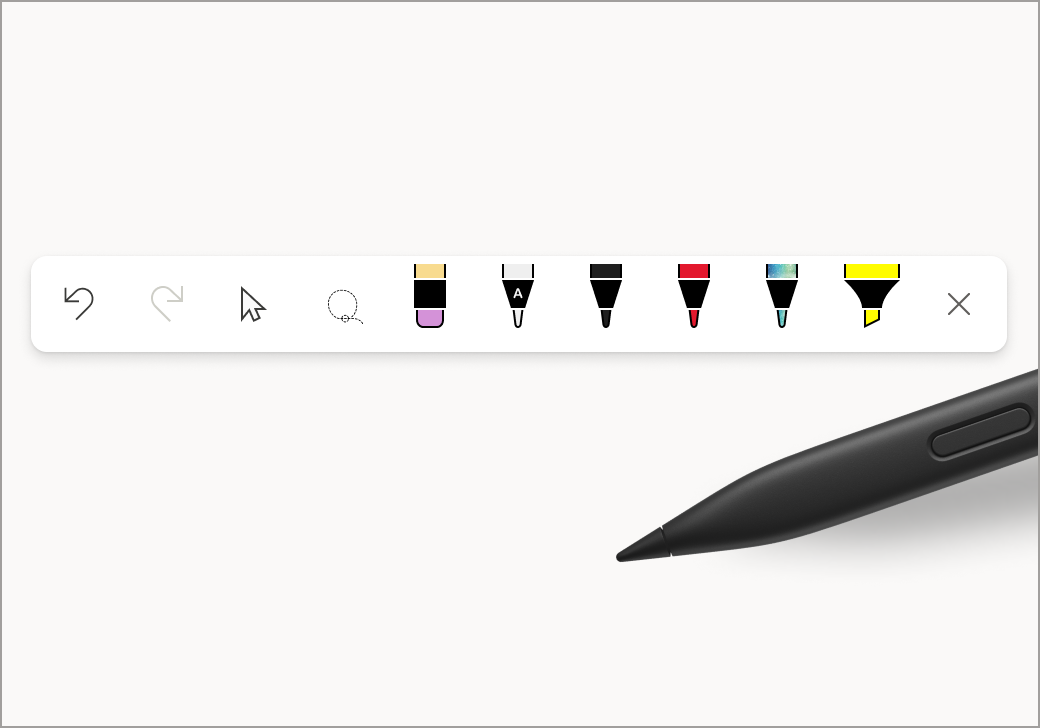
И панель инструментов пера не только для пользователей пера — пользователи мыши и сенсорного ввода также могут получить доступ к ней!
Статьи по теме
Преобразование рукописного ввода в математические уравнения или фигуры — служба поддержки Майкрософт
Изучение рукописного ввода в текстовое перо — служба поддержки Майкрософт
Воспроизведение рукописного ввода — служба поддержки Майкрософт
Дополнительные сведения о средствах рисования — служба поддержки Майкрософт