

К сожалению, у вас возникли проблемы с синхронизацией OneNote. Следуйте инструкциям по устранению неполадок ниже.
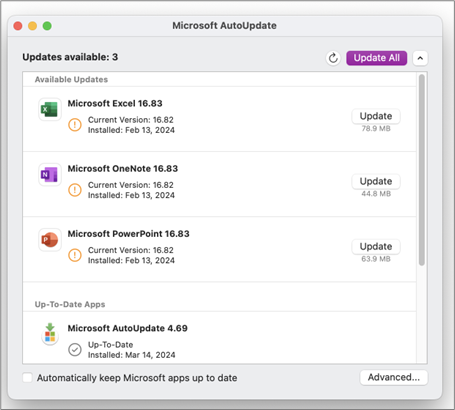
Сначала проверьте, есть ли у компьютера проверка и установлены все доступные обновления Office для вашего компьютера.
Записная книжка не синхронизируется с Microsoft 365
OneNote автоматически синхронизирует общие записные книжки. Если у вас возникают проблемы с синхронизацией, вот несколько исправлений:
Настройте записные книжки на автоматическую синхронизацию:
Откройте меню "Файл " и выберите "Параметры".
Выберите вкладку "Синхронизация" и проверка флажок рядом с параметром "Синхронизировать записные книжки автоматически".
Синхронизация записных книжек вручную:
- Откройте меню "Файл" и на вкладке "Сведения" выберите
 " Просмотр состояния синхронизации.
- В появившемся диалоговом окне "Синхронизация общей записной книжки " выполните одно из следующих действий:
- Выберите "Синхронизировать все", чтобы синхронизировать все общие записные книжки.
- Нажмите кнопку "Синхронизировать сейчас" рядом с записной книжкой, чтобы синхронизировать только ее.
Если у вас по-прежнему возникают проблемы с синхронизацией и записная книжка хранится в OneDrive или в более новых версиях SharePoint, попробуйте открыть записную книжку на сайте www.onenote.com , чтобы определить, где вызвана проблема: сервером или OneNote.
Исправление Запросы обновления, автономных сохранений (Refresh) и кода ошибки E000006C (cig68)
Если вы сталкиваетесь с проблемами синхронизации в OneNote, связанными с "Обновлением" записных книжек, "Сохранено автономно — обновление" или кодом ошибки E000006C (cig68), это руководство поможет вам устранить проблему на вашем устройстве с Windows.
Интерфейс может отличаться в зависимости от версии OneNote. Ниже приведены действия, которые необходимо выполнить с учетом того, что вы видите.
🔒 Записная книжка доступна только для чтения с запросом на обновление
- Что вы увидите: "Вы не можете редактировать эту записную книжку, так как она не синхронизируется. Обновите записную книжку, чтобы продолжить синхронизацию. [Обновить сейчас]
- Что делать: Нажмите кнопку "Обновить сейчас", чтобы возобновить синхронизацию.
📝 Записную книжку можно редактировать с помощью запроса на обновление
- Что вы увидите: "Обновите эту записную книжку, чтобы продолжить синхронизацию".
- Что делать: Щелкните желтую информационную панель, чтобы обновить. Синхронизация возобновится.
❌Ошибка синхронизации без запроса на обновление
Что вы увидите: "OneNote сейчас не может синхронизировать ваши заметки. Мы продолжим попытки. (Код ошибки: E000006C / cig68)»
Что делать:
- Обновление OneNote до последней версии
- После обновления отобразится сообщение об обновлении
- Затем выполните указанные выше действия "Обновить сейчас"
Заметки не синхронизируются
Если вам не удается просмотреть последние изменения при использовании OneNote на нескольких устройствах или если в записной книжке отображается ошибка синхронизации, попробуйте сделать следующее:
- Убедитесь, что компьютер или устройство имеет хорошее подключение к Интернету. Надежное подключение обеспечивает быструю и успешную синхронизацию заметок между устройствами.
- Если ваша записная книжка хранится в OneDrive, проверка нашу страницу состояния работоспособности служб, чтобы узнать о каких-либо сбоях. Если в настоящее время возникают проблемы с OneDrive, OneNote также может быть затронут.
- Если записная книжка хранится в SharePoint, необходимо обратиться к администратору, чтобы сообщить о проблеме, подтвердить ее и устранить неполадки.
Предупреждение
При устранении неполадок синхронизации вход в OneNote или выход из него (а также удаление и повторная установка приложения) не рекомендуется, так как это может привести к потере данных.
Если записная книжка, в которой возникла проблема синхронизации, хранится в OneDrive или в более новых версиях SharePoint, попробуйте открыть записную книжку в браузере на www.onenote.com. Это поможет определить, связана ли проблема с конкретным компьютером или устройством или происходит что-то другое.
Выполните указанные ниже действия.
- В классическом приложении OneNote выберите "Файл".
- На вкладке "Сведения " щелкните правой кнопкой мыши URL-адрес, расположенный сразу под именем затронутой записной книжки, и выберите команду "Копировать".
- В веб-браузере выберите адресную строку, а затем нажмите клавиши CTRL+V на клавиатуре, чтобы вставить скопированный URL-адрес.
- Нажмите клавишу ВВОД, чтобы открыть записную книжку в OneNote для Интернета.
Примечание
В зависимости от размера записной книжки и типа используемого подключения к Интернету загрузка и синхронизация всего содержимого записной книжки может занять некоторое время.
Если вам удается открыть и просмотреть записную книжку в веб-браузере, проверка ее содержимое на предмет последних изменений. Если вы по-прежнему видите более раннюю версию своих заметок, убедитесь, что компьютер или устройство, на котором были сделаны последние изменения в записной книжке, не могло полностью синхронизировать ваши заметки.
Выполните указанные ниже действия.
- Откройте классическое приложение OneNote на компьютере или устройстве, где вы в последний раз редактировали последнюю версию записной книжки.
- Выберите"Сведения о файле>>"Просмотр состояния синхронизации.
- В открывшемся диалоговом окне "Синхронизация общей записной книжки" проверка все коды ошибок и сообщения, отображаемые для записной книжки, а затем проверка список кодов ошибок в других местах этой статьи, чтобы получить соответствующий результат и рекомендуемые действия.
Примечание
Рядом с ошибкой с помощью некоторых кодов ошибок может отображаться кнопка "Техническая поддержка". Нажмите кнопку, чтобы открыть статью об устранении неполадок, посвященную этой ошибке, и выполните рекомендуемые действия.
В некоторых случаях закрытие и повторное открытие затронутой записной книжки может помочь сбросить синхронизируемое соединение между приложением OneNote и службой OneNote.
Предупреждение
Прежде чем закрывать и снова открывать записные книжки, которые не полностью синхронизированы на всех ваших устройствах, скопируйте и создайте резервную копию всех несинхронизированных последних заметок на исходном компьютере или устройстве.
Чтобы закрыть и снова открыть записную книжку, выполните указанные ниже действия.
- В классическом приложении OneNote выберите "Файл".
- На вкладке "Сведения " щелкните правой кнопкой мыши URL-адрес, расположенный под именем затронутой записной книжки, и выберите "Копировать".
- Рядом с именем затронутой записной книжки нажмите кнопку "Параметры ", а затем выберите "Закрыть".
- В веб-браузере выберите адресную строку, а затем нажмите клавиши CTRL+V, чтобы вставить скопированный URL-адрес.
- Когда записная книжка откроется в OneNote для Интернета, выберите "Открыть в классическом приложении" на ленте, чтобы снова открыть записную книжку в классическом приложении OneNote.
Разделы или страницы не синхронизируются
Иногда общая записная книжка синхронизируется нормально, за исключением одного из его разделов или страниц. Вы можете проверить это следующим образом:
- В классическом приложении OneNote выберите "Сведения о>файле>"Просмотр состояния синхронизации.
- В открывшемся диалоговом окне "Синхронизация общей записной книжки " выберите любой значок записной книжки с предупреждением в виде желтого треугольника, чтобы увидеть имя раздела, вызывающего проблемы синхронизации.
- Нажмите кнопку "Синхронизировать " рядом с записной книжкой, содержащей раздел.
Отдельные разделы записной книжки могут не синхронизироваться должным образом. Если у вас есть один раздел, страницы которого не синхронизируются с остальной частью записной книжки, которая в остальном была бы обновлена, вы можете попробовать следующее временное решение:
- В классическом приложении OneNote создайте новый раздел в той же записной книжке.
- Скопируйте (но не перемещайте) все страницы из старого раздела в новый, который вы только что создали. Для этого щелкните правой кнопкой мыши каждую страницу и выберите «Переместить» или «Копировать».
- После копирования всех страниц в новый раздел нажмите клавиши SHIFT + F9, чтобы вручную синхронизировать записную книжку. Если на экране отобразится индикатор выполнения, дождитесь завершения процесса.
Если выполненные действия привели к успешной синхронизации страниц в новом разделе, вы можете удалить старый раздел и продолжить работать в новом. После удаления старого раздела вы можете присвоить его имя новому разделу.
Если эти действия не помогают, ошибки синхронизации или проблемы с разделами также могут быть вызваны поврежденным разделом, находящимся в корзине записной книжки. Если он больше не нужен, удалите его из корзины:
- В записной книжке OneNote перейдите на вкладку " Журнал " и выберите корзину записной книжки.
- Щелкните правой кнопкой мыши раздел (или страницу) и выберите команду Переместить или скопировать.
- Вы также можете скопировать и вставить страницы или содержимое раздела на другую страницу или в другой раздел. После этого можно удалить исходный раздел или страницу.
Конфликты синхронизации (также известные как конфликты объединения)
Сообщения о конфликтах версий обычно отображаются в том случае, если другой пользователь пытается одновременно с вами редактировать ту же часть страницы, например тот же абзац заметок. В этом случае OneNote создает несколько копий страницы, чтобы избежать потери данных, а на желтой информационной панели появляется сообщение об ошибке. Страница с конфликтом будет помечена значком.
Вот как можно устранить конфликты объединения:
- Выберите желтую панель информации в верхней части страницы, чтобы просмотреть страницу со списком конфликтующих изменений (выделена красным).
- Скопируйте данные со страницы с ошибкой, связанной с конфликтами объединения, и вставьте изменения на главную страницу (при необходимости).
- Завершив внесение изменений, удалите страницу конфликтов, щелкнув правой кнопкой мыши соответствующую вкладку и выбрав команду " Удалить " в контекстном меню.
Ошибки синхронизации "Сервер занят"
Ошибки "Сервер занят", как правило, возникают, если записные книжки хранятся в SharePoint, SharePoint Online или OneDrive (для работы или учебы). Хотя может показаться, что это ошибки синхронизации, большинство из них — это ошибки проверки подлинности, которые можно исправить с помощью одного из следующих методов:
- Выйдите из OneNote и войдите снова.
- Закройте и снова откройте записную книжку.
- Убедитесь, что у вас есть доступ к записной книжке через OneNote для Интернета (на www.onenote.com), SharePoint или SharePoint Online.
Ошибки синхронизации "Недостаточно места"
Некоторые ошибки, например 0xE00015E0, указывают, что на устройстве или в записной книжке недостаточно места для синхронизации раздела. Это может быть связано с большим размером файлов резервных копий. Чтобы устранить эти ошибки синхронизации, можно оптимизировать или удалить резервные копии записной книжки.
Оптимизация резервных копий записной книжки
- В OneNote выберите "Параметры файла>".
- В диалоговом окне "Параметры " выберите "Сохранить & резервное копирование".
- Выберите "Оптимизировать все Files сейчас". Оптимизация файлов займет некоторое время.
Кроме того, в том же разделе Сохранение и резервное копирование можно настроить параметр Число хранимых резервных копий, чтобы уменьшить занимаемый объем.
Удаление существующих резервных копий
- Откройте проводник.
- На панели навигации в верхней части окна введите текст %localappdata% и нажмите клавишу ВВОД.
- Откройте папку Майкрософт , а затем откройте папку OneNote .
- Откройте папку 16.0 , а затем — папку "Резервные копии ".
- Удалите ненужные файлы и папки из папки Backup.
Если появится одно из таких сообщений об ошибке, выполните действия, описанные в соответствующей статье:
- Устранение ошибки 0xE0000025 (слишком большой файл) в OneNote
- Устранение ошибки 0xE0000796 (превышена квота) в OneNote
Ошибки "Служба недоступна"
Вот некоторые наиболее распространенные ошибки типа "Служба недоступна", с которыми вы можете столкнуться, и ссылки на статьи с инструкциями по их устранению:
- 0xE0000784: Устранение ошибки 0xE0000784 (Web DAV отключен) в OneNote
- 0xE000078B: Устранение ошибки 0xE000078B (время ожидания ответа сервера истекло) в OneNote
- 0xE4020040: Устранение ошибки 0xE4020040 (хранилище занято, повторите попытку позже) в OneNote
Устранение проблем с перемещенными разделами в OneNote
Перемещенные разделы появляются в записных книжках, когда OneNote пытается синхронизировать изменения с каким-либо разделом, но не может найти его файл. Чтобы устранить эту проблему, можно удалить раздел или переместить его в другую записную книжку. Дополнительные сведения см. в следующей статье:
Устранение проблем с перемещенными разделами в OneNote
Ошибки синхронизации записных книжек на сайтах SharePoint
Если у вас есть записные книжки OneNote в SharePoint, вы заметите, что обычно они хранятся в библиотеках документов. Если для используемой библиотеки SharePoint включены определенные свойства, это может вызывать ошибки синхронизации. Дополнительные сведения см. в следующих статьях:
- Устранение ошибок библиотеки документов при использовании OneNote в среде SharePoint
- Устранение ошибок библиотеки документов при использовании OneNote 2016 для Windows в среде SharePoint
Ошибки синхронизации в области для совместной работы
Проблемы с синхронизацией в области для совместной работы могут возникать, если несколько учащихся пытаются изменить одну и ту же часть страницы или если на редактируемую страницу добавляется крупное вложение. Вот как можно избежать этих проблем с синхронизацией:
- Разделяйте учащихся на небольшие группы (до 6 человек).
- Создайте отдельный ярлычок раздела для каждой группы учащихся. Например, если есть 4 группы по 6 человек, создайте 4 ярлычка.
- Попросите учащихся создавать собственные страницы или редактировать только свою часть общей страницы.
- Не добавляйте на страницы крупные файлы.

Записные книжки не синхронизируются
Если вы не можете открыть и просмотреть записную книжку в OneNote для Интернета, скорее всего, это проблема на сервере. Если записная книжка хранится в OneDrive, проверьте страницу состояния службы на наличие известных перерывов в работе или сбоев. Если записная книжка хранится в SharePoint, обратитесь к администратору, чтобы сообщить о проблеме и устранить ее.
Устранение ошибки 0xE0000007 ("К сожалению, при попытке синхронизации записной книжки возникла проблема") в OneNote
Проблема
При попытке синхронизировать изменения, внесенные в записную книжку в Microsoft OneNote для Windows 10, OneNote 2016, OneNote для Mac, OneNote для iOS (iPhone и iPad) или OneNote для Android, может возникнуть следующая ошибка:
К сожалению, при попытке синхронизации записной книжки возникла проблема. (Код ошибки: 0xE0000007)
Состояние
Команда разработчиков OneNote активно изучает эту проблему. Приносим извинения за неудобства, связанные с ней. Мы обновим эту статью, как только станут доступны дополнительные сведения.
Тем временем попробуйте применить описанные ниже временные решения.
Чтобы исключить наиболее вероятные причины возникновения ошибки 0xE0000007 в OneNote, сделайте следующее:
Убедитесь, что сетевое подключение компьютера или мобильного устройства работает, с помощью другого облачного приложения или веб-браузера.
Принудительно синхронизируйте текущую записную книжку, выполнив одно из следующих действий в зависимости от используемой версии OneNote:
В OneNote для Windows 10 нажимайте кнопку "Показать записные книжки".
 " Пока не появится список записных книжек, щелкните правой кнопкой мыши имя записной книжки, которую нужно синхронизировать, выберите команду Синхронизировать, а затем — Синхронизировать эту записную книжку.
В OneNote 2016 щелкните"Состояние синхронизациипредставления файла>", а затем нажмите кнопку "Синхронизировать" рядом с записной книжкой, которую нужно синхронизировать.
Примечание
Если вы не знаете, какая у вас версия OneNote для Windows, см. статью В чем разница между OneNote и OneNote 2016.
В OneNote для Mac нажимайте кнопку "Показать записные книжки", кнопку
", пока не отобразится список записных книжек, щелкните имя записной книжки, которую нужно синхронизировать, удерживая нажатой клавишу CONTROL, а затем выберите команду "Синхронизировать эту записную книжку".В OneNote для iOS разверните список Записные книжки (или Последние заметки), чтобы синхронизировать все открытые записные книжки. Можно также развернуть список разделов или страниц, чтобы синхронизировать текущую записную книжку.
Убедитесь, что вы используете последнюю версию OneNote.
В зависимости от используемой версии OneNote выполните одно из следующих действий:В OneNote для Windows 10: нажмите кнопку Пуск, прокрутите список вниз и найдите приложение Store. В приложении Store найдите OneNote, перейдите на страницу приложения и нажмите кнопку Обновить, если она доступна. (Если на кнопке указано Запустить, у вас установлена последняя версия.)
В OneNote 2016 выберите> пункт"Параметры обновленияфайловой учетной записи>""Обновить> сейчас".
Примечание
Если вы не знаете, какая у вас версия OneNote для Windows, см. статью В чем разница между OneNote и OneNote 2016.
В OneNote для Mac: откройте приложение App Store, а затем щелкните Обновления в правой верхней части панели инструментов.
Примечание
Если вы установили OneNote для Mac в составе пакета Microsoft Office, см. статью Проверка обновлений в OneNote для Mac.
В OneNote для iOS (iPad или iPhone): откройте приложение App Store, а затем нажмите Обновления. Если доступно обновление для OneNote, нажмите Обновить рядом с ним или коснитесь кнопки Обновить все, чтобы обновить все приложения.
В OneNote для Android: откройте приложение Google Play Маркет, коснитесь значка меню, а затем нажмите Мои приложения и игры. Если доступно обновление для OneNote, нажмите Обновить рядом с ним или коснитесь кнопки Обновить все, чтобы обновить все приложения.
Подождите некоторое время. В некоторых случаях ошибка может быть вызвана временной проблемой с нашими серверами.
Попробуйте открыть заметки в OneNote для Интернета
Если указанные выше действия не помогли решить проблему, проверка посмотреть, можно ли просмотреть записную книжку в OneNote для Интернета.
- В браузере откройте www.onedrive.com и выполните вход с помощью той же учетной записи, что и для OneNote.
- Перейдите в папку, в которой находится записная книжка (обычно это "Документы" или "Записные книжки"), а затем щелкните имя записной книжки, чтобы открыть ее в OneNote для Интернета.
В зависимости от результата этих действий вот что нужно сделать дальше:
- Если вы смогли открыть записную книжку в OneNote для Интернета и в ней есть все последние изменения, продолжите работу в OneNote для Интернета.
- Если вы смогли открыть записную книжку в OneNote для Интернета, но в ней нет последних изменений, сделайте копию страниц, которые не синхронизировались с OneNote для Интернета. Для этого вернитесь в основное приложение OneNote (OneNote для Windows 10, OneNote 2016 или OneNote для Mac) и скопируйте страницы в записную книжку, для которой не возникает ошибка 0xE0000007. Затем эту записную книжку можно открыть в OneNote для Интернета.
- Если записную книжку не удается открыть в OneNote для Интернета, это означает, что у вас нет разрешения на ее открытие и редактирование. Например, если вы получили записную книжку через OneDrive или OneDrive для бизнеса, убедитесь, что ее владелец не отозвал ваше разрешение.
Закройте и снова откройте записные книжки, в которых возникает ошибка 0xE0000007
Если указанные выше действия не помогли устранить проблему, вы можете закрыть и снова открыть записные книжки, чтобы принудительно синхронизировать заметки с OneNote. Следует пытаться сделать это только в том случае, если у вас есть актуальная резервная копия заметок.
Предупреждение
Выполнение описанных далее действий может привести к потере данных. В частности, если в записных книжках с ошибкой 0xE0000007 были несинхронизированные изменения, они могут быть потеряны. Следует понимать, что если вы решите выполнить эти действия, никто, включая службу технической поддержки Майкрософт, не сможет восстановить потерянную информацию.
Если вы уверены, что в ваших заметках нет ожидающих важных изменений, или если вас не волнует потенциальная потеря несинхронизированных изменений, вы можете попробовать выполнить следующие действия в зависимости от используемой версии OneNote:
В OneNote для Windows 10 нажимайте кнопку "Показать записные книжки"
не появится список записных книжек, щелкните правой кнопкой мыши записную книжку, которую нужно закрыть, а затем выберите команду "Закрыть эту записную книжку".В OneNote 2016: щелкните название текущей записной книжки, чтобы открыть панель "Записные книжки", щелкните правой кнопкой мыши название записной книжки, которую вы хотите закрыть, а затем выберите команду Закрыть эту записную книжку.
Примечание
Если вы не знаете, какая у вас версия OneNote для Windows, см. статью В чем разница между OneNote и OneNote 2016.
В OneNote для Mac нажимайте кнопку "Показать записные книжки", пока не отобразится список записных
, щелкните блокнот, который нужно закрыть, удерживая нажатой клавишу CONTROL, а затем нажмите кнопку "Закрыть эту записную книжку".
Закрыв записную книжку, попробуйте снова открыть ее. Если проблема не устранится, вы можете создать новую записную книжку, а затем скопировать в нее страницы и разделы из записной книжки, в которой возникает ошибка 0xE0000007, и синхронизировать изменения.
Сообщение об ошибке при использовании OneNote: "Не удалось синхронизировать этот раздел, так как у вас нет прав на запись"
Симптом 1
При использовании Microsoft OneNote в диалоговом окне состояния синхронизации записной книжки появляется следующее сообщение об ошибке:
Примечание
Приносим свои извинения. Не удается синхронизировать этот раздел, так как у вас нет прав на запись. Чтобы решить данную проблему, обратитесь к администратору. (Код ошибки: 0xE4010071)"
Симптом 2
Записную книжку с сайта SharePoint Server 2013, доступного только для чтения, невозможно открыть с помощью OneNote.
Причина
Эта проблема возникает из-за того, что сайт был переведен в режим только для чтения для обновления. Если вы используете обновляемый сервер, эта проблема может возникать из-за того, что ваш администратор перевел сайт в режим только для чтения.
Возможное решение
Если записная книжка открыта, она будет оставаться в режиме только для чтения, пока администратор не выключит его.
Если записная книжка не открыта, возможно, вам не удастся открыть ее, пока сайт находится в режиме только для чтения. Рекомендуется попросить администратора отключить режим только для чтения. Если такой вариант невозможен, можно выполнить описанные ниже действия, чтобы обойти проблему.
Примечание. Это временное решение предназначено только для пользователей, которым не удается открыть записную книжку с помощью OneNote. Временное решение позволяет пользователям получать временный доступ к записной книжке. Временная копия записной книжки не может получать изменения от других пользователей.
- Откройте сайт SharePoint, а затем откройте библиотеку, содержащую записную книжку.
- В области "Подключение & экспорт" на вкладке "Библиотека" щелкните "Открыть с помощью Обозреватель".
- Скопируйте папку записной книжки, содержащую файлы разделов, на локальный компьютер, а затем откройте файлы разделов в OneNote.
Устранение ошибок проверки подлинности учетной записи в OneNote
Проблема
В приложении OneNote может появляться указанная ниже ошибка при попытке синхронизации:
- 0xE0000024
Краткое описание ситуации
Эта ошибка может возникать, если у приложения OneNote нет правильных сведений учетной записи для открытия и синхронизации записной книжки или если введенные ранее сведения учетной записи истекли.
Возможные причины:
- Вы недавно изменили пароль для своей учетной записи.
- Вы вошли с помощью учетной записи, не авторизованной для использования записной книжки, которую вы пытаетесь открыть.
- У вас больше нет разрешения на доступ к записной книжке, так как ее владелец отозвал ваш доступ к ней или изменились разрешения сервера.
Решение
Чтобы устранить эту ошибку, воспользуйтесь одним из перечисленных ниже способов.
Щелкните сообщение об ошибке синхронизации в верхней части окна приложения OneNote. В результате будет выполнена попытка обновления сеанса, что может устранить проблему без необходимости повторного ввода сведений учетной записи. Если попытка обновления оказалась неудачной, вам будет предложено ввести сведения учетной записи. Войдите с помощью учетной записи, с которой связана записная книжка. OneNote возобновит синхронизацию сразу после успешной проверки подлинности.
Убедитесь, что вы вводите правильные сведения учетной записи (для своей учетной записи Майкрософт, рабочей или учебной учетной записи), особенно если вы недавно изменили пароль учетной записи. Если вы недавно начали использовать OneNote на новом устройстве, сначала может потребоваться добавить учетную запись, если она не используется по умолчанию.
Попробуйте открыть записную книжку в OneNote для Интернета. Для этого откройте современный веб-браузер (например, последние версии Microsoft Edge, Chrome, Firefox или Safari), посетите www.onenote.com, нажмите кнопку Войти, а затем введите сведения своей учетной записи, с которой связана записная книжка.
Если вы видите записную книжку после входа в OneNote для Интернета, выполните указанные ниже действия.
- Закройте приложение OneNote на компьютере или устройстве.
- В веб-браузере откройте www.onedrive.com и войдите с помощью учетной записи, с которой связана записная книжка. Перейдите в папку, в которой хранится записная книжка, и щелкните имя записной книжки, чтобы открыть ее в браузере.
- Когда записная книжка откроется в браузере, щелкните Открыть в OneNote, чтобы открыть записную книжку в приложении OneNote, установленном на компьютере или устройстве.
- Если приложение OneNote предложит войти, указав правильные сведения учетной записи.
Если после входа в OneNote для Интернета записная книжка не отображается, продолжите устранение неполадок с помощью одного из разделов "Дополнительные сведения", представленных ниже.
Дополнительные сведения для пользователей Windows 10
Если ошибка сохраняется, но вы по-прежнему не можете синхронизировать данные после выполнения указанных выше действий по устранению неполадок, попробуйте выполнить следующие действия.
Выйдите из всех учетных записей, связанных с OneNote, и выполните повторный вход.
Если после повторного входа ваша записная книжка не синхронизируется автоматически, щелкните правой кнопкой мыши ее имя и выполните синхронизацию вручную.
Если проблема по-прежнему не устраняется и вам несколько раз предлагается выполнить вход, попробуйте удалить сохраненные сведения учетной записи Microsoft Office, выполнив указанные ниже действия.
- Закройте OneNote и все открытые окна браузера.
- В Windows нажмите кнопку Пуск и выберите пункт Параметры.
- В поле "Найти параметр" начните вводить "диспетчер учетных данных", а затем щелкните "Диспетчер учетных данных " в результатах поиска.
- В диспетчере учетных данных щелкните параметр Учетные данные Windows.
- Прокрутите список вниз в и найдите записи, метки которых начинаются с "MicrosoftAccount" и "MicrosoftOffice". Нажмите кнопку со стрелкой вниз рядом с каждой из этих записей и щелкните команду Удалить для каждой из них.
- Перезапустите компьютер или устройство, запустите приложение Onenote и выполните вход, используя сведения учетной записи, при появлении соответствующего запроса.
Дополнительные сведения для пользователей macOS и iOS
Если ошибка сохраняется, но вы по-прежнему не можете синхронизировать данные после того, как попытались устранить неполадки, описанные выше, попробуйте выполнить следующие действия.
- Ознакомьтесь с исправлениями и временными решениями для недавних проблем в OneNote для Mac, iPhone и iPad, чтобы проверить, возникли ли у вас какие-либо новые проблемы синхронизации, недавно обнаруженные в OneNote для Mac или OneNote для iOS.
- Выйдите из всех учетных записей, связанных с OneNote, и выполните повторный вход.
- Если после повторного входа ваша записная книжка не синхронизируется автоматически, попробуйте выполнить принудительную синхронизацию.
В macOS щелкните имя записной книжки, удерживая клавишу CONTROL, и синхронизируйте записную книжку.
В iOS потяните пальцем вниз список записных книжек. В верхней части списка отобразится вращающийся индикатор выполнения, пока OneNote пытается повторно синхронизировать все открытые записные книжки. - Убедитесь, что вы используете последнюю версию OneNote для Mac или OneNote для iOS на своем iPhone или iPad.
Если ни одно из этих действий не решило проблему, см. раздел "Дополнительная справка" в конце этой статьи с информацией о том, как можно сообщить о проблеме команде разработчиков OneNote.
Другие ошибки синхронизации
Вот некоторые другие ошибки синхронизации, с которыми вы можете столкнуться, и ссылки на статьи с инструкциями по их устранению:
0xE000002E: устранение ошибки 0xE000002E (Отсутствует синхронизация с Магазином) в OneNote
Если вы видите 0xE000002E код ошибки, OneNote нуждается в обновлении, но не может сделать это автоматически. Это, как правило, временная проблема, которая будет решена автоматически при следующей полной синхронизации. Если вы не хотите ждать следующей автоматической синхронизации, можно принудительно выполнить полную синхронизацию, нажав клавиши SHIFT+F9 во время работы OneNote.
Дополнительная справка
Если после выполнения синхронизации вручную сообщение об ошибке по-прежнему появляется, сообщите об этой проблеме на форумах OneNote на сайте Microsoft Answers , чтобы мы изучили причину и нашли решение.
0xE4010641: Устранение ошибки 0xE4010641 (сеть отключена) в OneNote
Если вы видите 0xE4010641 код ошибки, OneNote не может синхронизировать одну или несколько записных книжек, так как пользователь отключен от сети или сетевой ресурс, в котором хранятся записные книжки, недоступен.
Скорее всего, ваша записная книжка хранится в OneDrive, SharePoint или локальной сети. Если OneNote не может получить доступ к этим расположениям, это может быть вызвано одной из следующих причин:
- У вас могут наблюдаться периодические или временные проблемы с подключением к сети или серверу. Подождите несколько минут и попробуйте синхронизировать записные книжки вручную. Для этого нажмите клавиши SHIFT+F9 или нажмите кнопку "Синхронизировать " в диалоговом окне "Состояние синхронизации записной книжки ".
- Сервер, на котором хранятся ваши записные книжки, временно отключен. Если выполняется синхронизация с сайтом SharePoint или локальным сетевым ресурсом в организации, кто-то мог выключить устройство или перевести его на обслуживание в специализированные учреждения. Проверьте, можно ли получить доступ к корневому адресу сервера, чтобы проверить сбой, или поговорить с SharePoint или ИТ-администратором, чтобы подтвердить проблему или сообщить о ней.
- Ваша записная книжка больше не существует в сетевом расположении. Это может произойти, если вы (или другой пользователь, имеющий разрешения на доступ к вашей записной книжке) удалили файл записной книжки с сервера. Если записная книжка хранится в OneDrive, перейдите на домашнюю страницу OneDrive, выполните вход (при необходимости), а затем проведите проверку, чтобы убедиться, что она по-прежнему существует. Если вы не знаете, где хранится записная книжка, найдите ее адрес в разделе"Сведения офайле>" в OneNote.
0xE40105F9: устранение ошибки 0xE40105F9 (неподдерживаемая сборка клиента) в OneNote
Если вы видите 0xE40105F9 код ошибки, OneNote не может синхронизировать одну или несколько записных книжек, так как вы используете более старую версию OneNote, которая больше не поддерживается сервером.
Чтобы продолжить синхронизацию заметок, загрузите последние обновления для OneNote и повторите попытку.
Версия OneNote 2013 для настольных систем
Выполните указанные ниже действия.
- Закройте приложение OneNote 2013.
- Перейдите в раздел панель управления>Система & безопасность>клиентский компонент Центра обновления Windows.
- Щелкните ссылку Поиск обновлений.
- Выберите все доступные обновления для пакета Microsoft Office.
- При необходимости перезагрузите компьютер после установки всех обновлений.
- Запустите OneNote 2013 и синхронизируйте записные книжки вручную, нажав клавиши SHIFT+F9.
Если вы не настроили клиентский компонент Центра обновления Windows для включения обновлений для Microsoft Office, вы можете вручную выполнить проверку наличия обновлений OneNote, выполнив следующие действия.
- Запустите OneNote 2013.
- Перейдите в раздел "Файловая>учетная запись".
- Щелкните Проверить обновления.
OneNote Mobile
Выполните указанные ниже действия.
- Закройте приложение OneNote Mobile.
- Проверьте наличие обновлений для приложения OneNote Mobile в магазине или каталоге приложений для своего устройства.
- Скачайте и установите все доступные обновления OneNote.
- Перезапустите OneNote Mobile и снова попытайтесь синхронизировать записные книжки.
Дополнительные сведения
Если после устранения проблемы сообщение об ошибке по-прежнему появляется, сообщите об этой проблеме на форумах OneNote на сайте Microsoft Answers , чтобы мы изучили причину и нашли решение.
0xE4020045. Устранение ошибки 0xE4020045 (неподдерживаемый клиент) в OneNote
В OneNote 2016 или 2013 может возникать ошибка с кодом 0xE4020045 при щелчке желтой информационной панели, которая появляется при перетаскивании (или добавлении другим способом) локальной копии записной книжки в OneDrive для резервного копирования, синхронизации или предоставления общего доступа. Хотя может казаться, что записная книжка теперь находится в облаке, OneNote продолжит обрабатывать ее как локально сохраненную копию записной книжки, если записную книжку не перенести в OneDrive надлежащим образом.
Вы можете попытаться устранить эту проблему, выполнив следующие действия:
Выйдите из OneNote, если приложение еще работает.
На жестком диске компьютера перейдите в папку, в которой хранится записная книжка.
Совет
Как правило, по умолчанию для локальных папок записных книжек OneNote для Windows используется папка C:\Пользователи\<имя_пользователя>\Документы\Записные книжки OneNote.
Найдите папку с тем же именем, как у проблемной записной книжки, и скопируйте ее в корневую папку жесткого диска.
Это фактически удалит копию записной книжки из области синхронизации OneDrive.В проводнике откройте Этот компьютер, дважды щелкните диск, в который скопировали записную книжку на предыдущем шаге, чтобы открыть его корневую папку, а затем дважды щелкните папку с именем скопированной записной книжки.
В папке скопированный записной книжки дважды щелкните файл Open Notebook.onetoc2.
Если этот файл отсутствует, дважды щелкните любой другой доступный файл *.onetoc2 в этой папке.После открытия OneNote 2016 для Windows заметки из скопированной папки записной книжки должны отобразиться правильно.
Чтобы предотвратить повторное возникновение проблемы, настоятельно рекомендуем следовать инструкции правильного перемещения исходной записной книжки в учетную запись OneDrive, благодаря чему локально сохраненная записная книжка преобразуется в настоящую облачную записную книжку Облачные заметки останутся конфиденциальными, и вы получите более надежную синхронизацию и сможете открывать свои заметки с любого мобильного устройства или браузера.
Дополнительные сведения см. в статье Перемещение записной книжки OneNote для Windows в OneDrive. Инструкции в этой статье применимы также и к более ранним версиям OneNote для Windows, например OneNote 2013 или 2010.
0xE000005E: устранение ошибки 0xE000005E (ReferencedRevisionNotFound) в OneNote
Если вы видите 0xE000005E код ошибки, OneNote не может синхронизировать раздел в одной из ваших записных книжек. Обычно это временная ошибка. Вы можете попробовать устранить ее, нажав клавиши SHIFT+F9, чтобы вручную синхронизировать записную книжку.
Если эта ошибка продолжает появляться даже после нескольких попыток синхронизации, выполните указанные ниже действия.
- Щелкните правой кнопкой мыши имя записной книжки и нажмите кнопку Состояние синхронизации записной книжки.
- Нажмите маленькую стрелку слева от значка записной книжки, с которой возникли проблемы.
- Запишите раздел записной книжки, вызывающий проблему. Ее имя сразу отображается над полем с сообщением об ошибке.
- Нажмите кнопку Закрыть, чтобы закрыть диалоговое окно Синхронизации общей записной книжки.
- Создайте новый раздел в этой записной книжке, аналогичный разделу, содержащему ошибку.
- Скопируйте или переместите все страницы из старого раздела, которые не синхронизируются с только что созданным разделом.
- Удалите старый раздел и затем повторно синхронизируйте свою записную книжку, нажав клавиши SHIFT+F9.
Эта ошибка была исправлена в последнем обновлении продукта. Запустите Центр обновления Windows на компьютере, чтобы скачать и установить все доступные обновления Microsoft Office.
Дополнительные сведения
Если после устранения проблемы сообщение об ошибке по-прежнему появляется, сообщите об этой проблеме на форумах OneNote на сайте Microsoft Answers , чтобы мы изучили причину и нашли решение.
0xE0190193: Устранение ошибки 0xE0190193 (403: Запрещено) в OneNote
Если вы видите 0xE0190193 код ошибки, вы пытаетесь получить доступ к общей записной книжке или разделу, которые больше недоступны для вас. Это происходит в тех случаях, если владелец записной книжки (или администратор сервера) намеренно или случайно изменяет ваши разрешения.
Чтобы решить эту проблему, обратитесь к владельцу общей записной книжки, которую вы пытаетесь использовать, и попросите его выполнить проверку ваших разрешений на просмотр и редактирование записной книжки.
Дополнительные сведения
Рекомендации по синхронизации заметок в OneNote
Помогите нам улучшить этот интерфейс и отправить диагностические сведения, сообщив о проблеме через службу обратной связи>. Примечание. Мы не можем ответить по этому каналу.
Получите помощь от сообщества на форумах OneNote на сайте Microsoft Answers.