OneNote недавно был обновлен, поэтому он выглядит более современным и знакомым по сравнению с остальными приложениями Office.
Вы можете отображать блокнот и панель навигации разделов, когда они вам нужны, а затем снова скрывать их, когда вы закончите работу, чтобы вы могли сосредоточиться на своей работе, своих мыслях и идеях.
Совет
Мы рекомендуем использовать OneNote из Microsoft 365 в Windows, поскольку поддержка OneNote для Windows 10 заканчивается в октябре 2025 г. Когда будете готовы, вы можете изменить значения по умолчанию так, чтобы они указывали на OneNote вместо OneNote для Windows 10, чтобы общие записные книжки всегда открывались в предпочитаемой версии.
Область навигации в OneNote для Windows
Кнопка навигации включает и отключает панель навигации. Нажав на кнопку, вы можете выбрать, показывать или скрывать блокноты и разделы.

Быстрый доступ к записным книжкам, разделам и страницам
Чтобы просмотреть разделы текущей записной книжки, выберите "Навигация " в левом верхнем углу окна приложения, чтобы открыть панель навигации. По умолчанию список страниц открывается рядом с панелью навигации.

Вы также можете настроить эти панели, перейдя в раздел "Вид>", "Макет", "Горизонтальные >вкладки", чтобы разделы отображались в виде заголовков в верхней части страницы.
Переключившись на горизонтальные вкладки, вы можете закрепить список страниц в левой или правой части экрана, перейдя в раздел "Файл>""Параметры> OneNote" "Отображение" и выбрав параметр "Переместить список страниц" влево.
Чтобы просмотреть другой раздел, щелкните его название на панели навигации.

Чтобы выбрать другую страницу, щелкните заголовок в списке страниц.
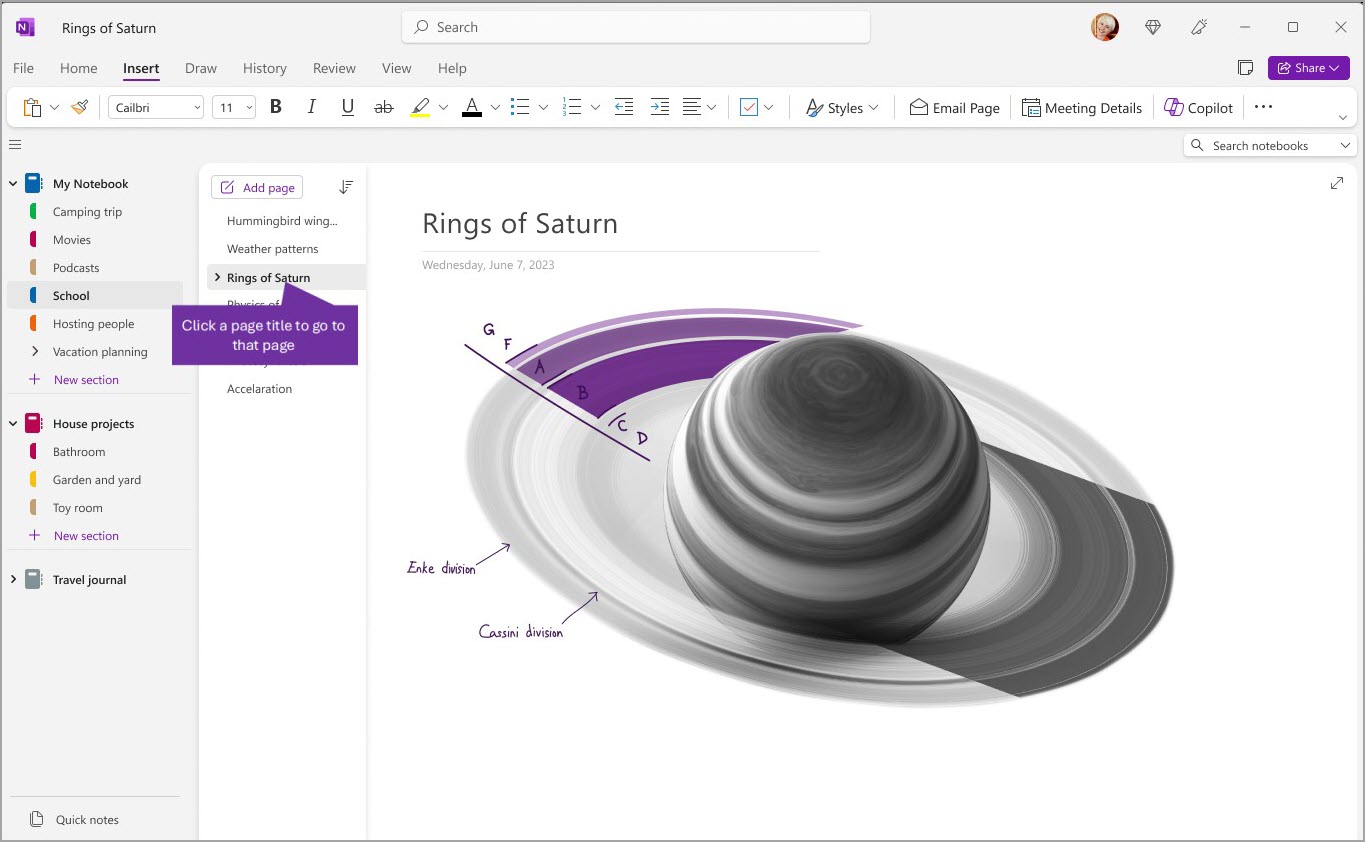
Если вы ранее использовали OneNote на компьютере или устройстве, откроется последняя записная книжка и страница, с которыми вы работали.
Совет
Вы можете щелкнуть правой кнопкой мыши заголовок любой страницы или раздела, а затем выбрать один из дополнительных пунктов в появившемся меню.
Чтобы перейти к другому ранее открытому блокноту, выберите кнопку Навигация, чтобы открыть панель навигации. Затем выберите любой блокнот на панели навигации. Если блокнота нет в списке, выберите "Открыть файл>", чтобы открыть дополнительные блокноты.

Изменение ширины областей навигации
Вы можете легко изменить размер навигационных панелей, сделав их более широкими или узкими. Это полезно, если заголовки разделов и страниц часто оказываются усеченными или если вы хотите максимально увеличить пространство для заметок при отображении панели навигации.

- Наведите указатель мыши на вертикальный край справа от области навигации, размер которой нужно изменить.
- Когда появится указатель с двусторонней стрелкой, щелкните и перетащите край области влево или вправо, чтобы изменить ее ширину, а затем отпустите кнопку мыши.
Мгновенно находите свои заметки, независимо от того, куда вы их положили
Одна из лучших возможностей OneNote — мгновенный поиск во всей записной книжке или во всех записных книжках. Для начала щелкните в поисковой строке в правой части экрана и начните вводить текст.

- В поле поиска введите ключевое слово или фразу для поиска.
Совет
- Вы можете использовать кавычки вокруг фразы, введенной в строку поиска. чтобы найти все вхождения указанной фразы, а не отдельные слова.
- По умолчанию OneNote выполняет поиск введенного текста во всех записных книжках, открытых в данный момент. Однако вы можете установить область поиска только для поиска в этом разделе, этой группе разделов, этой записной книжке или поиске на этой странице. Вы можете сохранить выбор в качестве области поиска по умолчанию.

Найденный текст появится в списке результатов поиска. Щелкните любой результат, который вы хотите просмотреть, и OneNote перейдет на эту страницу. Когда вы закончите просматривать результаты поиска, нажмите на кнопку X, чтобы закрыть навигацию и вернуться на текущую страницу, или нажмите на страницу, чтобы закрыть результаты поиска.
Использование нескольких учетных записей
Пользователи OneNote для Windows могут использовать сразу несколько личных, рабочих и учебных учетных записей и легко перемещаться между записными книжками.
Чтобы просмотреть или изменить учетные записи, используемые с OneNote в Windows, щелкните переключатель учетных записей в правом верхнем углу окна приложения. Убедитесь, что нужная вам учетная запись появилась в открывшемся списке учетных записей, или выберите Добавить учетную запись, если вы хотите добавить новую учетную запись.

Чтобы удалить учетную запись, которую больше не нужно использовать с OneNote, щелкните ... для этой учетной записи в списке и выберите "Выйти". Обратите внимание, что это не приводит к автоматическому закрытию блокнотов из этой учетной записи. Мы рекомендуем удалить их из списка "Блокноты". Для этого щелкните правой кнопкой мыши название блокнота, который нужно закрыть, на панели навигации, а затем выберите Закрыть блокнот.
Настройка OneNote с помощью параметров приложения
Вы можете легко настроить интерфейс OneNote, выбрав один из доступных вариантов.
Выберите "Файл" в левом верхнем углу и нажмите "Параметры".

Более простой макет с большим пространством для заметок
OneNote для Mac предоставляет больше места для создания заметок, позволяя легко управлять интерфейсом навигации. При необходимости вы можете выбрать отображение областей навигации для записной книжки, раздела и страницы, а затем снова скрыть их после завершения работы, чтобы сосредоточиться на работе, своих мыслях и идеях.

Кнопка навигации включает или отключает области навигации ( ) или отключает ее (
 ). Щелкните его, чтобы отобразить иерархию текущего блокнота. для переключения между страницами, разделами и записными книжками; или для создания и упорядочения разделов, страниц и записных книжек. Нажмите эту кнопку еще раз, чтобы скрыть области навигации и вернуться на текущую страницу.
Кнопка "Поиск" предоставляет точку входа в область поиска ключевых слов и фраз в определенных местах заметок или во всех записных книжках. Помимо текста, можно также искать любые теги, которые вы применяли к выбранным заметкам. Щелкните любой результат в списке, чтобы перейти к его расположению в заметках.
Кнопка Недавние заметки отображает хронологический список страниц, которые вы недавно просматривали или редактировали, а также разделы и блокноты, в которых они находятся. Это удобно, если нужно быстро переключаться между страницами в разных разделах или записных книжках, а также при необходимости быстро продолжить создание заметки на другом компьютере или устройстве.
Совет
Кнопка "Последние заметки" в настоящее время доступна только в OneNote для Windows 10. Однако если вы используете OneNote для Mac, вы можете легко просматривать и открывать недавние заметки, щелкнув "Открытьфайл>" в строке меню.
Быстрый доступ к записным книжкам, разделам и страницам
Если вы ранее использовали OneNote на компьютере или устройстве, откроется последняя записная книжка и страница, с которыми вы работали.
Чтобы просмотреть иерархию текущей записной книжки, нажмите кнопку навигации. находится в левом верхнем углу окна приложения OneNote. Страницы и разделы текущей записной книжки отображаются в двух областях навигации: слева — разделы, а справа — страницы справа. Чтобы переключиться на другой раздел или страницу, щелкните нужный заголовок.

Совет
Вы можете щелкнуть правой кнопкой мыши (Windows) или щелкнуть при нажатой клавише CONTROL (Mac) любой заголовок страницы или раздела, а затем выбрать в появившемся меню дополнительные параметры.
Чтобы перейти к другому ранее открытому блокноту, щелкните стрелку раскрывающегося списка Блокноты, которая отображается над списками разделов и страниц.

В появившемся списке Записные книжки щелкните имя записной книжки, которую нужно открыть. Если в списке нет других записных книжек или вы не видите нужную записную книжку, выберите пункт "Другие записные книжки ", чтобы открыть все дополнительные записные книжки, доступные в облачной учетной записи, с помощью которой в данный момент выполнен вход в OneNote.

Совет
Если нужная записная книжка находится в другой учетной записи, см. раздел Переключение между личными, рабочими и учебными учетными записями далее в этой статье.
Добавление новых разделов, страниц и записных книжек
В записные книжки OneNote можно вносить неограниченное количество заметок. Вы можете легко добавлять дополнительные страницы или разделы в любой блокнот, а также добавлять новые блокноты, чтобы разделить работу по предметам и проектам или по местам, где вы делаете записи (например, дома, в школе или на работе).
Сначала нажмите кнопку навигации для отображения областей навигации, а затем выполните одно из следующих действий:
- Чтобы создать новый раздел в текущей записной книжке, нажмите кнопку Добавить раздел в нижней части списка разделов.
- Чтобы создать страницу в текущем разделе, нажмите кнопкуДобавить страницу в нижней части списка страниц.
- Чтобы создать новую записную книжку, щелкните стрелку раскрывающегося списка Записные книжки, отображающегося над списками разделов и страниц. В появившемся списке Записные книжки нажмите кнопку Добавить записную книжку.
Примечание
Пользователи OneNote для Mac также могутиспользовать команды "Создать файл>" в строке меню для создания новых разделов, страниц и записных книжек. Кроме того, OneNote для Mac и OneNote для Windows 10 позволяют создавать новые элементы с помощью сочетаний клавиш. Дополнительные сведения можно найти по ссылкам в конце этой статьи.
Изменение ширины областей навигации
Вы можете легко изменять размер областей навигации, чтобы расширить или сузить их. Это удобно, если названия разделов и страниц часто выводятся усеченными или вы хотите увеличить область заметок при отображении панелей навигации.

- Наведите указатель мыши на вертикальный край справа от области навигации, размер которой нужно изменить.
- Когда появится указатель с двусторонней стрелкой, щелкните и перетащите край области влево или вправо, чтобы изменить ее ширину, а затем отпустите кнопку мыши.
Мгновенно находите свои заметки, независимо от того, куда вы их положили
Одна из лучших возможностей OneNote — мгновенный поиск во всей записной книжке или во всех записных книжках.

Сначала нажмите кнопку Поиск для отображения области поиска, а затем выполните одно из следующих действий:
В поле поиска в верхней части введите ключевое слово или фразу. Если вы уже искали что-то похожее, вы можете увидеть предложения "Недавние поиски", на которые можно нажать еще раз.
Совет
В любой версии OneNote можно заключать введенную в поле поиска фразу в кавычки, чтобы найти все вхождения указанной фразы, а не отдельные слова.
По умолчанию OneNote выполняет поиск введенного текста во всех записных книжках, открытых в данный момент. Однако вы можете установить область поиска: поиск выполняется только в текущей записной книжке, только в текущем разделе или только на текущей странице. В OneNote для Windows 10 щелкните стрелку раскрывающегося списка под полем поиска, чтобы выбрать область поиска. В OneNote для Mac щелкните значок воронки и выберите область поиска в появившемся меню.
Под окном поиска и выбором области поиска нажмите Страницы, чтобы просмотреть результаты поиска в тексте заметок, или Теги, чтобы искать только в описательном тексте тегов заметок, которые вы применили к выбранным заметкам (например, "Важно" или "Вопрос").
Найденный текст появится в списке результатов поиска. Щелкните любой результат, который вы хотите просмотреть, и OneNote перейдет на эту страницу. Когда вы закончите просматривать результаты поиска, снова нажмите кнопку Поиск, чтобы закрыть навигацию и вернуться на текущую страницу.
Совет
Не удается найти то, что нужно? Убедитесь, что вы вошли в нужную учетную запись, а затем откройте записные книжки, в которых нужно выполнить поиск. Дополнительные сведения см. в разделе Переключение между личными, рабочими и учебными учетными записями ниже.
Переключение между личными, рабочими и учебными учетными записями
Чтобы записная книжка появилась в списке записных книжек, а ее страницы — в результатах поиска, необходимо войти в учетную запись, в состав которой она входит, и открыть ее хотя бы один раз. Если нужный вам блокнот не хранится в облачной учетной записи, под которой вы сейчас зарегистрированы, вам нужно добавить или переключиться на другую учетную запись.
Пользователи OneNote для Windows 10 могут использовать сразу несколько личных, рабочих и учебных учетных записей и легко перемещаться между записными книжками.
- Чтобы просмотреть или изменить учетные записи, используемые с OneNote для Windows 10, в правом верхнем углу окна приложения нажмите кнопку "Параметры и прочее", кнопку "
 , выберите пункт "Параметры", а затем — "Учетные записи". Убедитесь, что нужная учетная запись отображается в появившемся списке и щелкните пункт Добавить учетную запись, если вы хотите добавить новую учетную запись.
- Чтобы удалить учетную запись, которую больше не нужно использовать с OneNote, выберите ее в списке и нажмите кнопку "Выйти". Чтобы предотвратить повторное открытие таких записных книжек, рекомендуется удалить их из списка "Блокноты". Для этого щелкните правой кнопкой мыши имя записной книжки, которую нужно закрыть, и нажмите Закрыть записную книжку.
Совет
Чтобы переключиться между учетными записями в OneNote для Mac, в строке меню выберите пункт "Выйти" из OneNote>, чтобы выйти из текущей учетной записи, а затем — "Войти в OneNote>", чтобы войти в нужную учетную запись.
Настройка OneNote с помощью параметров приложения
Независимо от того, используете ли вы приложение OneNote на компьютере с Windows или Mac, вы можете легко настраивать возможности OneNote, выбирая нужные параметры приложения.
- В OneNote для Windows 10 нажмите кнопку "Параметры и прочее в правом верхнем углу окна приложения нажмите кнопку "Параметры", а затем выберите пункт "Параметры".
- В OneNote для Mac в строке меню выберите OneNote и щелкните Параметры.
Содержимое OneNote организовано в виде иерархии: блокнот, раздел и страница.
Совет
По умолчанию списки разделов и страниц открываются рядом с панелью навигации. Если вы не видите ни блокнотов, ни разделов, ни страниц, значит, ваше навигационное меню свернуто. Чтобы просмотреть разделы текущей записной книжки, нажмите кнопку навигации верхнем углу окна приложения, чтобы открыть панель навигации.
Чтобы открыть другой блокнот или создать новый, выберите выпадающий список "Текущий блокнот", чтобы открыть список всех ваших блокнотов.

Выберите другой блокнот из списка, чтобы открыть его в новой вкладке браузера; или создайте новую записную книжку, выбрав  "Добавить записную книжку".

Чтобы просмотреть другой раздел, щелкните название в списке разделов.
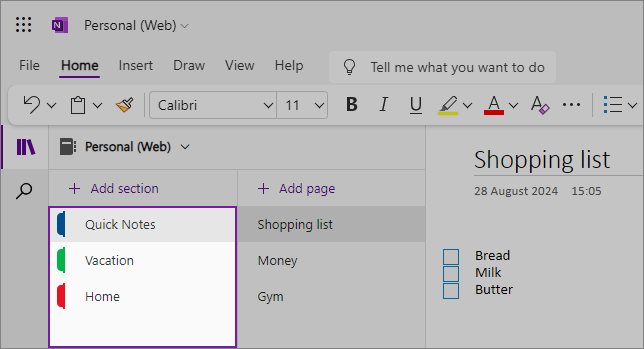
В OneNote в ваших блокнотах никогда не заканчивается место. Вы можете легко добавлять дополнительные страницы или разделы в любой блокнот, а также добавлять новые блокноты, чтобы разделить содержимое по предметам или проектам; по месту, где вы делаете записи (например, дома, в школе, или по любой другой группе, которая поможет вам лучше организовать работу).
Чтобы добавить новый раздел, выберите "Добавить раздел". Щелкните правой кнопкой мыши на новой секции, чтобы выбрать или изменить цвет секции. Вы также можете перетаскивать разделы, чтобы изменить их порядок.
Чтобы выбрать другую страницу, щелкните заголовок в списке страниц.

Чтобы добавить новую страницу, выберите "Добавить страницу".
Совет
Вы можете перетаскивать страницы в каждом разделе, чтобы изменить их порядок, но будьте осторожны, не перетаскивайте их в другой раздел.
Изменение размера области навигации
Вы можете легко изменить размер навигационных панелей, сделав их более широкими или узкими. Это полезно, если заголовки разделов и страниц часто оказываются усеченными или если вы хотите максимально увеличить пространство для заметок при отображении панели навигации.
Наведите указатель мыши на вертикальный край справа от области навигации, размер которой нужно изменить.
Когда появится указатель с двусторонней стрелкой, щелкните и перетащите край области влево или вправо, чтобы изменить ее ширину, а затем отпустите кнопку мыши.

Вы также можете скрыть всю панель навигации, чтобы максимально увеличить пространство для заметок, нажав кнопку навигации:

Найдите свои заметки, куда бы вы их ни положили
Для начала щелкните значок поиска под панелью навигации в левой части экрана и начните вводить текст.

В поле поиска введите ключевое слово или фразу для поиска. Найденный текст появится в списке результатов поиска. Щелкните любой результат, который вы хотите просмотреть, и OneNote перейдет на эту страницу. Когда вы закончите просматривать результаты поиска, нажмите X рядом с поисковым запросом, чтобы закрыть навигацию и вернуться на текущую страницу, или нажмите на страницу, чтобы закрыть результаты поиска.
Совет
- Вы можете использовать "кавычки" вокруг фразы, которую вводите в поле поиска, чтобы найти все вхождения этой точной фразы, а не отдельные слова-компоненты.
- По умолчанию OneNote будет искать введенный вами текст в разделе, который открыт в данный момент, но вы также можете выбрать поиск только на этой странице. Веб-версия OneNote не поддерживает поиск по блокнотам.

