
Записные книжки, создаваемые в OneNote, позволяют собирать и хранить все виды информации в одном месте. Вы можете сэкономить время, вставляя информацию из других источников. Вместо того, чтобы перепечатывать данные или вставлять ссылки на документы и файлы, которые могут стать недоступными при отключении от сети, вы можете вставить нужное содержимое непосредственно в OneNote как вложение или распечатку, к которой можно добавить заметки.
Вложение файла
При присоединении файла (например, документа Word) к странице в OneNote копия этого файла помещает его в заметки. Этот файл отображается в виде значка, который можно открыть двойным щелчком и отредактировать.
В OneNote щелкните в том месте страницы, куда требуется вставить файл.
Щелкните Вставить>вложение файла.
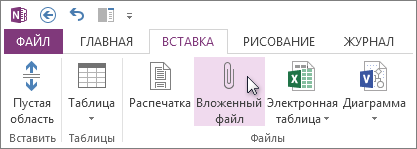
В диалоговом окне Выбор файла для вставки выберите файл, который нужно вложить, и нажмите кнопку Вставить.
Совет
Вы можете выбрать команду Вложить файл , чтобы отобразить значок, или Вставить печать , чтобы вставить содержимое файла. При присоединении файла Excel также предлагается вставить диаграмму.
Вставка распечатки файла
При присоединении распечатки файла (например, документа Word) к странице в OneNote этот файл помещает его в заметки.
В OneNote щелкните в том месте страницы, куда требуется вставить файл.
Нажмите кнопку Вставить>распечатку файла.
В диалоговом окне Выбор файла для печати выберите файл, который нужно вставить, а затем нажмите кнопку Вставить.
Совет
Чтобы вставить распечатку в раздел, необходимо иметь разрешения на изменение раздела.