
Вам не нужно вставлять все в OneNote. Добавляя ссылки на различные материалы, вы сможете быстро переходить к веб-страницам и документам, которые связаны с вашими заметками. Ссылки особенно удобны, если веб-страница или документ могут обновляться и вам всегда необходима их последняя версия.
Примечание
Если вы хотите создать ссылки на другие места в OneNote, см. статью Создание ссылок на записные книжки, разделы, страницы и абзацы.
Ввод ссылки
Просто введите ссылку, и OneNote распознает ее. Например:
Вводимый текст Ссылка http://www.microsoft.com http://www.microsoft.com www.bing.com www.bing.com file:///Users/Sally/Desktop/Hello.docx file:///Users/Sally/Desktop/Hello.docx mailto:Sally@Contoso.comMailto:Sally@Contoso.com
Добавление ссылки к тексту или изображению
Выберите текст или изображение, которые будут выполнять роль ссылки.
Выберите Вставить>ссылку. (Или нажмите клавиши CTRL+K.)
Если на экране выделен текст, он появится в поле Отображаемый текст.В поле Адрес введите ссылку либо найдите нужную страницу или файл с помощью кнопок.
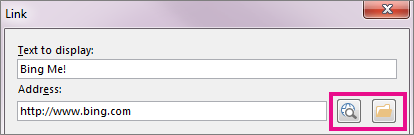
Нажмите кнопку ОК.
Изменение ссылки
Щелкните текст или изображение ссылки правой кнопкой мыши и выберите команду Изменить ссылку.
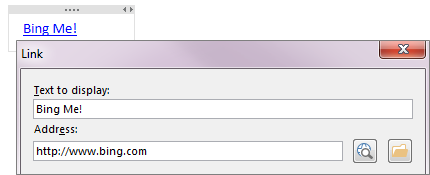
Внесите изменения в поле Отображаемый текст или Адрес и нажмите кнопку ОК.
Удаление ссылки
Щелкните правой кнопкой мыши текст ссылки или изображение, а затем в контекстном меню выберите команду Удалить ссылку .
Примечание
Вы не увидите этот параметр для ссылки, созданной автоматически с помощью OneNote. Чтобы удалить эту ссылку, выберите Изменить ссылку и измените текст на описательное значение вместо URL-адреса. Например, измените его с http://www.bing.com на "Bing Me!". После этого вы сможете щелкнуть ссылку правой кнопкой мыши и удалить ее.
См. также
Создание ссылок на записные книжки, разделы, страницы и абзацы