Если вы не можете найти часть своих заметок OneNote, это не означает, что они потеряны безвозвратно. Заметки могут обнаружиться в одном из нескольких мест.
Если вы не можете найти заметки в OneNote 2016 или OneNote 2013, выполните одно из указанных ниже действий.
Воспользуйтесь функцией поиска
Самый простой и удобный способ найти потерянные заметки в OneNote — воспользоваться функцией поиска. Приложение OneNote может искать слова в тексте, рукописных заметках, на картинках и даже в аудио- и видеозаписях.
В поле поиска в правом верхнем углу щелкните стрелку справа от значка лупы и в появившемся списке выберите пункт Все записные книжки.
Примечание
Если вы предпочитаете использовать сочетания клавиш, нажмите клавиши CTRL+E, чтобы расширить область поиска на все записные книжки.
В поле поиска введите ключевое слово или фразу.
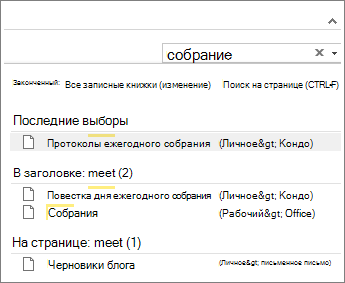
По мере ввода OneNote начинает возвращать результаты страницы, которые соответствуют вашему поисковому слову или фразе. Выберите результат поиска, чтобы получить соответствующую заметку.
Завершив поиск, нажмите клавишу ESC.
Примечание
Защищенные паролем разделы не включаются в поиск в записных книжках. Чтобы включить защищенный раздел в поиск, сначала необходимо разблокировать раздел.
Поиск слов в аудио- и видеоклипах
OneNote может распознавать произнесенные слова в звуковых и видеозаписях, если включена функция поиска аудиозаписей. По умолчанию она отключена, так как она замедляет поиск.
Чтобы включить поиск аудиозаписей:
- ВыберитеПараметры>файла>Аудио & Видео.
- В разделе Поиск по звуку установите флажок Включить поиск аудио- и видеозаписей слов и нажмите кнопку ОК.
Проверьте закрытые записные книжки
Если заметки хранятся в записной книжке, которую вы закрыли раньше, откройте ее снова, чтобы включить ее содержимое в поиск.
- Выберите Файл>Открыть.
- В разделе Последние записные книжки выберите нужную записную книжку.
- Просмотрите разделы и страницы открытых книжек или выполните по ним поиск.
Проверьте раздел "Заметки на полях"
Если вы перешли на приложение OneNote 2016 с одной из предыдущих версий, некоторые заметки могли оказаться в особом разделе, который называется "Заметки на полях". В версиях до OneNote 2013 он назывался "Неподшитые заметки". Обязательно проверьте, есть ли такой раздел в записной книжке по умолчанию.
- Откройте панель "Записная книжка", щелкнув имя текущей записной книжки в левой части экрана под лентой. Если панель "Записная книжка" закреплена на экране, пропустите это действие.
- В нижней части панели "Записная книжка" выберите Заметки на полях.
- В разделе Заметки на полях просмотрите заметки, собранные приложением OneNote, выбирая вкладки разделов вверху и вкладки страниц справа.
Примечание
Как правило, случайные заметки, которые хранятся в разделе "Заметки на полях", включаются в поиск по всем записным книжкам. Но если вы переместили этот раздел в другую записную книжку, которая затем была закрыта, он не будет включен в результаты поиска.
Вручную синхронизируйте общие записные книжки
Если вы работаете в одной или нескольких общих записных книжках, хранящихся в OneDrive, OneNote может неправильно синхронизироваться с такими общими расположениями. Синхронизация общих записных книжек вручную поможет выяснить, есть ли проблема.
- Откройте общую записную книжку, в которой, по вашему мнению, находятся потерянные заметки.
- ВыберитеСостояние синхронизации представленияфайлов>.
- В диалоговом окне Синхронизация общей записной книжки выберите параметр Автоматическая синхронизация при наличии изменений.
- Нажмите Синхронизировать все.
Если вы видите сообщения об ошибках для любой из общих записных книжек в списке, нажмите кнопку Получить справку рядом с каждой из них, чтобы начать устранение проблемы. Если вы не устраните ошибки синхронизации, вы не увидите заметки, добавленные другими пользователями в общую записную книжку, и вы не увидите заметки, добавленные с других компьютеров или устройств.
Проверьте свои папки OneDrive
Если вы подозреваете, что ваши заметки находятся в OneDrive и их поиск в OneNote не поработал, попробуйте найти их в папках OneDrive напрямую, не используя OneNote.
- Войдите в учетную запись OneDrive с домашней страницы OneDrive или с помощью приложения OneDrive для Windows 10.
- Попробуйте найти искомые файлы записных книжек в папках OneDrive (например, Документы или Записные книжки).
- Когда вы нашли нужную записную книжку, щелкните, чтобы открыть ее в OneNote для Интернета.
- В OneNote для Интернета нажмите кнопку Открыть в OneNote.
Проверьте корзину записной книжки
Если вы выполнили все описанные выше действия, но не нашли своих заметок, возможно, они удалены вами или другим человеком, имеющим доступ к вашим записным книжкам. К счастью, OneNote автоматически хранит заметки в течение определенного времени с момента их удаления из общей записной книжки, так что вы можете попытаться восстановить их.
- Откройте общую записную книжку, в которой должны находиться потерянные заметки.
- Выберите Журнал>Записная книжка> Корзиназаписной книжки Корзина записной книжки.
Если вы нашли удаленные заметки в корзине, восстановите их, переместив соответствующие страницы в исходные места.
- Щелкните правой кнопкой мыши вкладку страницы, которую требуется восстановить, и выберите команду Переместить или скопировать.
- В диалоговом окне Перемещение или копирование страниц выберите раздел записной книжки, в который нужно переместить страницу, и нажмите Переместить. Если страницу требуется переместить в раздел другой записной книжки, щелкните значок "+" (плюс) рядом с этой записной книжкой в списке, а затем выберите раздел из нее.
- Повторите действия 1–2 для каждой страницы, которую нужно переместить из корзины записной книжки.
Дополнительные сведения
Если рекомендации, приведенные в этой статье, не помогли восстановить заметки, которые вы уверены, что потеряли, сообщите о проблеме на форумах OneNote в Microsoft Answers. Возможно, с подобной проблемой уже сталкивался кто-то из пользователей, либо вам смогут помочь разработчики OneNote.
Важно
Поддержка OneNote для Windows 10 завершится в октябре 2025 г. Чтобы быть в курсе последних возможностей OneNote, получите OneNote в Microsoft Store или в составе Microsoft 365.
Если вы не можете найти заметки в OneNote для Windows 10, выполните одно из указанных ниже действий.
Воспользуйтесь функцией поиска
Самый простой и удобный способ найти потерянные заметки в OneNote — воспользоваться функцией поиска. Приложение OneNote может искать слова в тексте, рукописных заметках и на вставленных изображениях.
- Нажмите клавиши CTRL+F либо щелкните значок увеличительного стекла в верхней части списка страниц.
- Введите слово или фразу в поле "Поиск" и нажмите клавишу ВВОД.
- При необходимости щелкните стрелку под полем "Поиск", чтобы указать новую область поиска. Вы можете выбрать один из вариантов: Все записные книжки, Текущая записная книжка, Текущий раздел или Текущая страница.
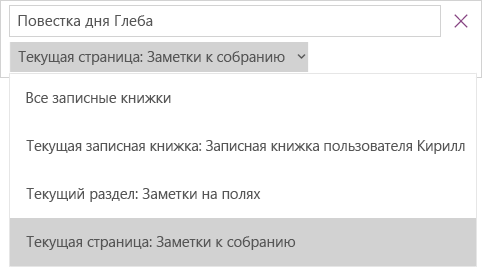
- Если текст найден в заметках, щелкните страницу в появившемся списке результатов, чтобы выбрать ее. Страница откроется в OneNote, и на ней будут выделены все вхождения искомого текста.
Примечание
Защищенные паролем разделы не включаются в поиск в записных книжках. Чтобы включить защищенный раздел в поиск, сначала необходимо разблокировать раздел.
Проверьте закрытые записные книжки
Если заметки хранятся в записной книжке, которую вы закрыли раньше, откройте ее снова, чтобы включить ее содержимое в поиск.
На любой странице нажмите кнопку Показать записные книжки .
.
Щелкните пункт Другие записные книжки и выберите одну или несколько записных книжек, которые необходимо открыть повторно.
Примечание
Если нужная записная книжка отсутствует, нажмите кнопку Добавить учетную запись и выполните вход с помощью учетной записи, в которой хранится эта записная книжка.
Просмотрите разделы и страницы открытых книжек или выполните по ним поиск.
Вручную синхронизируйте общие записные книжки
Если вы работаете в одной или нескольких общих записных книжках, хранящихся в OneDrive, OneNote может неправильно синхронизироваться с такими общими расположениями. Синхронизация общих записных книжек вручную поможет выяснить, есть ли проблема.
- На любой странице нажмите кнопку Показать записные книжки .
- В появившейся области щелкните правой кнопкой мыши имя записной книжки, которую вы хотите синхронизировать. (На устройство с сенсорным экраном коснитесь имени записной книжки и удерживайте палец.)
- Выберите Синхронизировать, а затем — Синхронизировать эту записную книжку или Синхронизировать все записные книжки.
Проверьте свои папки OneDrive
Если вы подозреваете, что ваши заметки находятся в OneDrive и их поиск в OneNote не поработал, попробуйте найти их в папках OneDrive напрямую, не используя OneNote.
- Войдите в учетную запись OneDrive с домашней страницы OneDrive или с помощью приложения OneDrive для Windows 10.
- Попробуйте найти искомые файлы записных книжек в папках OneDrive (например, Документы или Записные книжки).
- Когда вы нашли нужную записную книжку, щелкните, чтобы открыть ее в OneNote для Интернета.
Проверьте удаленные заметки
Если вы выполнили все описанные выше действия, но не нашли своих заметок, возможно, они удалены вами или другим человеком, имеющим доступ к вашим записным книжкам. К счастью, OneNote автоматически хранит заметки в течение определенного времени с момента их удаления.
- Откройте записную книжку, в которой вы должны были найти потерянные заметки.
- Выберите Просмотр>удаленных заметок.
Если вы нашли удаленные заметки в корзине, восстановите их, переместив соответствующие страницы в исходные места.
- Коснитесь имени любой страницы, которую требуется восстановить, и удерживайте палец либо щелкните его правой кнопкой мыши, а затем выберите команду Восстановить.
- Выберите раздел записной книжки, куда вы хотите переместить страницу, а затем выберите команду Восстановить.
Если вы хотите переместить страницу в раздел другой записной книжки, сначала щелкните < рядом с именем записной книжки, выберите записную книжку, а затем выберите в ней раздел.
- Повторите шаги 1–2 с другими страницами, которые нужно переместить из раздела Удаленные заметки.
Дополнительная справка
Если рекомендации, приведенные в этой статье, не помогли восстановить заметки, которые вы уверены, что потеряли, сообщите о проблеме на форумах OneNote в сообществе Майкрософт. Возможно, с подобной проблемой уже сталкивался кто-то из пользователей, либо вам смогут помочь разработчики OneNote.
Если у вас возникли проблемы с поиском заметок в OneNote на компьютере Mac, попробуйте выполнить одно из следующих действий:
Важно
- В этой статье предполагается, что вы используете последнюю версию OneNote для Mac. Если вы изначально устанавливали приложение из App Store Mac, щелкните меню> Apple App Store а затем щелкните Обновления, чтобы узнать, доступна ли более новая версия OneNote для Mac. Всегда своевременно обновляйте OneNote и все остальные приложения из магазина Mac App Store.
- Если вы установили OneNote в рамках подписки на Office для Mac, см. статью Проверка Office для Mac обновлений автоматически.
Воспользуйтесь функцией поиска
Самый простой и удобный способ найти потерянные заметки в OneNote — воспользоваться функцией поиска. Приложение OneNote может искать слова в тексте, рукописных заметках и даже на картинках и снимках экрана.
В строке меню OneNote щелкните Изменить>поиск>всех записных книжек.
Примечание
Если вы предпочитаете использовать сочетания клавиш, нажмите клавиши OPTION+COMMAND+F, чтобы выполнить поиск заметок во всех открытых записных книжках.
В поле поиска введите ключевое слово или фразу.
По мере ввода OneNote возвращает результаты поиска, которые содержат искомое слово или фразу. Щелкните результат поиска, чтобы открыть соответствующую заметку.
Завершив поиск, нажмите кнопку Готово или клавишу ESC на клавиатуре.
Примечание
Защищенные паролем разделы не включаются в поиск в записных книжках. Чтобы включить защищенный раздел в поиск, сначала необходимо разблокировать раздел.
Проверьте закрытые записные книжки
Если заметки хранятся в записной книжке, которую вы закрыли раньше, откройте ее снова, чтобы включить ее содержимое в поиск.
- Выберите Файл>Открыть последние.
- В меню Последние выберите записную книжку, которую вы хотите открыть.
- Повторите эти действия, чтобы открыть новые записные книжки, а затем просмотрите разделы и страницы вновь открытых записных книжек, чтобы узнать, что вы ищете. При необходимости выполните новый полный поиск по всем записным книжкам.
Проверьте свои папки OneDrive
Если вы подозреваете, что ваши заметки находятся в OneDrive и их поиск в OneNote не поработал, попробуйте найти их в папках OneDrive напрямую, не используя OneNote.
- Используя ту же учетную запись, которую вы используете в OneNote, войдите в OneDrive с домашней страницы OneDrive или с помощью приложения OneDrive для Mac.
- Просмотрите все папки, чтобы найти нужные сведения. Проверьте другие документы и файлы на случай, если заметки хранятся в них, а не в OneNote.
- Когда вы нашли нужную записную книжку, щелкните, чтобы открыть ее в OneNote для Интернета.
- В OneNote для Интернета нажмите кнопку Открыть в OneNote.
Вручную синхронизируйте общие записные книжки
Если вы работаете в одной или нескольких общих записных книжках, OneNote может неправильно синхронизироваться с общими расположениями. Попытка вручную синхронизировать такие записные книжки поможет вам выяснить, есть ли проблема.
Откройте общую записную книжку, в которой, по вашему мнению, находятся потерянные заметки.
Выполните одно из указанных ниже действий.
- Щелкните Синхронизация файлов>Эта записная книжка , чтобы синхронизировать только текущую записную книжку.
- Щелкните Синхронизировать файлы>Все записные книжки , чтобы синхронизировать все открытые записные книжки одновременно.
Если вы видите сообщения об ошибках для любой из общих записных книжек в списке, найдите код ошибки в Интернете, чтобы начать устранение проблемы. Если вы не устраните ошибки синхронизации, вы не увидите заметки, которые другие пользователи могли добавить или изменить в общей записной книжке, и вы не увидите заметки, добавленные или измененные с других компьютеров или устройств.
Проверьте удаленные заметки
Если вы выполнили все описанные выше действия и по-прежнему не нашли свои заметки, возможно, вы или кто-то другой, у кого есть доступ к общим записным книжкам, удалили их. К счастью, OneNote автоматически хранит заметки в течение 60 дней с момента их удаления из общей записной книжки, так что вы можете попытаться восстановить их.
- Откройте общую записную книжку, в которой должны находиться потерянные заметки.
- В строке меню выберите Пункт Удаленные заметки Записные книжки>>Просмотр удаленных заметок.
Если вы нашли свои заметки в корзине, восстановите их, переместив соответствующие страницы в исходные места.
- В разделе Корзина щелкните имя любой страницы, которую требуется восстановить, удерживая клавишу CONTROL, а затем выберите команду Восстановить.
- Выберите раздел записной книжки, в котором нужно восстановить удаленную страницу, и нажмите Восстановить. Если вы хотите восстановить страницу в раздел другой записной книжки, сначала щелкните стрелку рядом с этой записной книжкой в списке, а затем выберите раздел под именем этой записной книжки.
- Повторите эти действия для каждой страницы, которую требуется переместить из раздела "Корзина".
Дополнительные сведения
Если рекомендации, приведенные в этой статье, не помогли восстановить заметки, которые вы уверены, что потеряли, сообщите о проблеме на форумах OneNote в Microsoft Answers. Возможно, вам смогут помочь разработчики OneNote.
Если вам не удается найти заметки в OneNote на iPad или iPhone, попробуйте выполнить одно из следующих действий:
Воспользуйтесь функцией поиска
Самый быстрый и простой способ найти что-либо еще раз в OneNote на iPad или iPhone — это найти его.
На любой странице любой записной книжки выберите Поиск в нижнем меню экрана.
Введите ключевое слово или фразу в поле поиска вверху экрана и нажмите кнопку Поиск.
Примечание
Если вы используете OneNote на iPad, нажмите Все записные книжки, чтобы выбрать, следует ли OneNote выполнять поиск в текущей записной книжке или только в пределах текущего раздела.
В списке результатов выберите страницу, на которой расположен искомый текст, и она откроется в OneNote.
На iPad будут выделены все вхождения слова или фразы на странице.
Примечание
Защищенные паролем разделы не включаются в поиск в записных книжках. Чтобы включить защищенный раздел в поиск, сначала необходимо разблокировать раздел.
Проверьте закрытые записные книжки
Если заметки хранятся в записной книжке, которую вы закрыли раньше, откройте ее снова, чтобы включить ее содержимое в поиск.
- В списке записных книжек выберите пункт Другие записные книжки.
- Коснитесь нужных записных книжек, чтобы открыть их.
Чтобы увидеть другие записные книжки, выберите пункт Открыть другие из OneDrive.
Вручную синхронизируйте общие записные книжки
Если вы работаете в одной или нескольких общих записных книжках, хранящихся в OneDrive, OneNote может неправильно синхронизироваться с такими общими расположениями. Синхронизация общих записных книжек вручную поможет выяснить, есть ли проблема.
На любой странице коснитесь кнопки Показать записные книжки .
В появившейся области разверните список записных книжек.
Совет
Чтобы синхронизировать один раздел, перейдите к нему и разверните список страниц. Чтобы синхронизировать одну записную книжку, перейдите к любому ее разделу и разверните список разделов.
Проверьте свои папки OneDrive
Если вы подозреваете, что ваши заметки находятся в OneDrive и их поиск в OneNote не поработал, попробуйте найти их в папках OneDrive напрямую, не используя OneNote.
- Войдите в учетную запись OneDrive с домашней страницы OneDrive или с помощью приложения Microsoft OneDrive для iOS.
- Попробуйте найти искомые файлы записных книжек в папках OneDrive (например, Документы или Записные книжки).
- При обнаружении нужной записной книжки щелкните ее, чтобы открыть в OneNote.
Дополнительные сведения
Если рекомендации, приведенные в этой статье, не помогли восстановить заметки, которые вы уверены, что потеряли, сообщите о проблеме на форумах OneNote в сообществе Майкрософт. Возможно, с подобной проблемой уже сталкивался кто-то из пользователей, либо вам смогут помочь разработчики OneNote.
См. также
Синхронизация записных книжек OneNote на компьютере Mac или ПК с iPad или iPhone
Быстрая синхронизация больших записных книжек в Microsoft OneNote
