
Защита паролем в OneNote предназначена для обеспечения конфиденциальности заметок. Звуковые и видеозаписи хранятся в записной книжке в виде отдельных файлов, к которым нельзя применять пароли.
Применение пароля к разделу записной книжки
- Щелкните правой кнопкой мыши раздел, который требуется защитить, и выберите пароль защитить этот раздел.
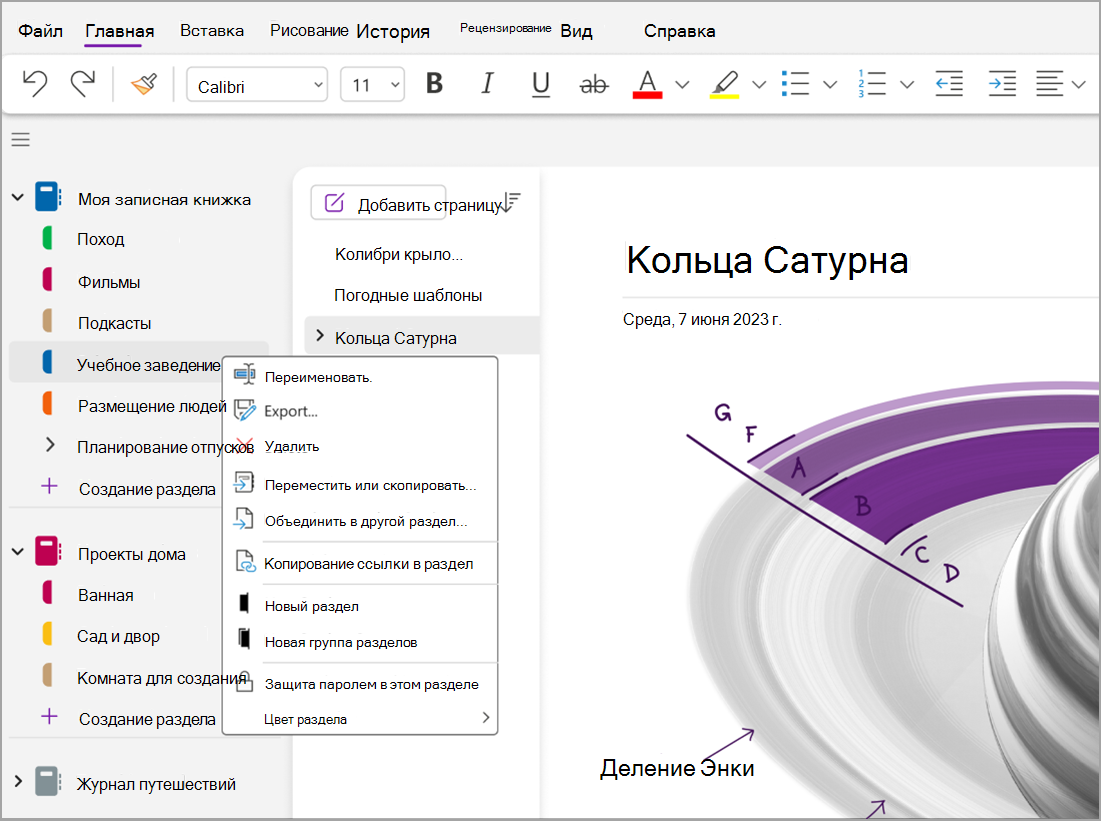
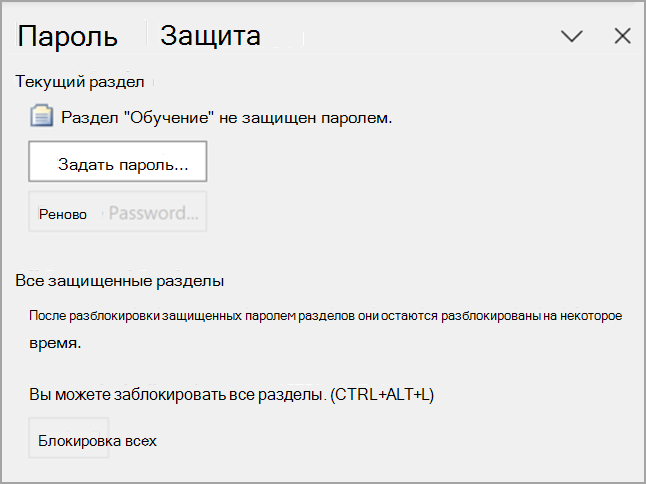
- В области задач Защита паролем нажмите кнопку Установить пароль.
- В диалоговом окне Защита паролем введите нужный пароль в поле Введите пароль.
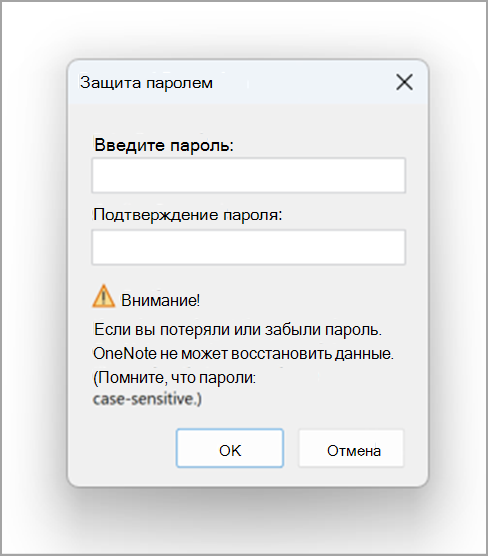
- Подтвердите пароль, введя его еще раз в поле Подтверждение пароля , а затем нажмите кнопку ОК.
Примечание
- Очень важно запомнить свой пароль. Если вы забудете пароль, вы не сможете разблокировать заметки. Даже техническая поддержка Майкрософт не может разблокировать ваши заметки.
- Пароли вводятся с учетом регистра. Убедитесь, что во время создания пароля не нажата клавиша CAPS LOCK.
- Рекомендуется использовать надежные пароли, объединяя прописные и строчные буквы, цифры и символы. Пароль, использующий 14 или более символов, лучше.
Важно
- Разделы, защищенные паролем, не включаются в поиск по записной книжке. Чтобы включить их в поиск, с них нужно предварительно снять защиту.
- Флаги заметок, используемые на страницах в защищенном разделе, не включаются в сводку флагов заметок, если такие разделы не были предварительно разблокированы.
- Доступ других пользователей к защищенным паролем разделам во время совместного сеанса запрещен, даже если этот раздел будет разблокирован в ходе такого сеанса. Чтобы включить защищенный раздел в совместный сеанс, необходимо сначала снять защиту паролем для него, а затем начать совместный сеанс или присоединиться к нему.
Блокировка всех защищенных разделов записной книжки
Если вы применили пароли к нескольким разделам записной книжки, их можно заблокировать одновременно.
- Щелкните правой кнопкой мыши любой из защищенных, но в настоящее время разблокированных разделов и выберите пароль защитить этот раздел.
- В области задач Защита паролем нажмите кнопку Заблокировать все.
Изменение пароля для защищенного раздела
Щелкните правой кнопкой мыши раздел с паролем, который вы хотите изменить, и выберите Параметр Защитить этот раздел паролем.
В области задач Защита паролем нажмите кнопку Изменить пароль.
В диалоговом окне Изменение пароля введите текущий пароль в поле Старый пароль.
Примечание
Если этот параметр недоступен, пароль к выбранному разделу в настоящее время не применяется.
В поле Введите новый пароль введите новый пароль.
Подтвердите пароль, введя его в поле Подтверждение пароля , а затем нажмите кнопку ОК.
Удаление пароля защищенного раздела
Щелкните правой кнопкой мыши раздел с паролем, который нужно удалить, и выберите Параметр Защитить этот раздел паролем.
В области задач Защита паролем нажмите кнопку Удалить пароль.
Примечание
Если этот параметр недоступен, значит выбранный раздел не защищен паролем.
В диалоговом окне Удаление пароля введите текущий пароль и нажмите кнопку ОК.
Изменение параметра пароля
Когда вы разблокируете защищенные паролем разделы в записной книжке, OneNote сохраняет эти разделы разблокированы в течение предопределенного периода времени, прежде чем снова заблокировать их. Вы можете указать эту продолжительность времени и задать настраиваемые параметры для защиты паролем.
- Перейдите в раздел Учетная запись и выберите Параметры.
- В диалоговом окне Параметры OneNote выберите Дополнительно, а затем перейдите к разделу Пароли.
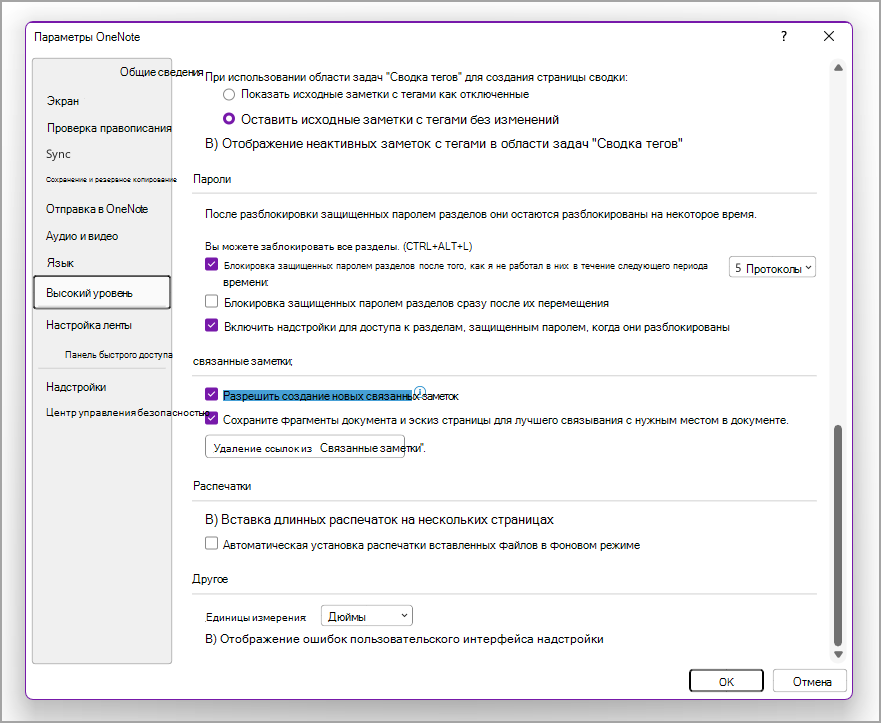
- В разделе Пароли выполните любое из следующих действий:
- Чтобы заблокировать разделы записной книжки по истечении указанного времени, установите флажок Блокировать защищенные паролем разделы после того, как я не работал в них в течение указанного периода времени , а затем в списке выберите нужное время.
- Чтобы заблокировать разделы записных книжек сразу после завершения работы с ними, установите флажок Блокировать защищенные паролем разделы, как только я ухожу от них .
- Чтобы сделать заметки в разделах, защищенных паролем, временно доступными для других приложений, установите флажок Разрешить надстройкам доступ к защищенным паролем разделам при их разблокировке .