
Вы можете добавить маркированные или нумерованные списки в OneNote, чтобы упростить сканирование заметок.
Создание маркированного списка
Используйте маркеры для создания произвольных списков, не требующих определенного порядка (например, для списка продуктов).
- Щелкните Главная>маркеры.
Чтобы выбрать определенный стиль маркеров, щелкните маленькую стрелку рядом с кнопкой и укажите требуемый вариант.
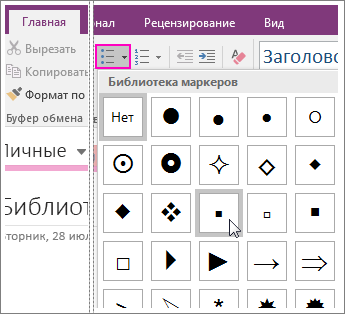
- Введите первый пункт списка и нажмите клавишу ВВОД, чтобы начать новую строку.
Повторяя это действие, добавьте нужное число элементов. - Чтобы закончить список, дважды нажмите клавишу ВВОД.
Совет
Чтобы автоматически начать маркированный список, введите звездочку (*) в новой строке в заметках и нажмите пробел. Кроме того, можно также использовать ctrl+ . сочетание клавиш (точка) для начала маркированного списка.
Создание нумерованного списка
Используйте формат нумерации для создания упорядоченного списка с определенной последовательностью действий (например, маршрута передвижения).
- ЩелкнитеНумеровкадома>.
Чтобы выбрать определенный стиль цифр или букв, щелкните маленькую стрелку рядом с кнопкой и укажите требуемый вариант.
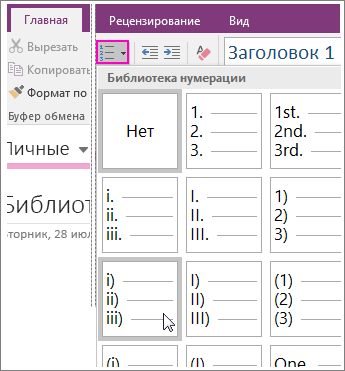
- Введите первый пункт списка и нажмите клавишу ВВОД, чтобы начать новую строку.
Повторяя это действие, добавьте нужное число элементов. - Чтобы закончить список, дважды нажмите клавишу ВВОД.
Совет
Чтобы автоматически начать маркированный список, введите 1. в новой строке в заметках, а затем нажмите пробел. Кроме того, можно также использовать сочетание клавиш CTRL+ / (косая черта), чтобы начать нумерованный список.