
OneNote позволяет рисовать, наброски и писать заметки пальцем, пером или даже мышью. Вы также можете выбрать из коллекции фигур, а не рисовать бесплатно.
Рисование и рисование на компьютере
Коснитесь вкладки Рисование.
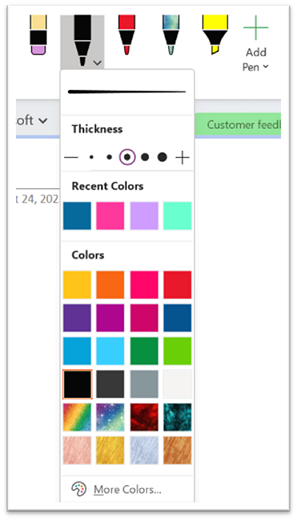
Нажмите Рисовать с помощью сенсорного ввода, коснитесь любого из перьев или маркеров, показанных на ленте, а затем с помощью пальца, пера или мыши нарисуйте или набросок на странице. Вы можете выбрать толщину, эффект и цвет пера и маркера.
Совет
- Если у вашего устройства маленький сенсорный экран, нажмите на панели быстрого доступа кнопку Режим прикосновений или мыши, а затем нажмите Прикосновение. Таким образом, между командами будет больше места, поэтому проще коснуться пальцем. Этот режим можно отключить, когда вы закончите рисование.
- Если на компьютере есть сенсорный экран, вы также можете делать рукописные заметки и преобразовывать их в текст.
Чтобы отменить режим рисования, нажмите клавишу ESC на клавиатуре, если вы используете мышь, или снова нажмите кнопку Рисование с помощью сенсорного ввода .
Рисование фигуры
- Откройте вкладку Рисование, выберите один из элементов в коллекции Фигуры, а затем перетащите его на страницу с помощью мыши или пальца.
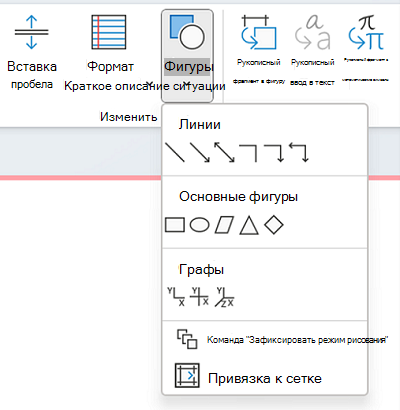
- Когда фигура выделена, вы можете растянуть ее, чтобы изменить размер, или переместить в другое место на странице.
- Чтобы отменить режим рисования, нажмите клавишу ESC на клавиатуре или еще раз нажмите кнопку Рисование с помощью сенсорного ввода .
Рисование нескольких фигур подряд
- Откройте или коснитесь вкладки Рисование , а затем нажмите кнопку Фигуры .
- В появившемся меню выберите команду Зафиксировать режим рисования. OneNote будет оставаться в режиме рисования, пока вы не переключитесь из него.
- Выберите один из элементов списка Фигуры, после чего щелкните и проведите по странице, чтобы нарисовать данную фигуру. Повторите этот шаг для нужного количества дополнительных фигур.
- Чтобы отменить режим рисования, нажмите клавишу ESC на клавиатуре или еще раз нажмите кнопку Рисование с помощью сенсорного ввода .
Удаление фигур или заметок, которые вы нарисовали
- Нажмите кнопку Нарисовать>ластик, а затем удалите заметки.
- Также можно выбрать заметки или фигуры и нажать клавишу DELETE на клавиатуре.
Добавление фона в заметки
- Перейдите на вкладку Рисование и нажмите кнопку Формат фона .
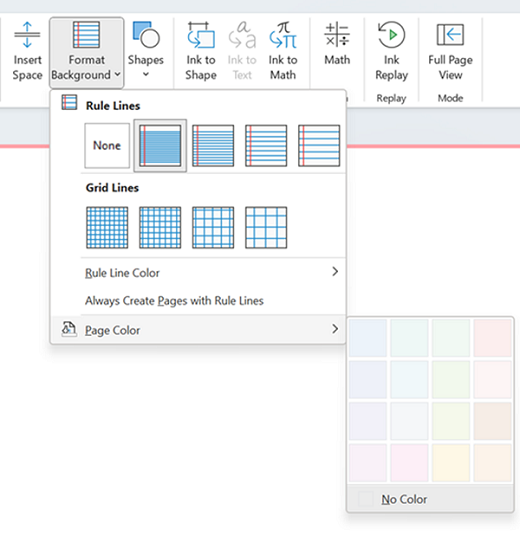
- Выберите линию сетки, чтобы помочь в настройке рукописного ввода. Вы также можете изменить цвет страницы.
- Чтобы отменить режим рисования, нажмите клавишу ESC на клавиатуре или еще раз нажмите кнопку Рисование с помощью сенсорного ввода .
Рисование прямой линии
- Перейдите на вкладку Рисование или коснитесь ее, а затем выберите Рисовать с помощью сенсорного ввода. Выберите любое перо.
- Нажмите кнопку Линейка . Настройте угол.
- Нарисуйте линию, и она будет прямой.
