
Иногда для улучшения внешнего вида таблицы на странице полезно отформатировать ее, сделав похожей на простую электронную таблицу. В OneNote 2016 можно также преобразовать ее в полнофункциональную электронную таблицу Microsoft Excel.
- В OneNote откройте страницу с таблицей, которую необходимо преобразовать.
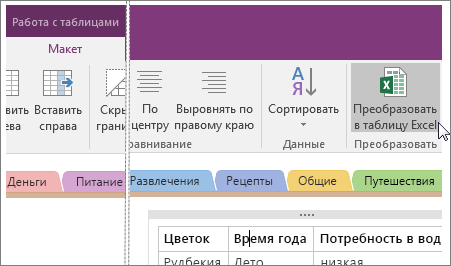
- Сделайте таблицу активной, щелкнув любую из ее ячеек, чтобы появилась скрытая вкладка Работа с таблицами.
- На вкладке Работа с таблицами нажмите кнопку Преобразовать в электронную таблицу Excel.
OneNote преобразует таблицу в электронную таблицу Excel, вставляет значок на страницу и создает внедренный динамический предварительный просмотр файла. При изменении или обновлении электронной таблицы ее предварительный просмотр на странице заметок также будет обновляться автоматически.
Если данные уже находятся в электронной таблице, вы можете добавить электронную таблицу Excel на страницу.