
Если вы хотите хранить записи о работе в одном месте или отображать snapshot данных, вы можете добавить электронную таблицу Excel (также называемую листом) на страницу записной книжки OneNote. В мире книг и папок это означало бы, что вы сделали копию электронной таблицы и приложили ее к своим бумажным заметкам.
Добавить электронную таблицу Excel на страницу OneNote можно представленными ниже способами.
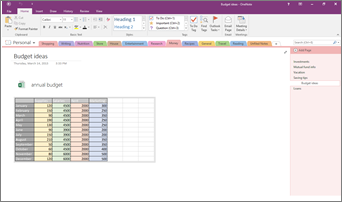
Помните, что изменения, внесенные в электронную таблицу в OneNote, не будут отображаться в исходном файле в Excel. Точно так же изменение исходной электронной таблицы Excel не повлияет на ее копию в OneNote.
Присоединение существующего файла Excel в OneNote
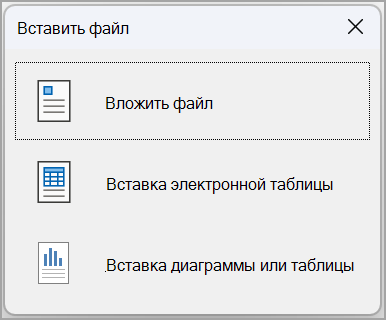
Если вы решили вставить существующую электронную таблицу Excel, у вас есть три варианта:
- Вложить файл: Этот параметр вложит файл Excel в виде значка на странице OneNote. Его можно открыть, дважды щелкнув значок.
- Вставить электронную таблицу: Это вставляет всю электронную таблицу в OneNote в виде статической таблицы. Он не будет обновляться, если вы внесете изменения в Excel.
- Вставка диаграммы или таблицы: Это позволяет выбрать определенные таблицы или диаграммы из файла Excel для вставки в OneNote. Они также будут статическими и не будут обновляться с изменениями в Excel.
Вложение существующего файла Excel в виде значка в OneNote
Если вы хотите создать копию электронной таблицы и добавить ссылку на нее непосредственно в заметки, прямо там, где она понадобится вам позже, используйте этот параметр. Ссылка будет отображаться в виде значка, который открывает полнофункциональный электронный лист Excel при ее двойном щелчке.
Важно
Просто помните, что вы создаете копию исходной электронной таблицы Excel. Изменения, внесенные в копию в OneNote, не будут отображаться в исходном экземпляре. А изменение исходного файла не обновит копию.
- На вкладке Вставка выберите Электронная таблица>Существующая электронная таблица Excel.
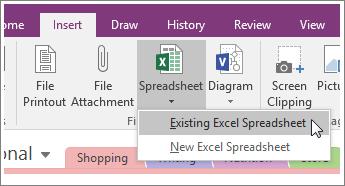
- Найдите и щелкните файл, который нужно добавить, а затем выберите команду Вставка.
- Выберите команду Вложить файл.
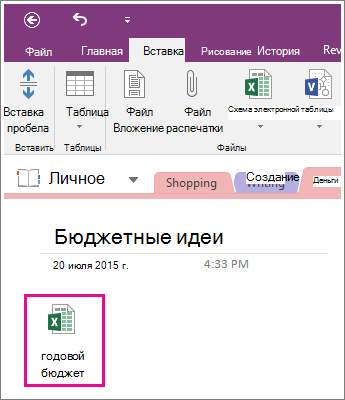
Ниже показано, как будет выглядеть вложенная электронная таблица.
Важно
Убедитесь, что вы не удалили значок, иначе вы не сможете изменить электронную таблицу.
Внедрение статического изображения электронной таблицы в OneNote
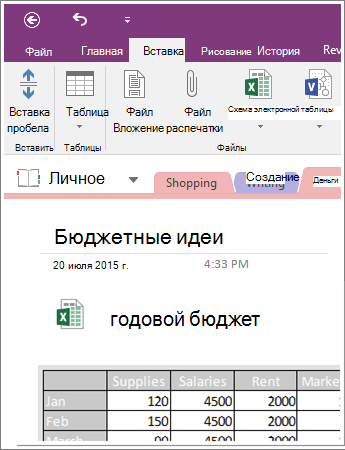
В этом случае будет создана копия электронной таблицы, а ссылка на нее будет добавлена прямо в заметки вместе со статическим изображением таблицы. Ссылка будет отображаться в виде значка, который открывает полнофункциональный электронный лист Excel при ее двойном щелчке. При обновлении связанной электронной таблицы внедренное изображение будет автоматически обновлено для отображения изменений.
Важно
Просто помните, что вы создаете копию исходной электронной таблицы Excel. Изменения, внесенные в копию в OneNote, не будут отображаться в исходном экземпляре. А изменение исходного файла не обновит копию.
На вкладке Вставка выберите Электронная таблица>Существующая электронная таблица Excel.
Найдите и щелкните файл, который нужно добавить, а затем выберите команду Вставка.
Выберите команду Электронная таблица.
Совет
Если вы хотите внедрить только таблицу или диаграмму, а не весь лист, выберите команду Диаграмма или Таблица.
Ниже показано, как будет выглядеть внедренная электронная таблица.
Важно
Убедитесь, что вы не удалили значок, иначе вы не сможете изменить электронную таблицу.
Вставка диаграммы или таблицы из существующего листа Excel в OneNote
Это позволяет выбрать определенные таблицы или диаграммы из файла Excel для вставки в OneNote. Они также будут статическими и не будут обновляться с изменениями в Excel.
- Откройте записную книжку OneNote и выберите заметку, чтобы вставить существующую электронную таблицу.
- Щелкните Вставить>электронную таблицу>Существующая электронная таблица Excel.
- Найдите электронную таблицу Excel для вставки.
- Выберите его, а затем нажмите кнопку Вставить .
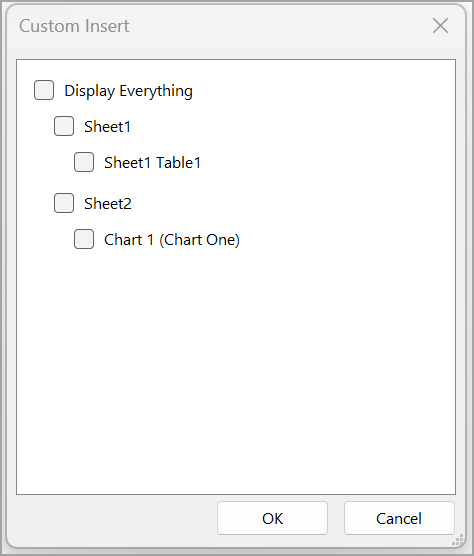
- Если вы хотите вставить диаграмму или таблицу, выберите Вставить диаграмму или таблицу. Вы можете выбрать определенные диаграммы или таблицы из файла Excel для вставки в OneNote или выбрать весь лист для вставки в OneNote.
Создание новой электронной таблицы
Если вы хотите создать новую электронную таблицу Excel, это можно сделать прямо из заметок.
Как и при внедрении статического изображения существующей электронной таблицы, этот параметр будет вставлять значок, открывающий полностью работающую электронную таблицу Excel, когда вы дважды щелкаете ее, и отображает статическое изображение электронной таблицы на странице. При обновлении связанной электронной таблицы внедренное изображение будет автоматически обновлено для отображения изменений.
На вкладке Вставка выберите Электронная таблица>Создать электронную таблицу Excel.
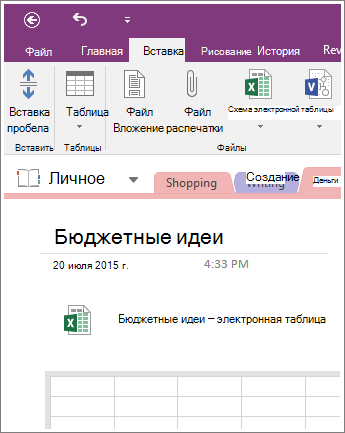
На странице появятся значок Excel и статическое изображение пустой электронной таблицы.Чтобы изменить электронную таблицу, дважды щелкните значок.
Важно
Убедитесь, что вы не удалили значок, иначе вы не сможете изменить электронную таблицу.